PPT如何运用方本框做出好看的背景

 时间:2026-04-22 23:50:24

1、打开电脑桌面上的【PowerPoint 2007】图标。

PPT如何运用方本框做出好看的背景

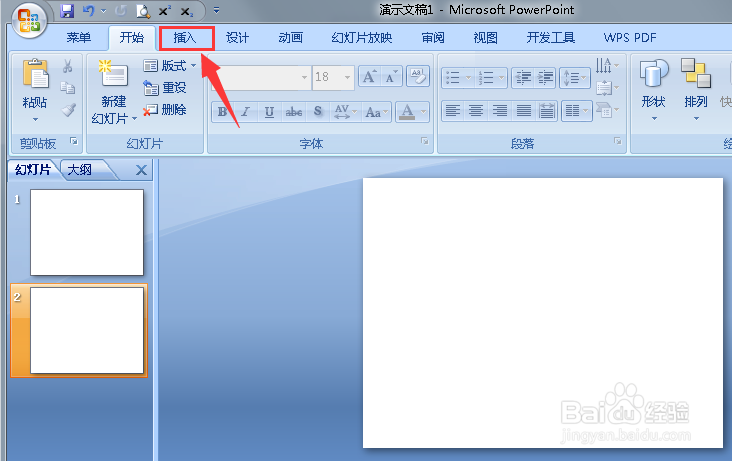
2、单击主菜单上的插入选项点开【图片】图标。

PPT如何运用方本框做出好看的背景

PPT如何运用方本框做出好看的背景

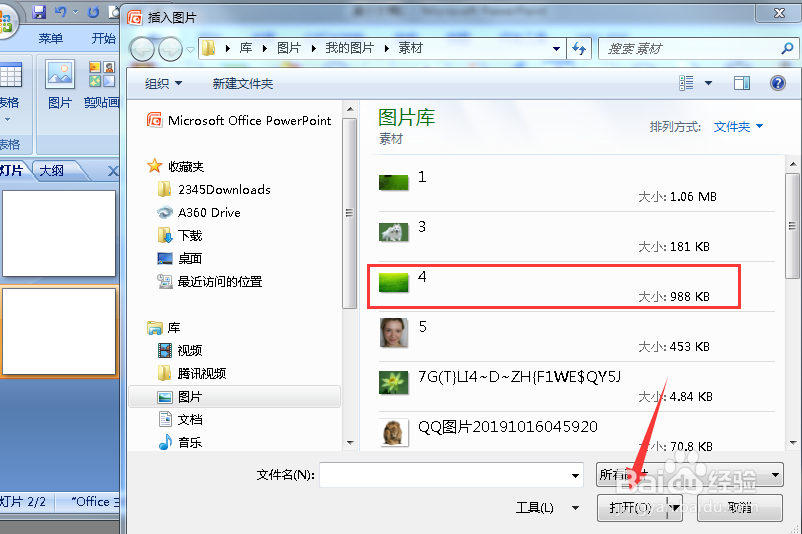
3、弹出插入图片窗口,选一张图片蚂译闲点【打开】按钮。

PPT如何运用方本框做出好看的背景

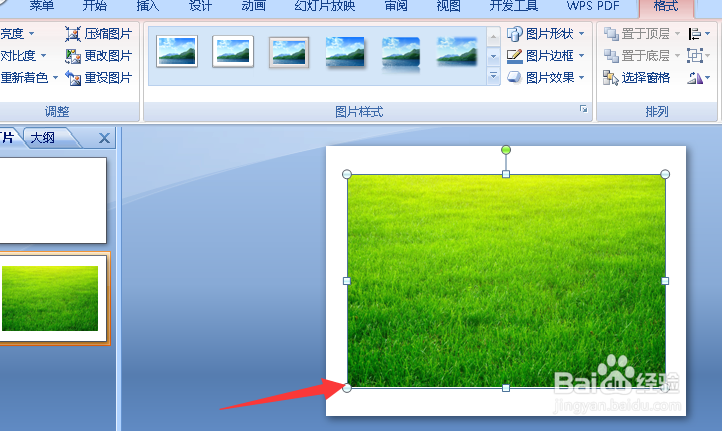
4、将插入的图片调成一整张。

PPT如何运用方本框做出好看的背景

5、点击菜单中的【插入】选项找到文本框选【横向文本框】命令。

PPT如何运用方本框做出好看的背景

6、在文本框内输入小横点。

PPT如何运用方本框做出好看的背景

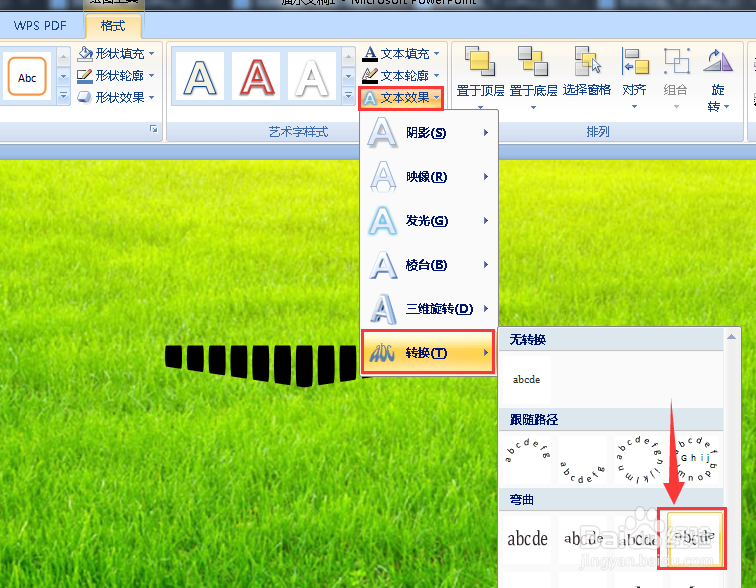
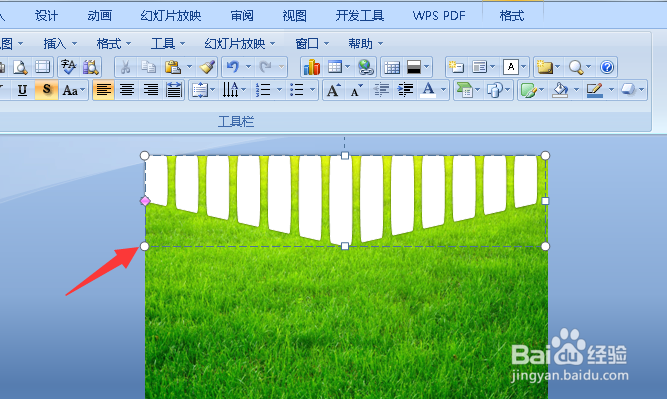
7、在主菜单选格式选项点【文本效果】,在下拉列表选【转换】弯曲样式选一种样子。

PPT如何运用方本框做出好看的背景

PPT如何运用方本框做出好看的背景

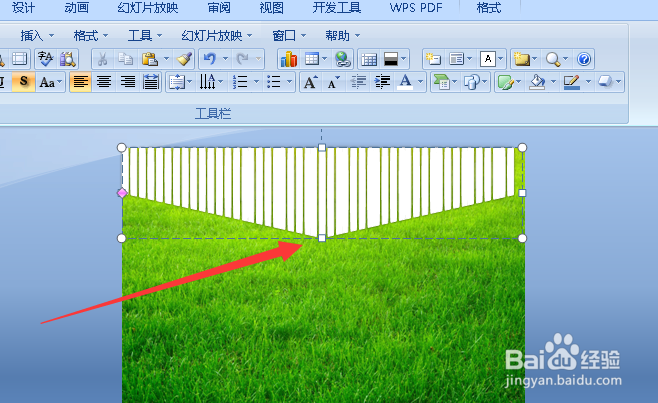
8、将文本框文字填充成白色拉大,在里再输入一些小横线增加密度董仗。

PPT如何运用方本框做出好看的背景

PPT如何运用方本框做出好看的背景

PPT如何运用方本框做出好看的背景

9、在文本框按右键弹出下拉列表中选【设置文字效果格式】选项。

PPT如何运用方本框做出好看的背景

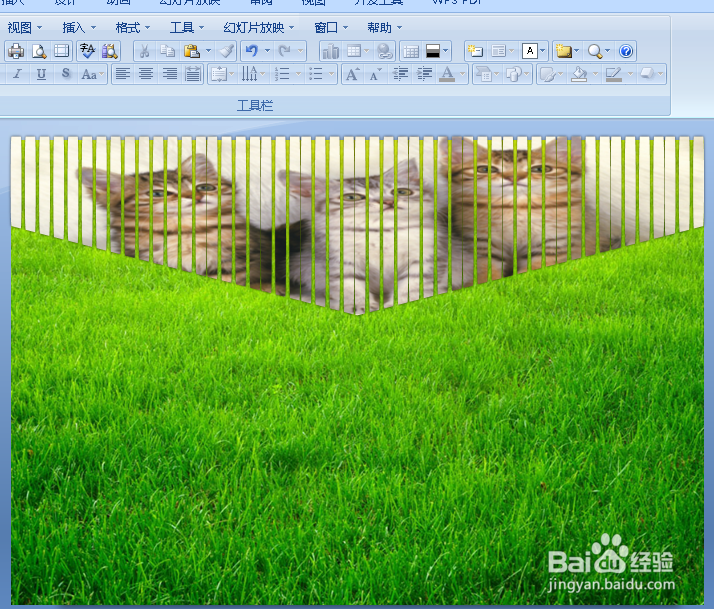
10、弹出设置文字效果段披格式点【文本填充】选项,点【图片或理纹填充】再点插入【文件】命令。
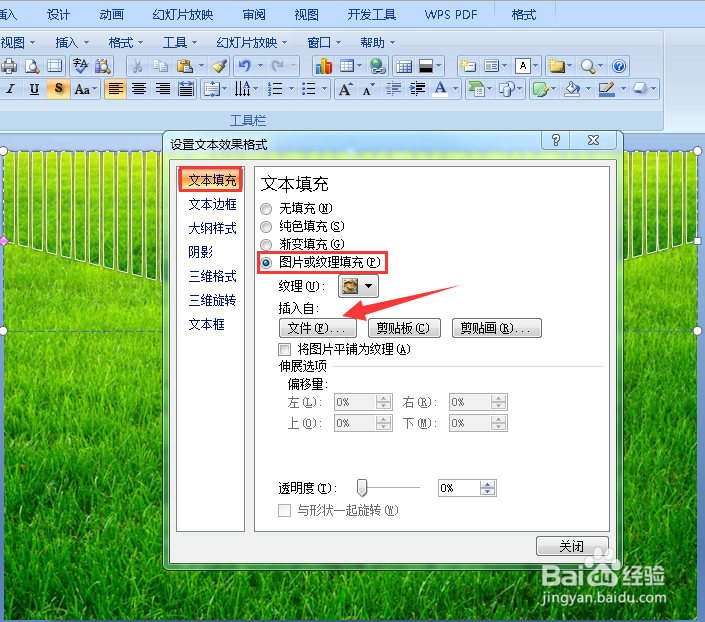
PPT如何运用方本框做出好看的背景

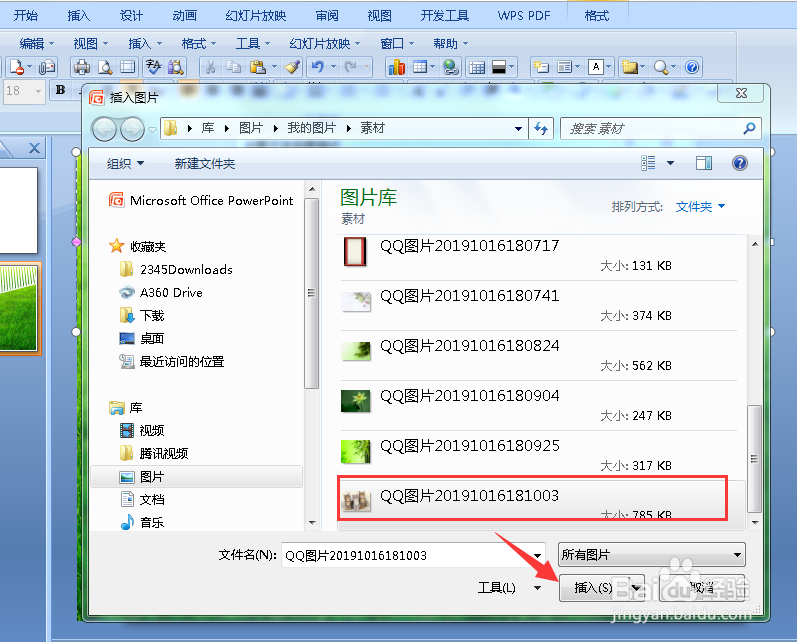
11、在插入图片对话框选需要的图片之后点【打开】按钮,之后点关闭。

PPT如何运用方本框做出好看的背景

PPT如何运用方本框做出好看的背景

12、单击主菜单【格式】选项,点【文本轮廓】选项颜色选无轮廓,使图片背景更加美观。

PPT如何运用方本框做出好看的背景

PPT如何运用方本框做出好看的背景

  • 如何将PPT制作为讲义?
  • PPT2016如何快速移动幻灯片中元素图层
  • wpsppt中如何制作高端线条型结束页面
  • PPT中的合并形状操作及效果介绍
  • ppt如何新建空白页
  • 热门搜索
    关于数学的手抄报内容 语言文字规范化手抄报 手抄报的内容 廉洁在我心中手抄报 数学手抄报四年级 以新年为主题的手抄报 关于爱的手抄报图片 数学园地手抄报 手抄报安全伴我行 关于小动物的手抄报