PS怎么把图片变弯曲?

 时间:2026-02-14 00:40:32

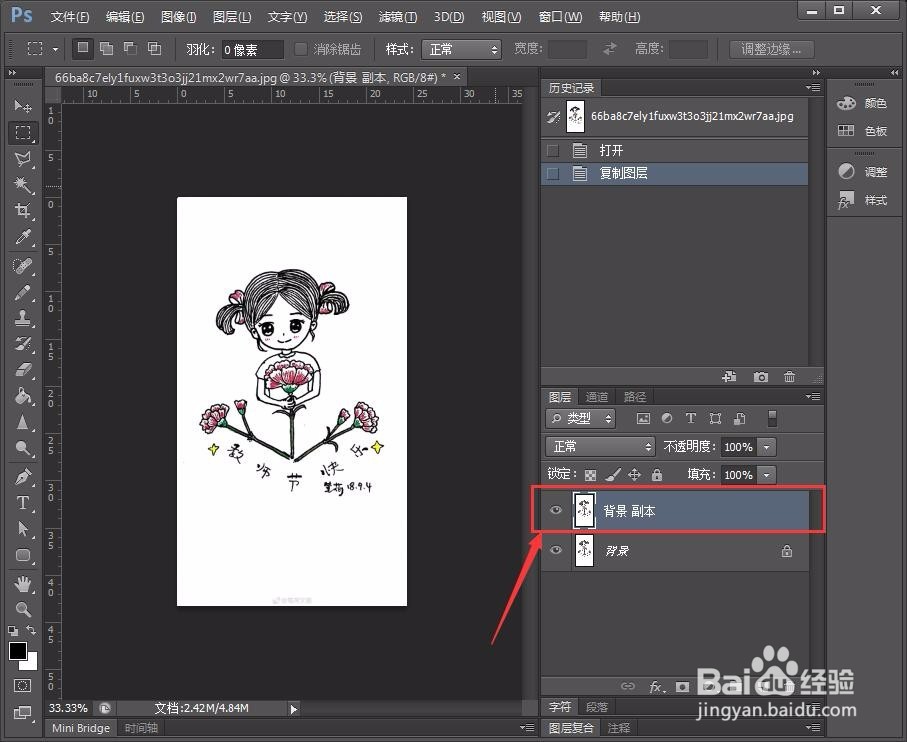
1、 打开图片。

在PS里打开需要变形的图片。

PS怎么把图片变弯曲?

2、 复制图层。

将此图片的背景图层进行复制。

PS怎么把图片变弯曲?

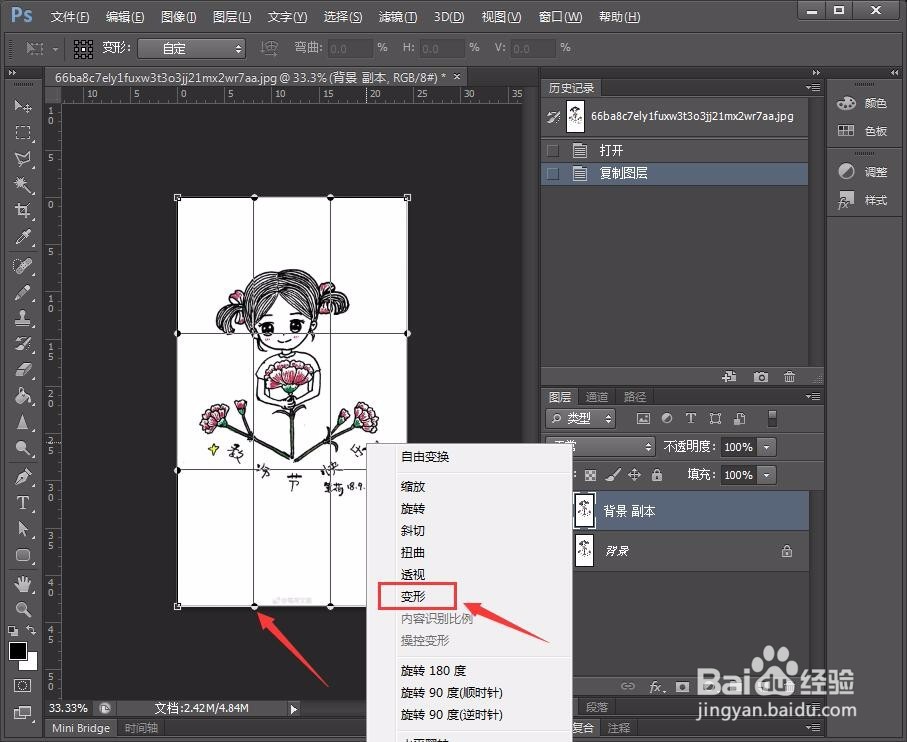
3、 自由变换图层。

点击【编辑】-【自由变换】,或者使用快捷键ctrl+t,进行自由变换。

PS怎么把图片变弯曲?

4、 选择变形样式。

右击鼠标,选择【变形】。

PS怎么把图片变弯曲?

5、 调整变形角度。

鼠标按住边角处,可以调整图片变形的幅度。

PS怎么把图片变弯曲?

6、 加上一个背景框。

白色的背景进行变形不太明显,我们把背景做成蓝色框,看一下变形效果。

PS怎么把图片变弯曲?

7、 操作步骤同上。

 还是通过【变形】,来调整图片弯曲的程度。

PS怎么把图片变弯曲?

8、 按【回车】键,变形完成。

 带有蓝色背景框的图片变形效果会比较明显。

变形完成后,可以再调整图层与背景等。

PS怎么把图片变弯曲?

  • 如何利用PS将图片保存为PDF格式
  • ps如何让图片弯曲变形
  • ps中的输入的字怎么都是倾斜的该怎么调整
  • Ps字体安装后不显示怎么办
  • PS怎么把png多余的透明部分裁切掉?
  • 热门搜索
    小学生中秋节手抄报 手抄报国庆节 新年手抄报简单又好看 传统文化手抄报图片 冬天的手抄报 预防病毒手抄报内容 祖国建设新成就手抄报 奥运会手抄报 八一建军节手抄报 理想手抄报