解决远程桌面服务器超出了最大允许连接数

 时间:2026-02-16 16:22:37

1、运行: mstsc /admin,如下图:
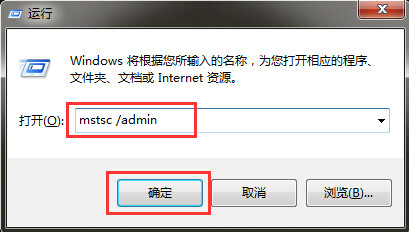
解决远程桌面服务器超出了最大允许连接数

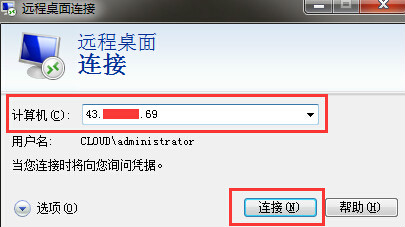
2、在远程桌面连接,输入VPS的IP地址,如下图所示:

解决远程桌面服务器超出了最大允许连接数

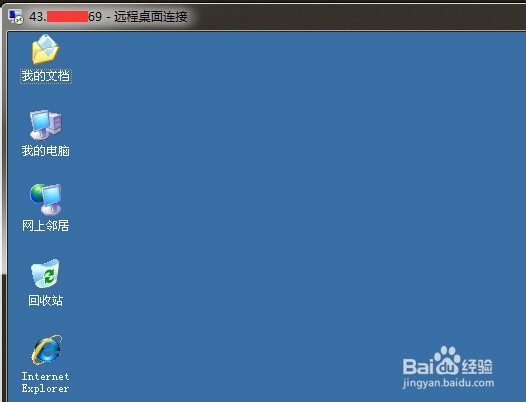
3、已远程连接至VPS,如下图所示:

解决远程桌面服务器超出了最大允许连接数

4、在“Windows 任务管理器”-“用户” 选项卡中可以看到远程连接此VPS的用户,可将不需要远程连接的用户“断开”或者“注销”,如下图所示;
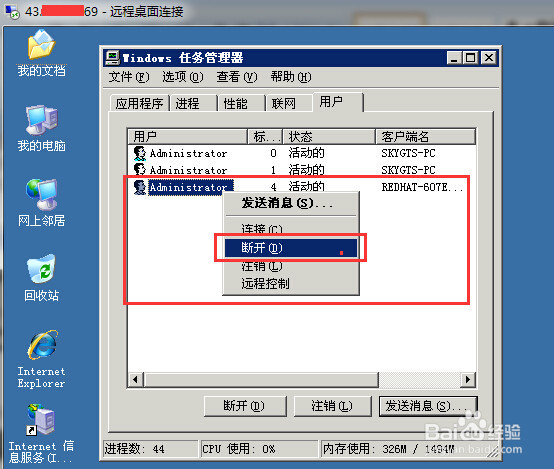
解决远程桌面服务器超出了最大允许连接数

5、当不需要在进行远程连接时,正常的方法是点击左下解的 “开始”-“注销”如下图所示:
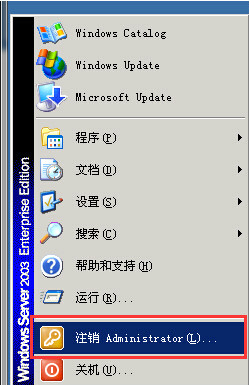
解决远程桌面服务器超出了最大允许连接数

1、运行gpedit.msc 如下图所示:

解决远程桌面服务器超出了最大允许连接数

2、打开“组策略编辑器”后,依次点开“计算机配置”、“管理模版”、“Windows组件”、“终端服务”如下图所示:

解决远程桌面服务器超出了最大允许连接数

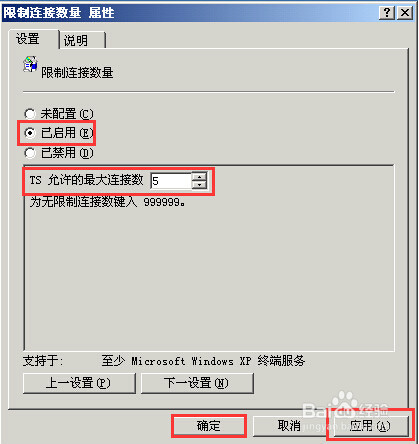
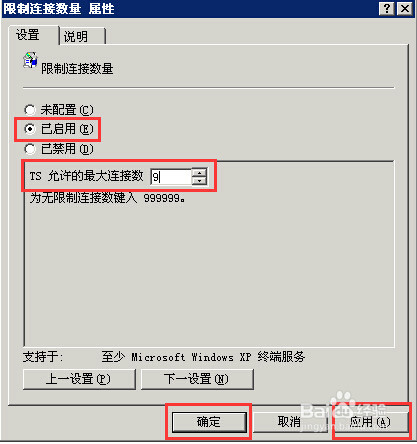
3、双击右侧的“限制连接数量”,设置如下图所示:

解决远程桌面服务器超出了最大允许连接数

解决远程桌面服务器超出了最大允许连接数

4、修改完成后必须重启才能生效。

  • win10显示我的电脑
  • UOS如何设置用户密码复杂度
  • Windows server 2016如何修改日期和时间
  • WINXP,进系统时提示激活您想现在激活它怎么办呢
  • 大白菜u盘克隆工具克隆u盘启动盘使用详程
  • 热门搜索
    团结手抄报 科学小常识手抄报 校园安全手抄报图片 科学小知识手抄报 勤俭节约手抄报内容 好词好句手抄报 春手抄报 饮食健康手抄报 爱鸟护鸟手抄报 小学生诚信手抄报