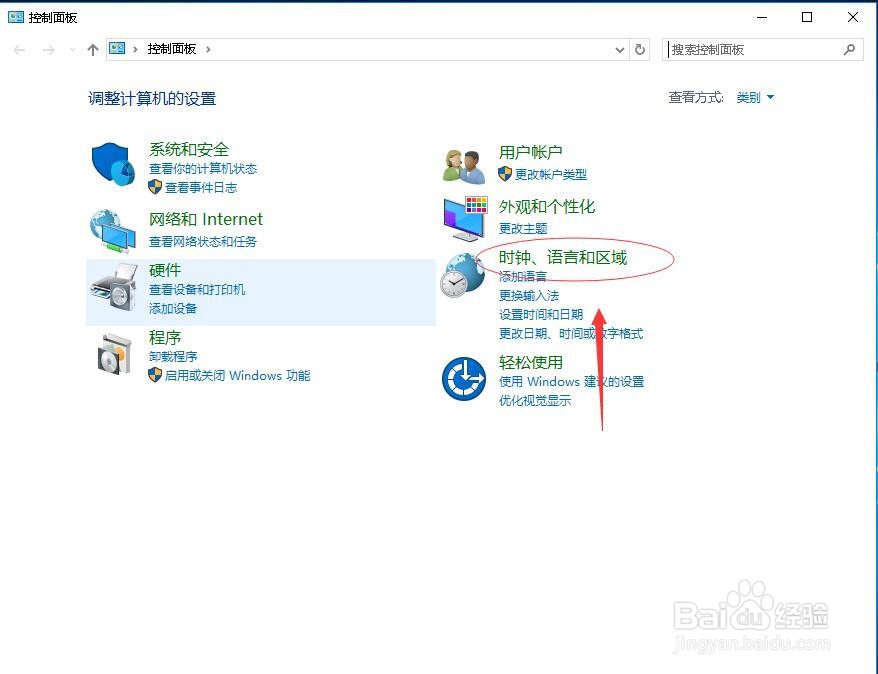
1、打开控制面板,点击“时钟、语言和区域”
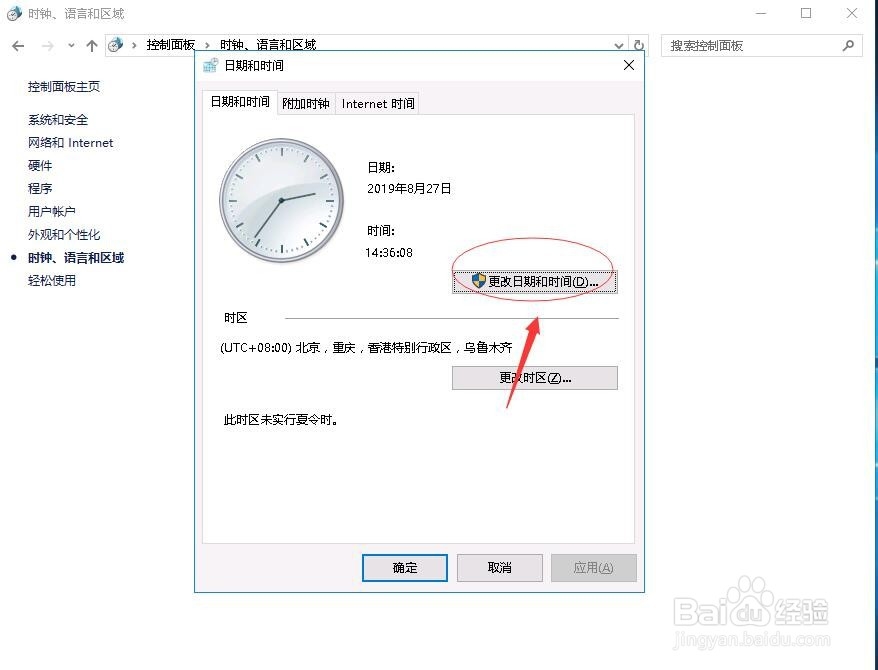
2、进入时钟、语言和区域,点击“日期和时间”

3、打开日期和时间窗口,点击“更改日期和时间”
4、打开日期和时间设置窗口,点击下方“更改日历设置”

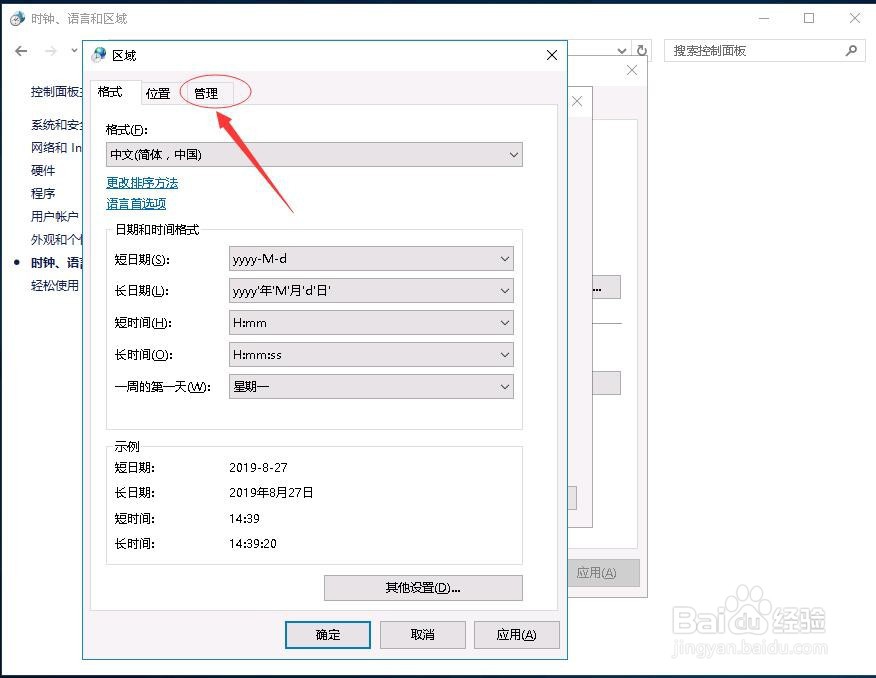
5、打开自定义格式窗口,日期格式中,短日期设置为“yyyy-M-d”,长日期设置为:yyyy'年'M'月'd'日',点击确定

6、在区域下方,点击“管理--复制设置”

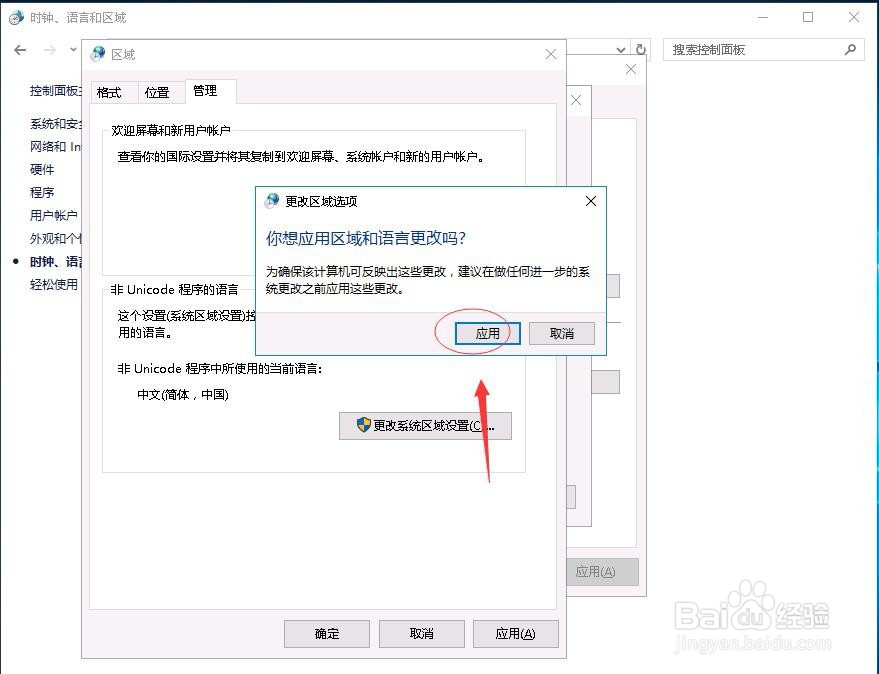
7、弹出更改区域选项,点击应用
8、在下方勾选:“欢迎屏幕和系统账户”、“新建用户账户”,点击确定

9、最后记得重启电脑,使之生效
时间:2026-04-22 18:53:18
1、打开控制面板,点击“时钟、语言和区域”
2、进入时钟、语言和区域,点击“日期和时间”
3、打开日期和时间窗口,点击“更改日期和时间”
4、打开日期和时间设置窗口,点击下方“更改日历设置”
5、打开自定义格式窗口,日期格式中,短日期设置为“yyyy-M-d”,长日期设置为:yyyy'年'M'月'd'日',点击确定
6、在区域下方,点击“管理--复制设置”
7、弹出更改区域选项,点击应用
8、在下方勾选:“欢迎屏幕和系统账户”、“新建用户账户”,点击确定
9、最后记得重启电脑,使之生效
