PS钢笔工具如何抠取带弧度的物品

 时间:2026-02-15 19:46:07

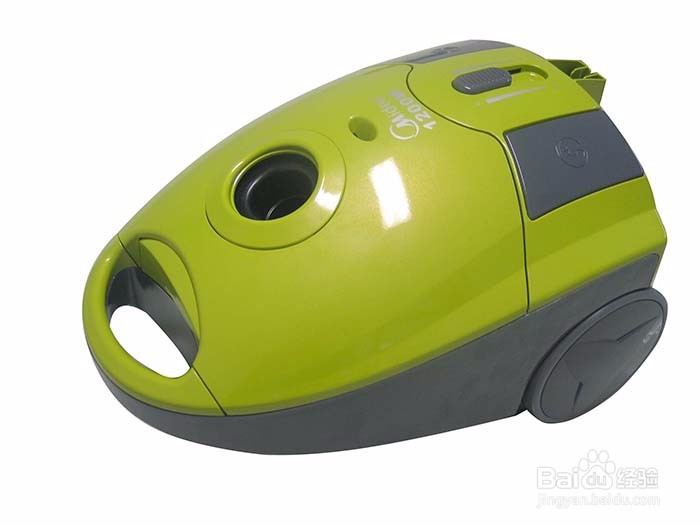
1、运行PS软件,打开一张图片,如下图。
PS钢笔工具如何抠取带弧度的物品

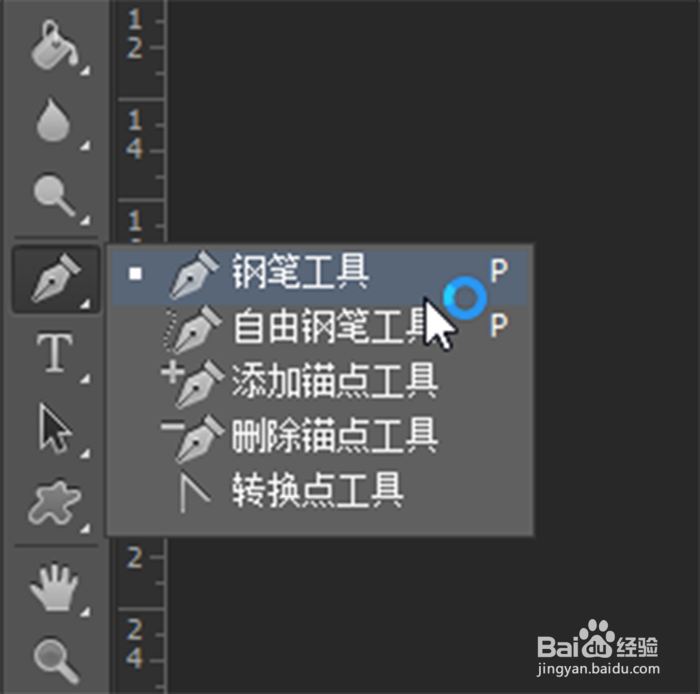
2、在左侧工具栏选择钢笔工具。

PS钢笔工具如何抠取带弧度的物品

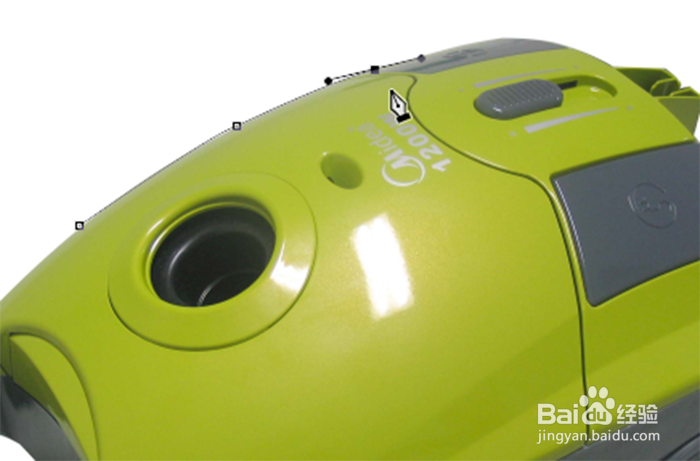
3、在物品边缘选择一个起始点,单击鼠标左键完成创建,接着移动鼠标至合适位置后再次单击鼠标左键并按住不放,拖动出现两端控制柄后调整曲线弧度至紧贴物品边缘,释放鼠标完成第二个锚点的创建。

PS钢笔工具如何抠取带弧度的物品

4、接着按住ALT键不放,光标放至第二个锚点上,待出现<符号后,单击左键去掉一个控制柄,然后接着再在合适位置创建第二段曲线第三个锚点即可。
PS钢笔工具如何抠取带弧度的物品

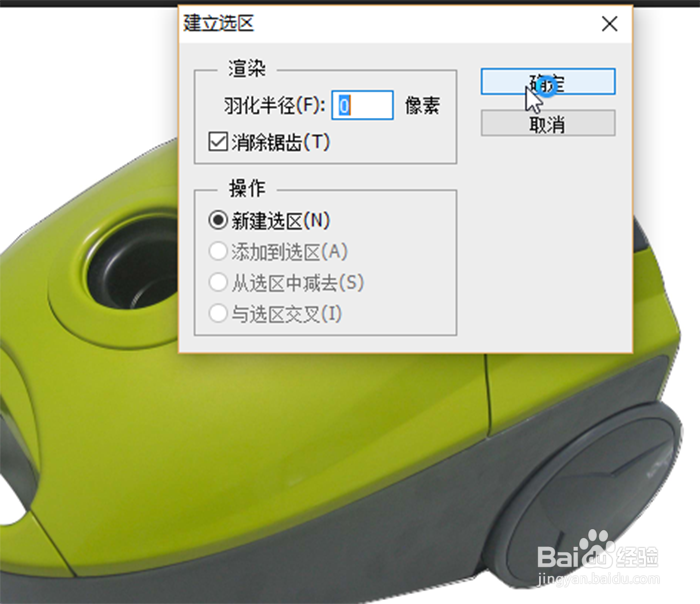
5、整体曲线完成后,点击建立“选区”按钮,设置羽化半径为0像素。

PS钢笔工具如何抠取带弧度的物品

6、确定后,可以看到选区蚂蚁线出现了。

PS钢笔工具如何抠取带弧度的物品

7、按CTRL+J快捷键,复制选区图层,将背景图层隐藏,这时就可以观察抠取出的物品形态。
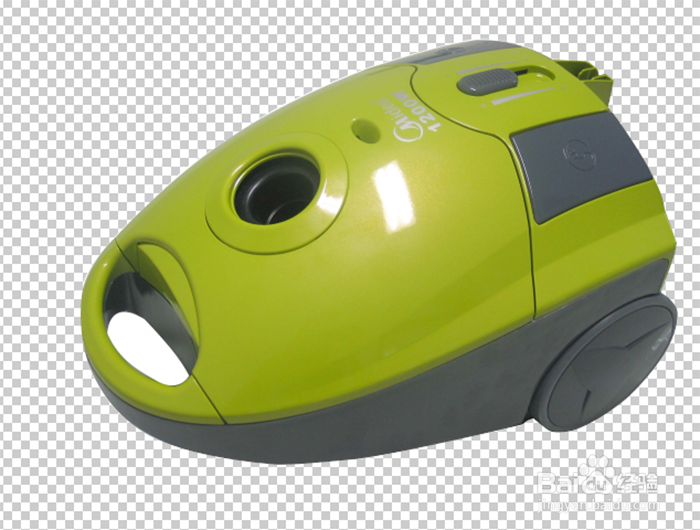
PS钢笔工具如何抠取带弧度的物品

  • 如何修改快速选择工具中画笔的硬度?
  • Photoshop怎么保存现有的画笔列表
  • Photoshop如何剪切图片?
  • 如何用PS软件设计发光的灯泡
  • Rhino中怎样设置世界坐标轴的颜色
  • 热门搜索
    关于孝心的手抄报 善行历手抄报图片 我爱红领巾手抄报 窗边的小豆豆手抄报 消防安全手抄报资料 读书的手抄报图片大全 抗震救灾手抄报 感恩节手抄报图片 缅怀先烈手抄报资料 国防教育手抄报图片