如何用ps制作简单的按钮图标?

 时间:2026-02-14 03:48:30

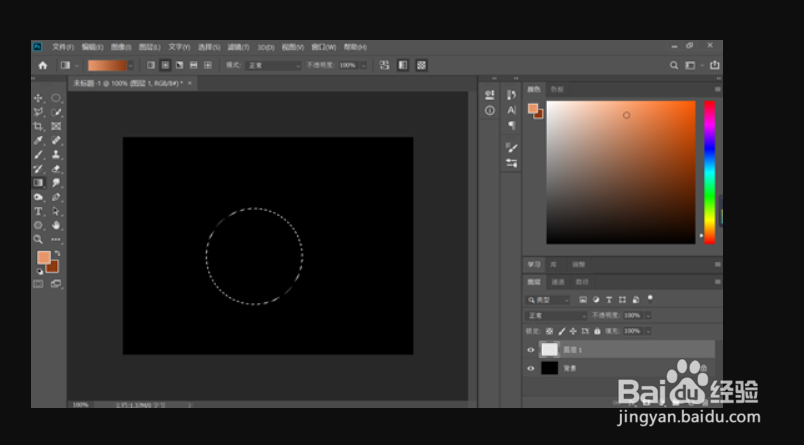
1、第一步新建一个文档,颜色填充为黑色,新建一个图层,然后选择椭圆选框工具,按住shift键建立一个圆形选区
如何用ps制作简单的按钮图标?

2、设置一个前景色和背景色(颜色自定)的渐变填充,填充类型方式为径向渐变,如下图

如何用ps制作简单的按钮图标?

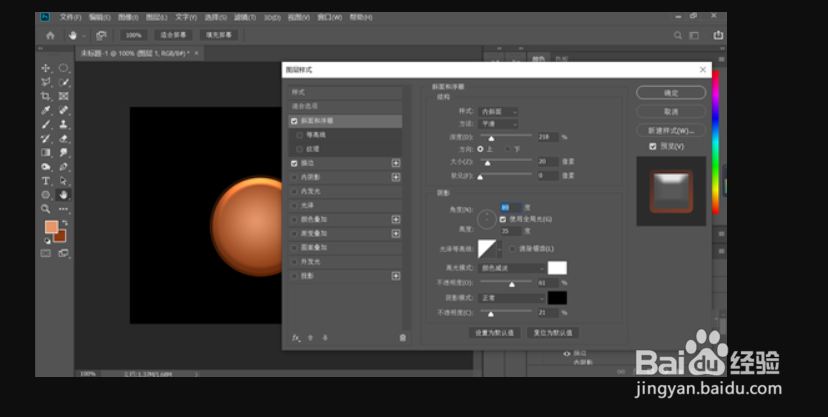
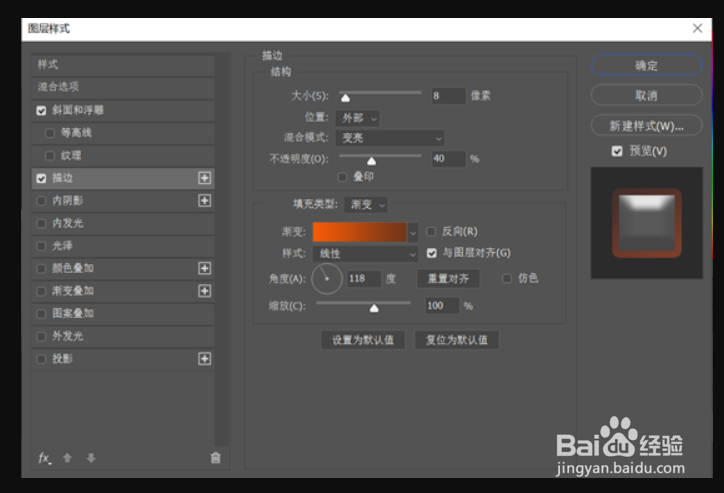
3、打开图层样式,选中【斜面和浮雕】和【描边】进行设置,具体数值如下图

如何用ps制作简单的按钮图标?

如何用ps制作简单的按钮图标?

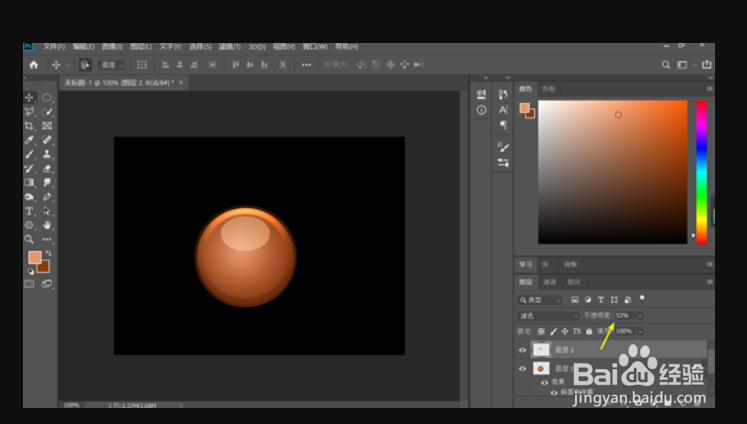
4、接下来新建一个图层,用椭圆选框工具建立一个小选区,调整好位置,然后前景色填充,图层样式选择滤色,降低透明度,具体数值如下图
如何用ps制作简单的按钮图标?

5、然后我们也可以加上合适的文字和图形,新建一个图层,用笔刷或者多边形工具都可以制作一个图形,这里我用笔刷画了一个枫叶,调整了一下透明度

如何用ps制作简单的按钮图标?

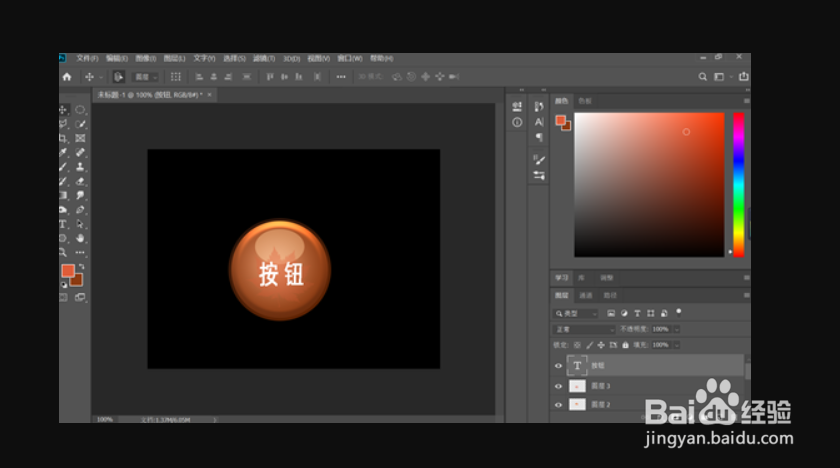
6、添加一个合适的文字,非常的简单,一个按钮就制作完成了

如何用ps制作简单的按钮图标?

7、完成:

如何用ps制作简单的按钮图标?

1、我们也可以加上合适的文字和图形,新建一个图层,用笔刷或者多边形工具都可以制作一个图形,这里我用笔刷画了一个枫叶,调整了一下透明度

  • Photoshop怎么画小球渐变
  • ps怎么给文字添加光泽效果
  • ps玻璃按钮制作教程
  • PS如何设计立体爱心气球插图
  • 利用Photoshop曲线调出小清新色调
  • 热门搜索
    手抄报图案小装饰 国防教育手抄报图片 端午节的手抄报 简单 以环保为主题的手抄报 水浒传手抄报图片大全 读书的手抄报图片大全 科技改变生活手抄报 成长故事手抄报 城南旧事手抄报 庆元旦手抄报内容