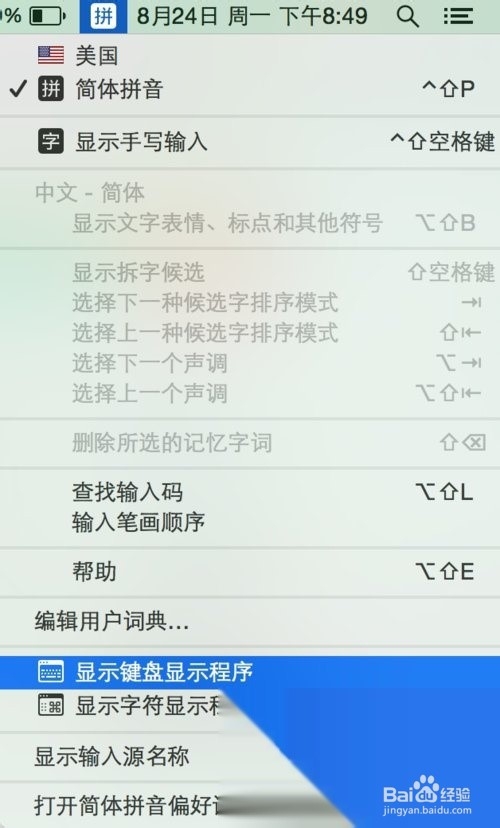
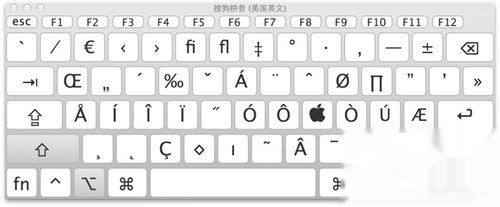
1、点击“输入法菜单→显示键盘显示程序”,然后分别按下option或者shift-option即可看到对应的字符的变化。
2、下图就是按住option的符号对照:灰色表示当前按下的键,橘色表示重音符号,其他变化的符号则表示按下option同时按下对应的键即可输入显示的符号,比如option-2就可以输入™,option-3就可以输入£,option-Z就可以输入Ω等等。

3、这是按住shift-option时的符号对照,如按住shift-option-2就可以输入€,shift-option-K就可以输入等等,这是按住shift-option时的符号对照,如按住shift-option-2就可以输入€,shift-option-K就可以输入等等。
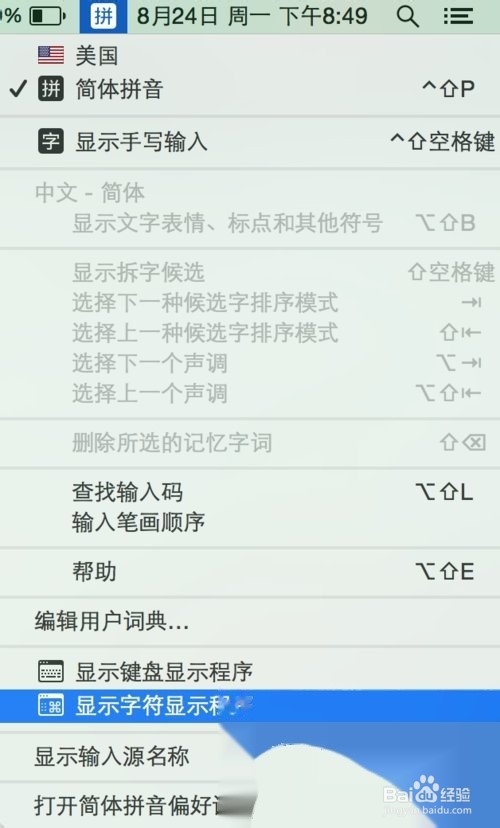
4、点击“输入法菜单→显示字符显示程序”,然后即可看到对应的字符的变化。
5、双击对应的符号即可,或者点击搜索栏搜索即可。
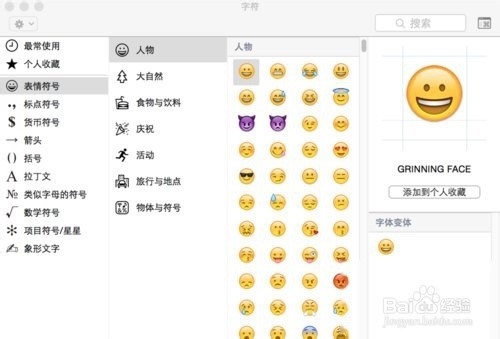
6、在你要输入的面板,会显示你相应的字符。

1、点击“输入法菜单→显示键盘显示程序”,然后分别按下option或者shift-option即可看到对应的字符的变化。点击“输入法菜单→显示字符显示程序”,然后即可看到对应的字符的变化,双击对应的符号即可,或者点击搜索栏搜索即可。
