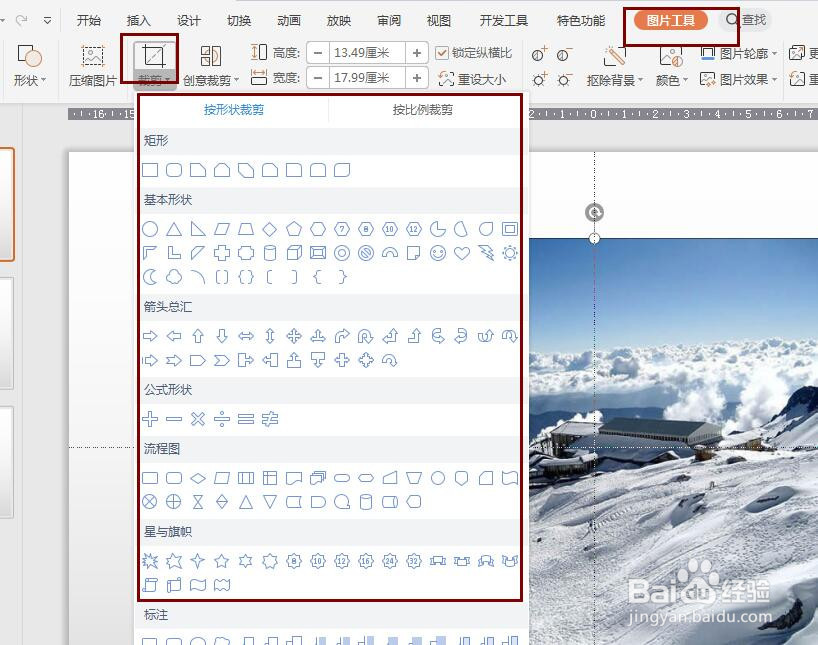
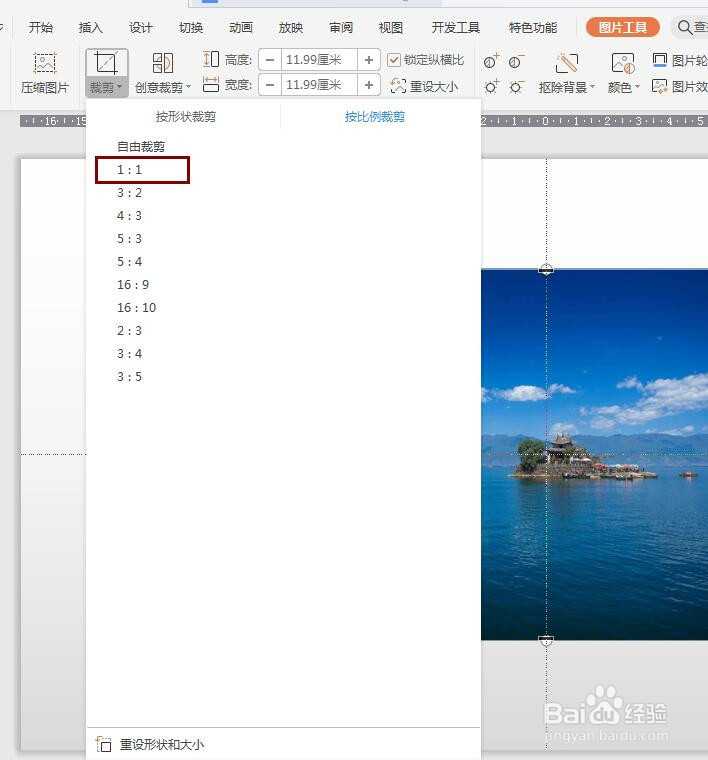
1、打开PPT,点击上方菜单栏"图片工具"-"裁剪"。这里可以选择按照形状裁剪与按照比例裁剪。
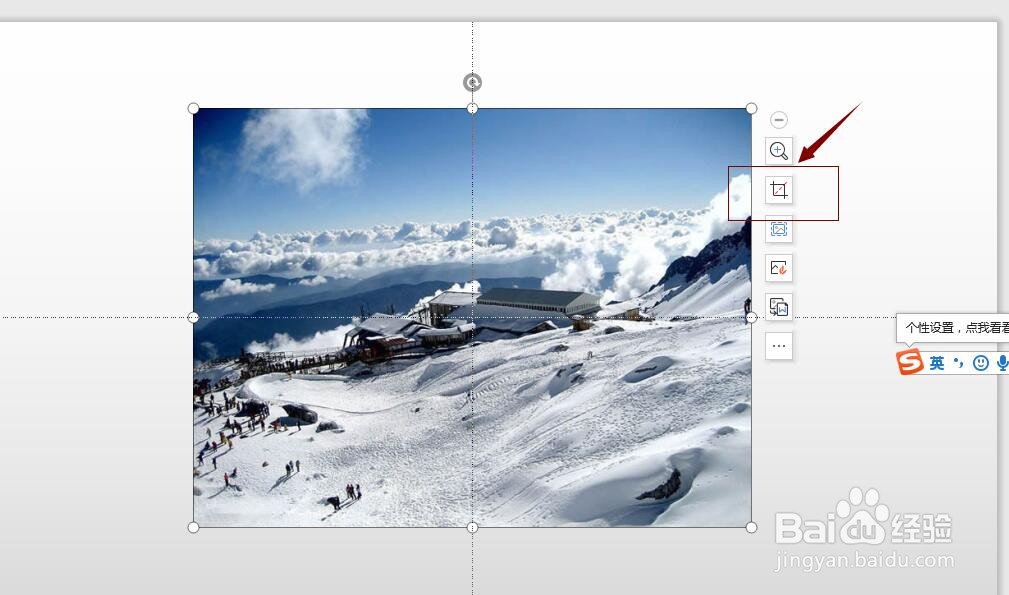
2、我们也可以选中图片,点击图片右侧的裁剪按钮。
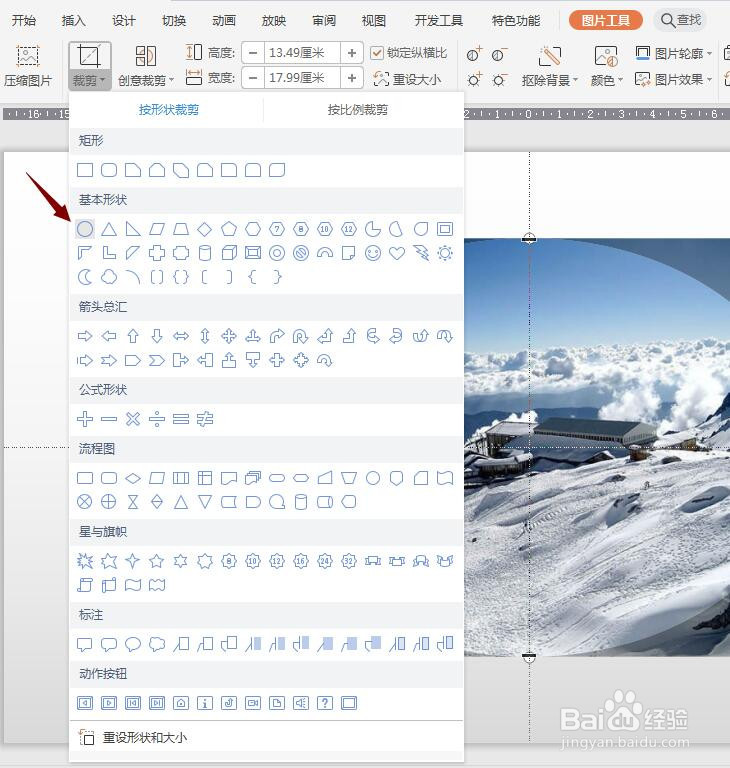
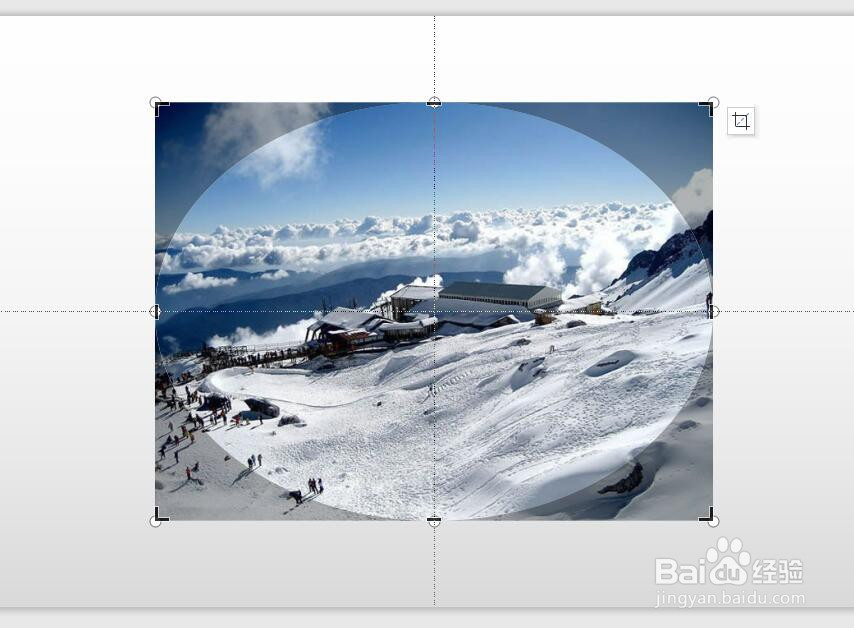
3、若我们想将图片按照形状裁剪成一个圆形。点击按照形状裁剪-基本形状-圆形,即可在图片中绘制圆形裁剪区域。使用鼠标拖动修改裁剪区域位置,即可裁剪所选图片。
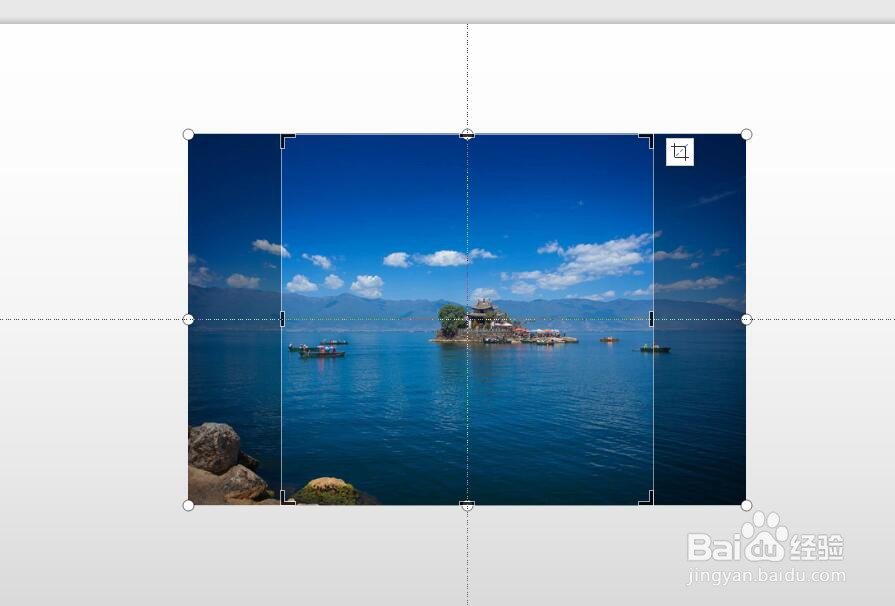
4、我们还可以将图片按照比例裁剪。选择按照比例裁剪,如选择16:9,即可在图片中绘制比例为16:9的裁剪区域。将鼠标放在裁剪区域处,可以拖动裁剪区域,这样就可以将图片按照比例裁剪啦。
时间:2026-05-01 09:34:14
1、打开PPT,点击上方菜单栏"图片工具"-"裁剪"。这里可以选择按照形状裁剪与按照比例裁剪。
2、我们也可以选中图片,点击图片右侧的裁剪按钮。
3、若我们想将图片按照形状裁剪成一个圆形。点击按照形状裁剪-基本形状-圆形,即可在图片中绘制圆形裁剪区域。使用鼠标拖动修改裁剪区域位置,即可裁剪所选图片。
4、我们还可以将图片按照比例裁剪。选择按照比例裁剪,如选择16:9,即可在图片中绘制比例为16:9的裁剪区域。将鼠标放在裁剪区域处,可以拖动裁剪区域,这样就可以将图片按照比例裁剪啦。
