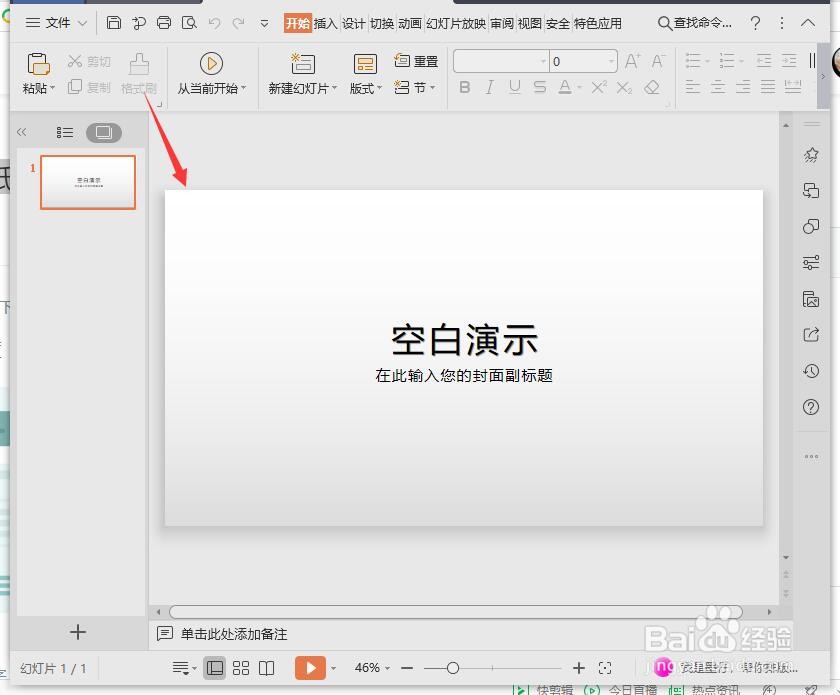
1、首先在电脑上打开PPT软件,接着在PPT中打开一个文档。
2、接下来在上方工具栏中选择“插入”-“图片”,选择自己需要的图片插入。

3、然后在上方工具栏中选择“图片工具”-“剪裁”。
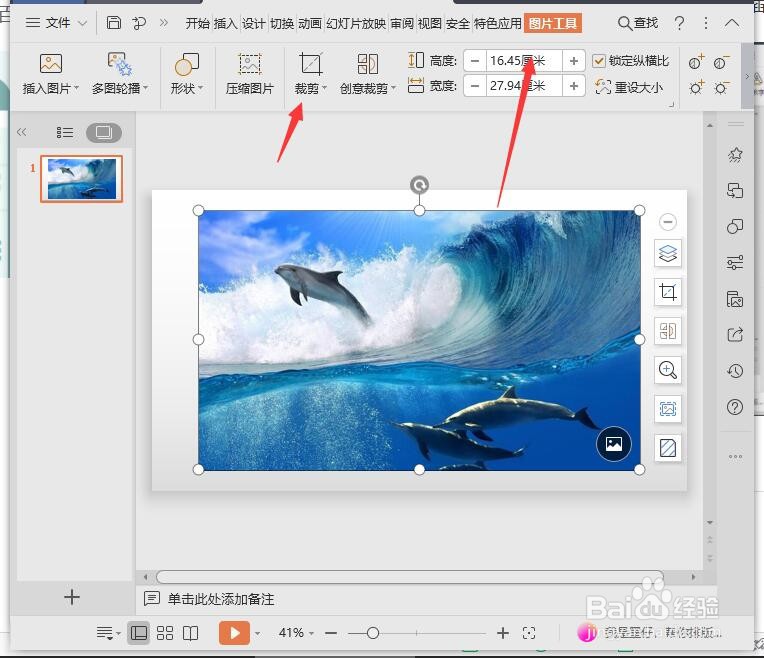
4、接下来在对话框中选择需要的图形进行剪裁即可。

5、最后按空格键就完成了。

时间:2026-04-22 17:36:47
1、首先在电脑上打开PPT软件,接着在PPT中打开一个文档。
2、接下来在上方工具栏中选择“插入”-“图片”,选择自己需要的图片插入。
3、然后在上方工具栏中选择“图片工具”-“剪裁”。
4、接下来在对话框中选择需要的图形进行剪裁即可。
5、最后按空格键就完成了。
