怎样用bat批量重命名文件夹

 时间:2026-04-23 03:17:41

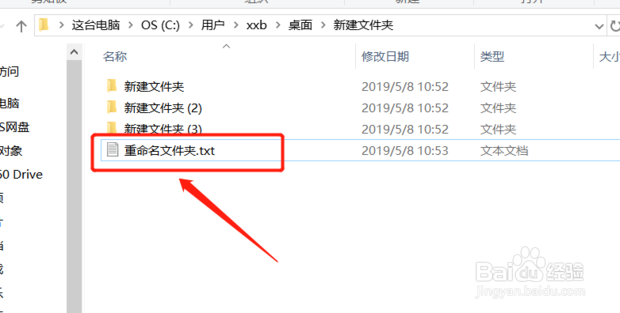
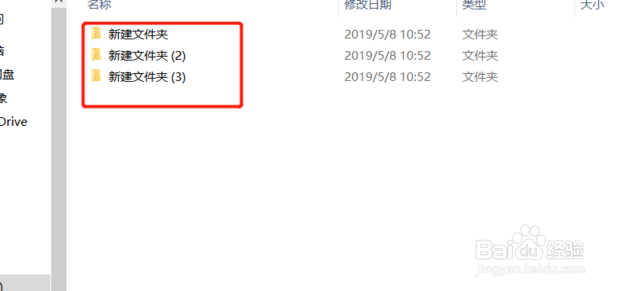
1、首先新建几个文件夹。

怎样用bat批量重命名文件夹

2、然后新建一个重命名文件夹的文本文档。

怎样用bat批量重命名文件夹

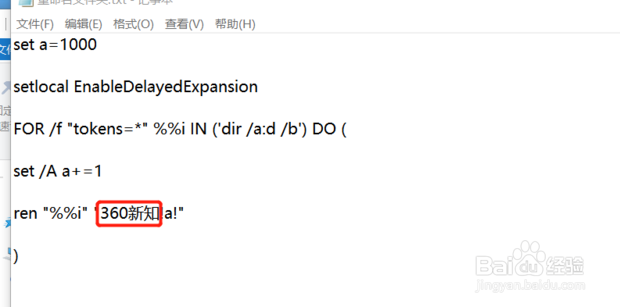
3、然后输入以下代码:

set a=1000


setlocal EnableDelayedExpansion
FOR /f "tokens=*" %%i IN ('dir /a:d /b') DO (
set /A a+=1
ren "%%i" "360新知!a!"
)

其中图示的框选可以进行修改。
怎样用bat批量重命名文件夹

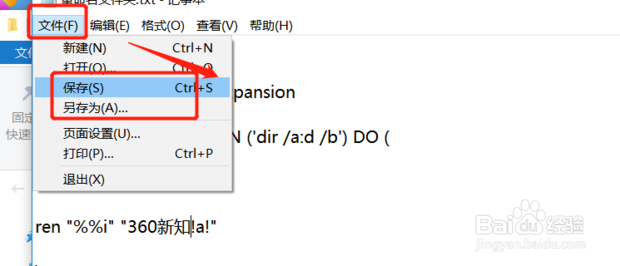
4、然后点击“文件”中的“保存”。

怎样用bat批量重命名文件夹

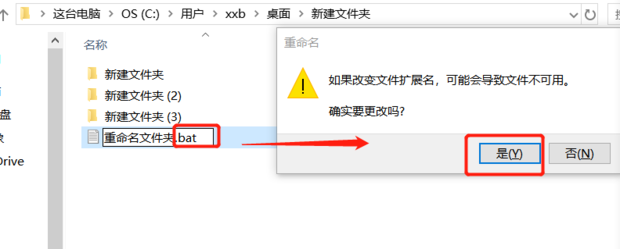
5、然后将其后缀名修改为“bat”,然后在弹出的界面选择“是”。

怎样用bat批量重命名文件夹

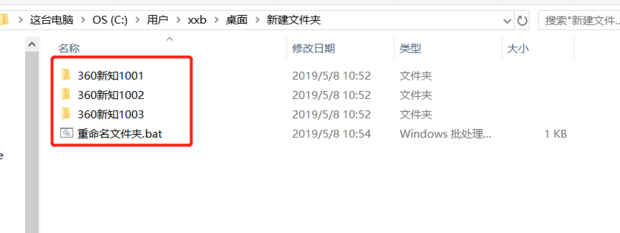
6、最后点击刚刚修改的文件之后就可以批量重命名文件夹了。

怎样用bat批量重命名文件夹

7、希望对你有帮助

  • 怎么使用Bat脚本批量提取文件名
  • 批量创建文件夹并命名
  • bat批量移动指定文件
  • 如何批量提取文件夹中所有文件的名称
  • 如何在Excel中用VBA批量新建模板工作表
  • 热门搜索
    有关于元宵节的手抄报 森林防火手抄报资料 关于安全的手抄报资料 关于黄河的手抄报初一 关于的手抄报图片 传染病手抄报 健康小常识手抄报 珍惜粮食手抄报 小学生法制手抄报资料 我的一本课外书手抄报