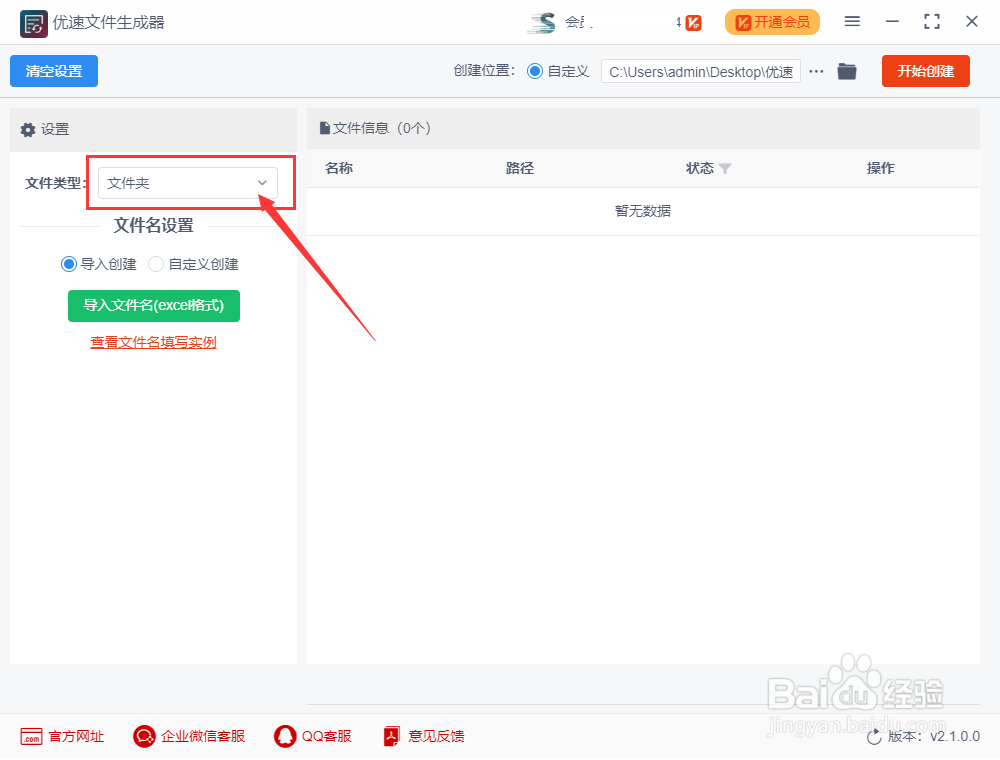
1、步骤1,先打开电脑,然后我们在优速文件生成器的文件类型右边选择“文件夹”,这样就能批量创建文件夹了!
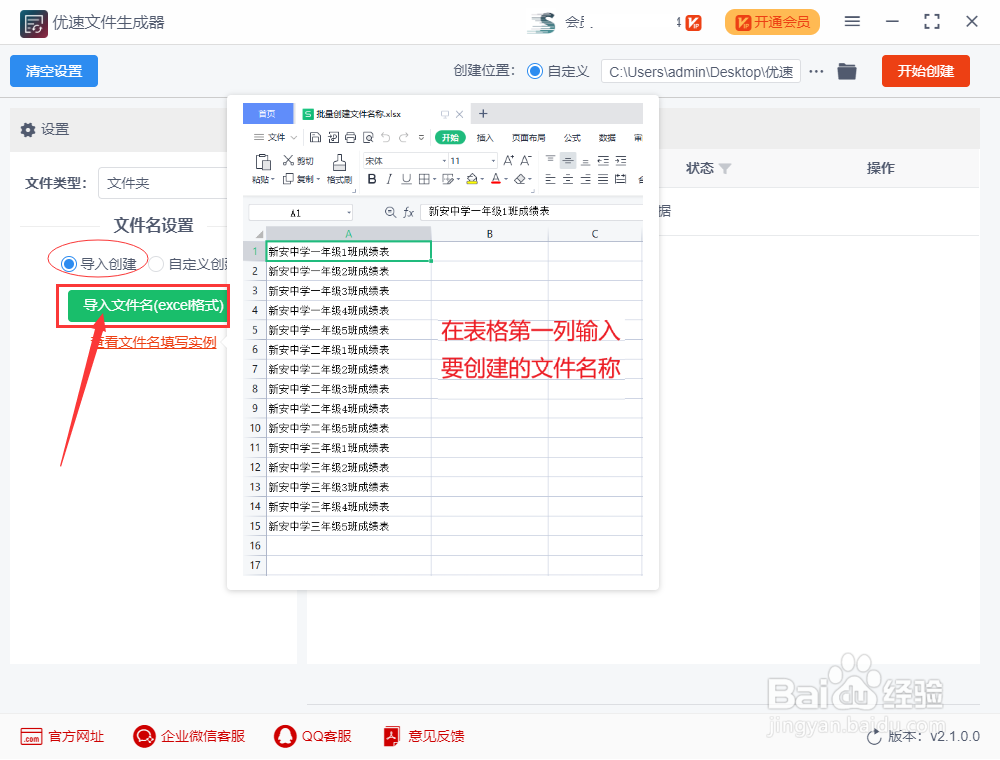
2、步骤2,进行文件名设置,类型选择“导入创建”;然后点击【导入文件名】绿色按钮,将事先准备好的文件名导入到软件中(要求:excel格式,将文件名从表格第一列的第一格依次往下填写),导入成功后名称会显示在软件中。
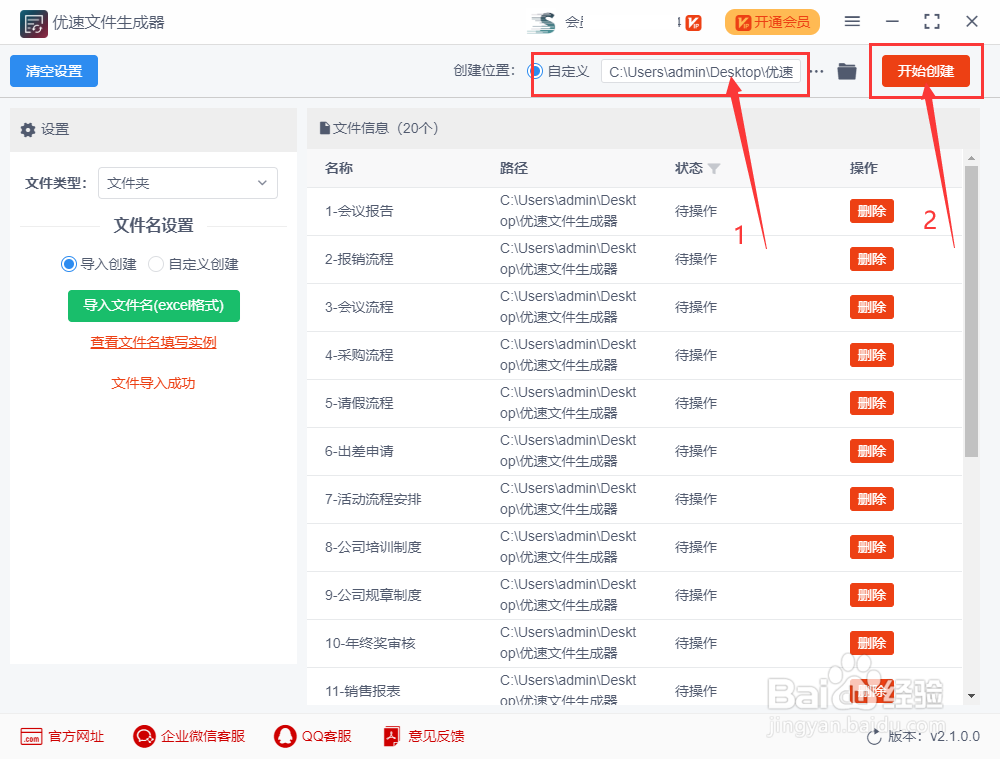
3、步骤3,先设置创建位置(文件夹创建在哪里),再点击【开始创建】红色按钮启动软件,剩下的事情就交给软件吧,我们等待即可。
4、步骤4,当文件夹创建完成后,软件会自动打开创建位置,可以查看到创建好的文件夹了。从结果可以看到,软件按照上传好的名称批量创建了相应的文件夹。

