excel斜线表头的画法

 时间:2026-02-14 16:42:50

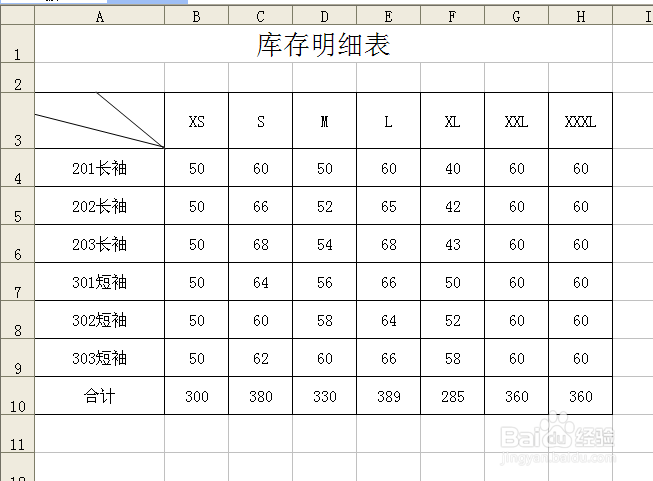
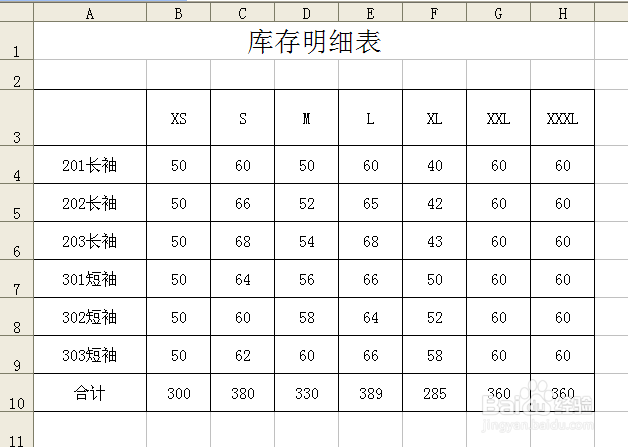
1、如图所示,我们需要在A3单元格里输入品名、型号、数量等3个表头内容。
excel斜线表头的画法

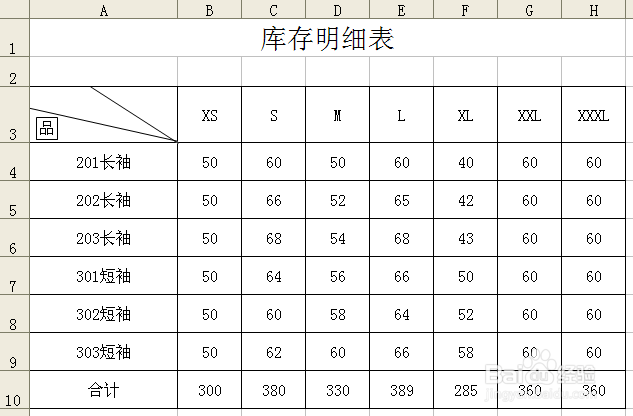
2、首先,我们先选择点击“直线”按钮,鼠标会变成一个“+”号。

excel斜线表头的画法

3、用鼠标分别从A3单元格的右下角开始往另一头绘制直线。

excel斜线表头的画法

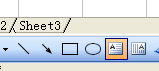
4、选择点击“文本框”按钮

excel斜线表头的画法

5、绘制文本框,调整好大小、位置,输入项目名称的其中一个字。这时我们发现系统默认文本框是有边框的。
excel斜线表头的画法

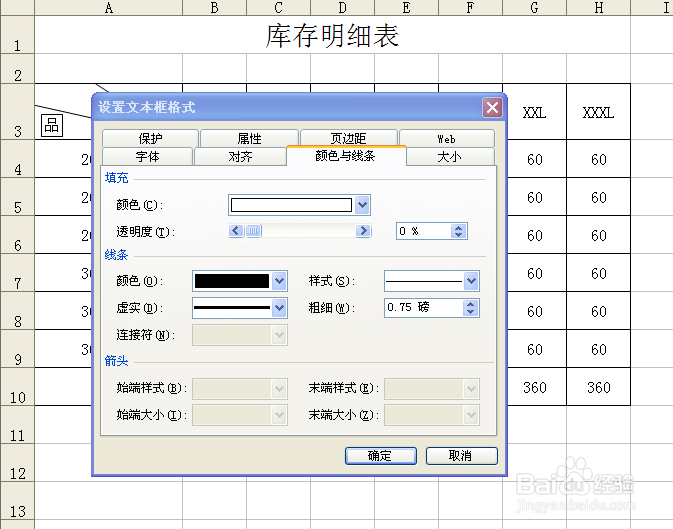
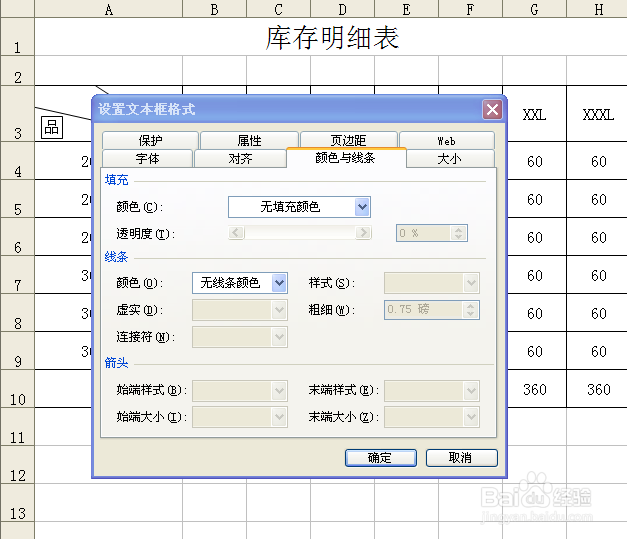
6、选定文本框,点击鼠标右键,选择“设置文本框格式”。

excel斜线表头的画法

7、填充颜色为:无填充颜色。

线条颜色为:无线条颜色。

点击确定,边框就不见了。
excel斜线表头的画法

excel斜线表头的画法

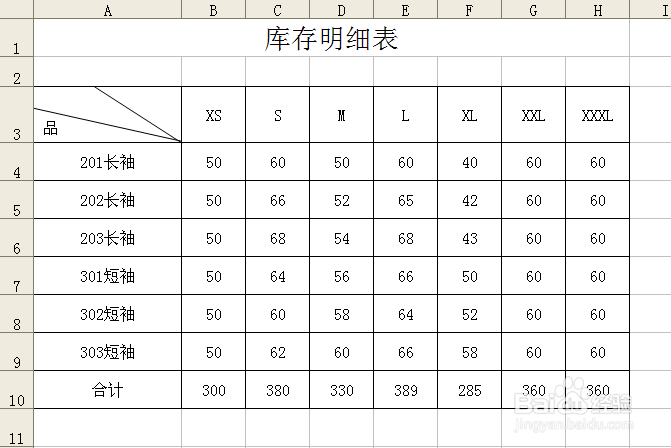
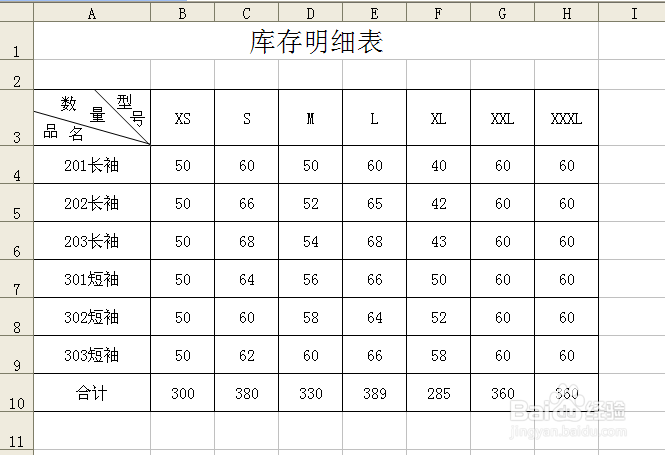
8、接下来一个一个复制文本框,复制可以用复制、粘贴,或者先选定文本框,然后再按住Ctrl拖动文本框也可以复制,把字改掉,调整好位置。斜线表头就做好了。
excel斜线表头的画法

  • Excel怎么给表头画斜线?
  • excel如何表头画斜线
  • EXCEL如何绘制斜线表头?
  • excel:如何绘制斜线表头
  • Excel如何绘制斜线表头
  • 热门搜索
    学会感恩手抄报图片 关于火灾的手抄报 国庆节手抄报的内容 感恩英语手抄报内容 卫生城市手抄报 初中语文手抄报 养成教育手抄报内容 讲卫生手抄报 法律在我心中手抄报 珍惜时间的手抄报