Excel如何绘制斜线表头

 时间:2026-02-12 23:31:54

1、打开Office软件中的组件。PS:打开方式可以为开始菜单,任务栏图标,桌面快捷方式,Metro菜单等。
Excel如何绘制斜线表头

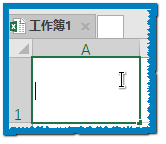
2、新建一个空白文档或打开已有的文档。

Excel如何绘制斜线表头

3、对要修改的单元格进行简单格式设置。

Excel如何绘制斜线表头

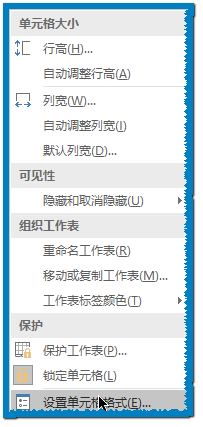
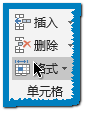
4、点击【开始】下的【单元格】中的【格式】按钮。

点击【设置单元格样式】按钮。
Excel如何绘制斜线表头

Excel如何绘制斜线表头

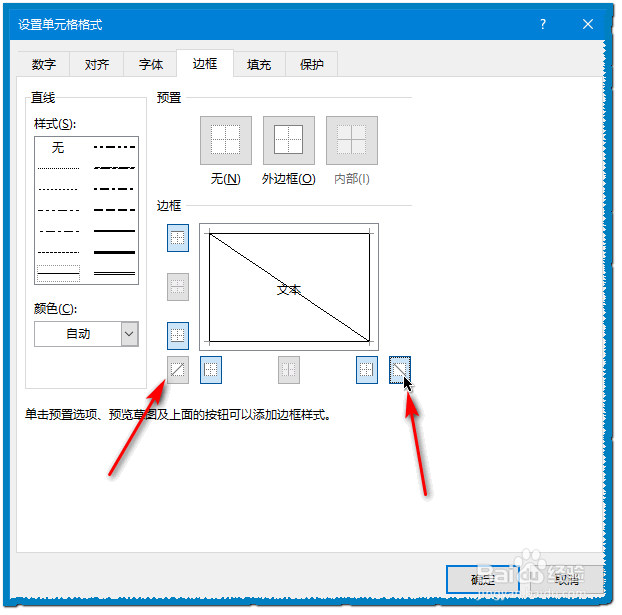
5、点击【边框】选项卡。

PS:或许默认打开的就是【边框】。

Excel如何绘制斜线表头

6、点击左下角或右下角的斜杠按钮(方向不同),

Excel如何绘制斜线表头

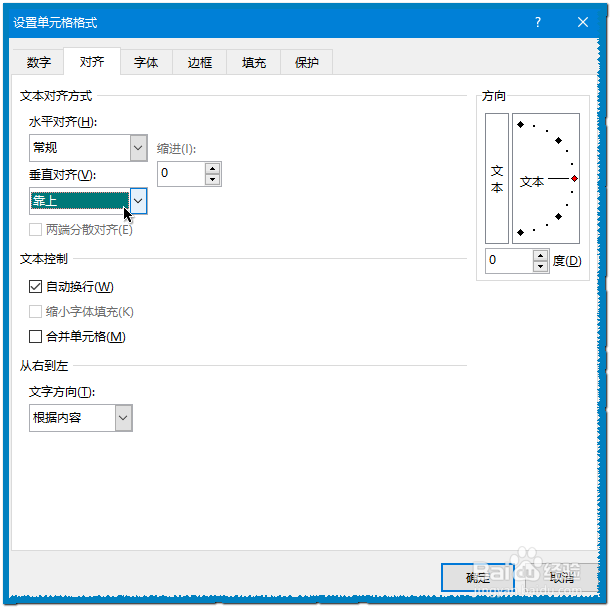
7、设置对齐方式,

竖直对齐为【靠上】,

勾选【自动换行】。

设置完成后点击【确定】按钮。
Excel如何绘制斜线表头

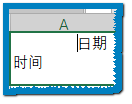
8、依次输入两组数据,

把光标定位到第一个文字左面,

按空格直至把第二组数据移动至下一行。

按回车确定并换格。

PS:两组数据之间最后保持一定间隔。

Excel如何绘制斜线表头

Excel如何绘制斜线表头

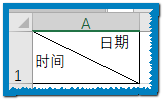
9、稍微调整,

完成设置。

PS:输入可以用Alt+Enter换行,不一定需要自动换行。
Excel如何绘制斜线表头

  • Excel合并单元格图文教程
  • excel不显示网格线
  • 表格如何批量开头空两行?
  • Excel一键删除工作簿中多余空白表的操作
  • WPS表格填充柄几个运用小技巧
  • 热门搜索
    我和我的祖国手抄报 溺水手抄报 疫情防控手抄报 环保手抄报图片大全 手抄报模版 关于健康的手抄报 保护动物手抄报 扶贫手抄报 手抄报春节 中秋节手抄报简单漂亮