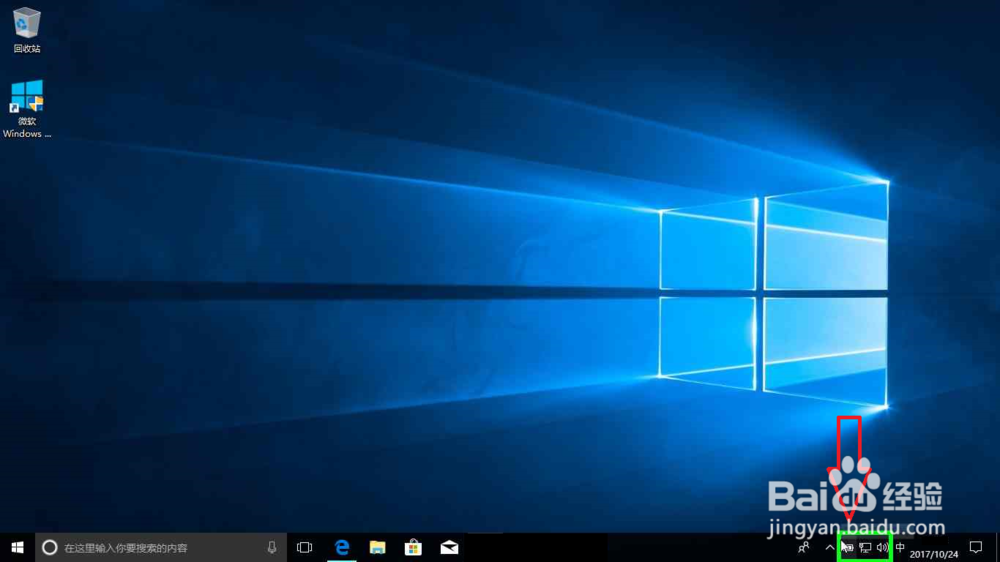
1、用户在"电量(按钮)"上右键单击。
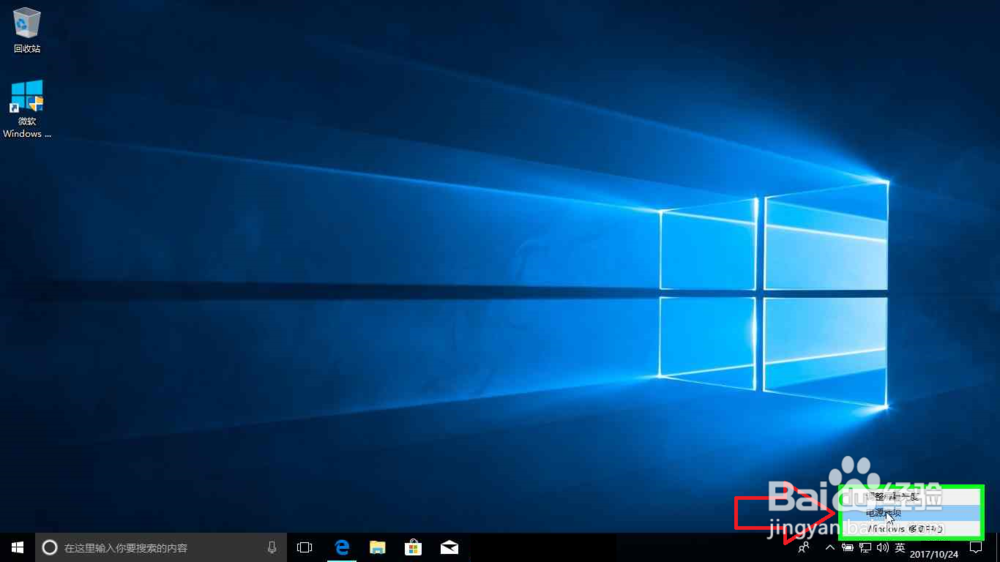
2、用户在"电源选项 (菜单项目)"上左键单击。
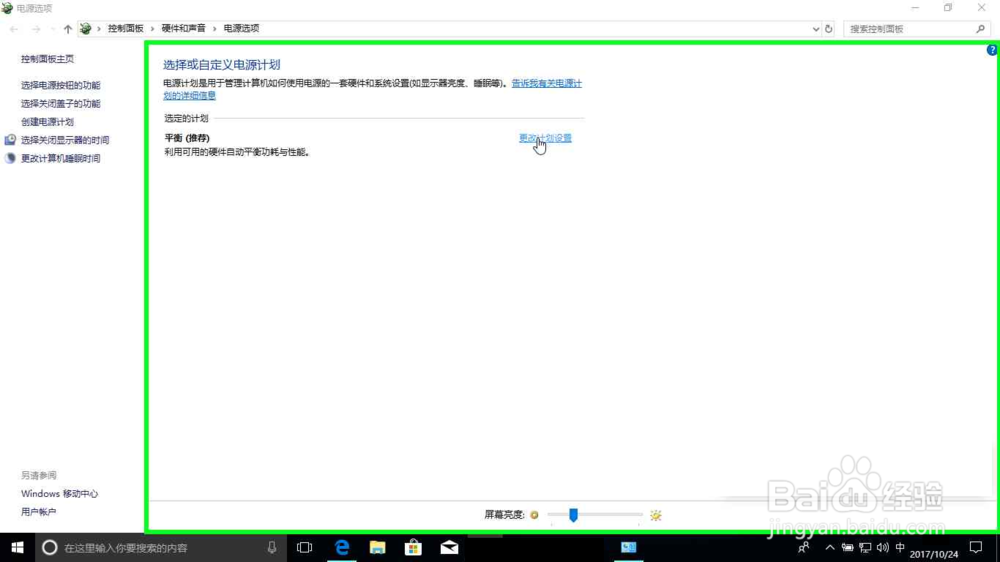
3、用户在"创建 平衡 (推荐) 计划的计划设置 (链接)"上左键单击(在"电源选项"中)。
4、用户在"打开 (按钮)"上左键单击(在"编辑计划设置"中)。
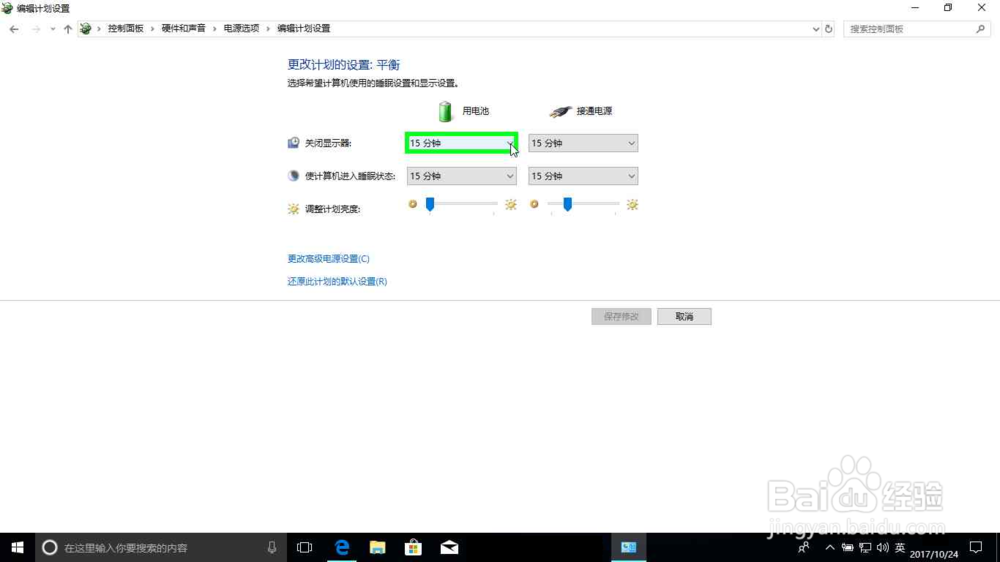
5、用户在"2 小时 (列表项目)"上左键单击。(根据需要选择)。
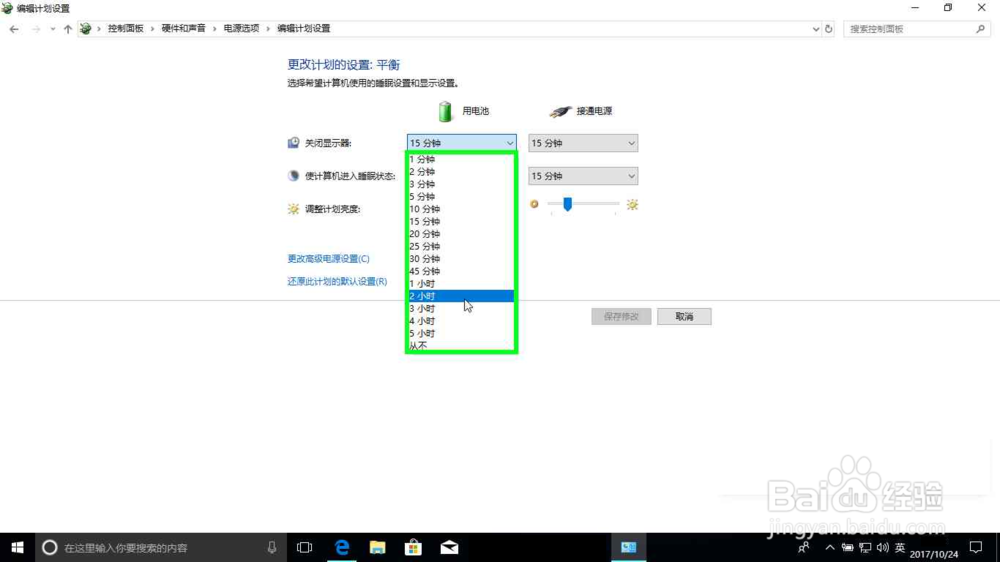
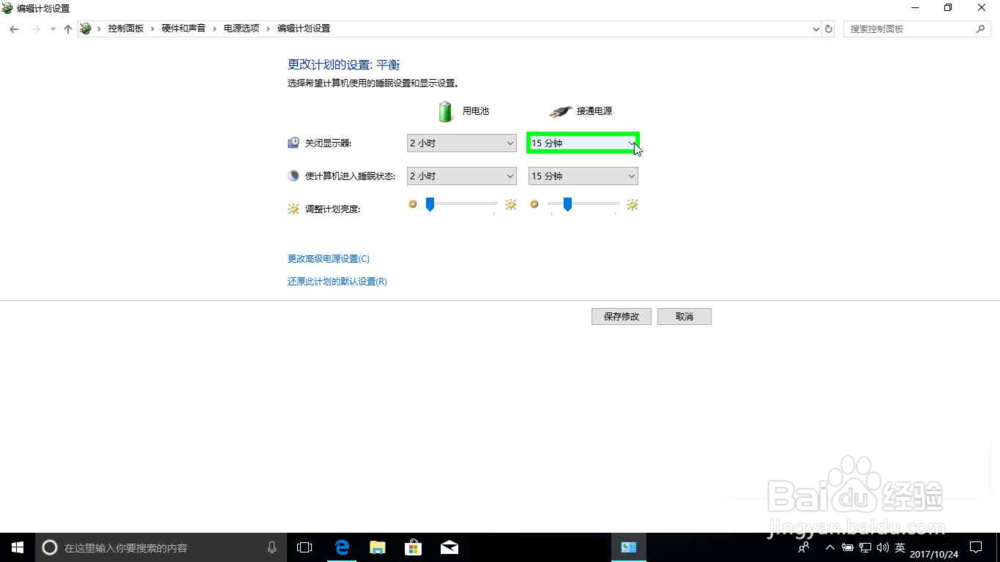
6、用户在"打开 (按钮)"上左键单击(在"编辑计划设置"中)。
7、用户在"2 小时 (列表项目)"上左键单击。(根据需要选择)。
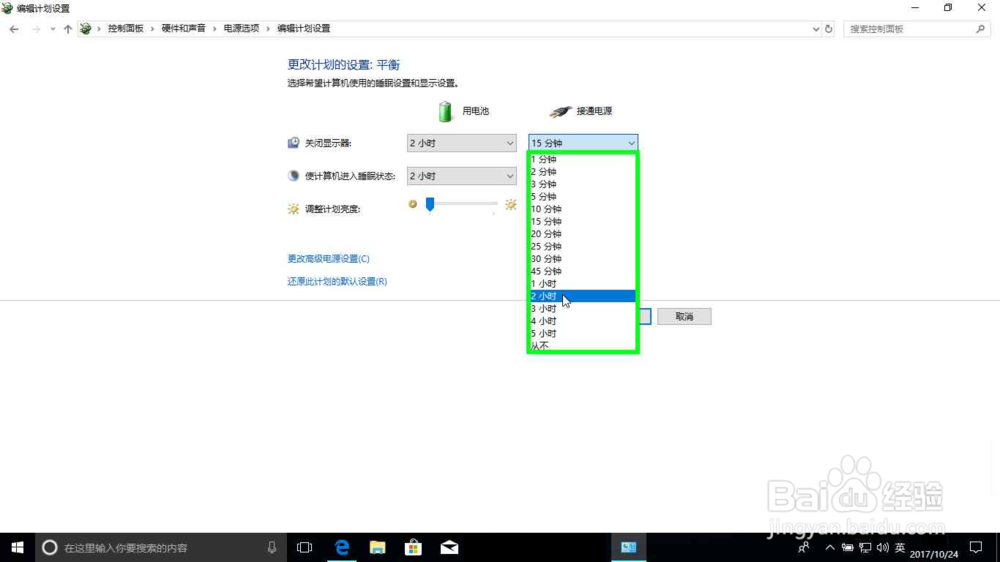
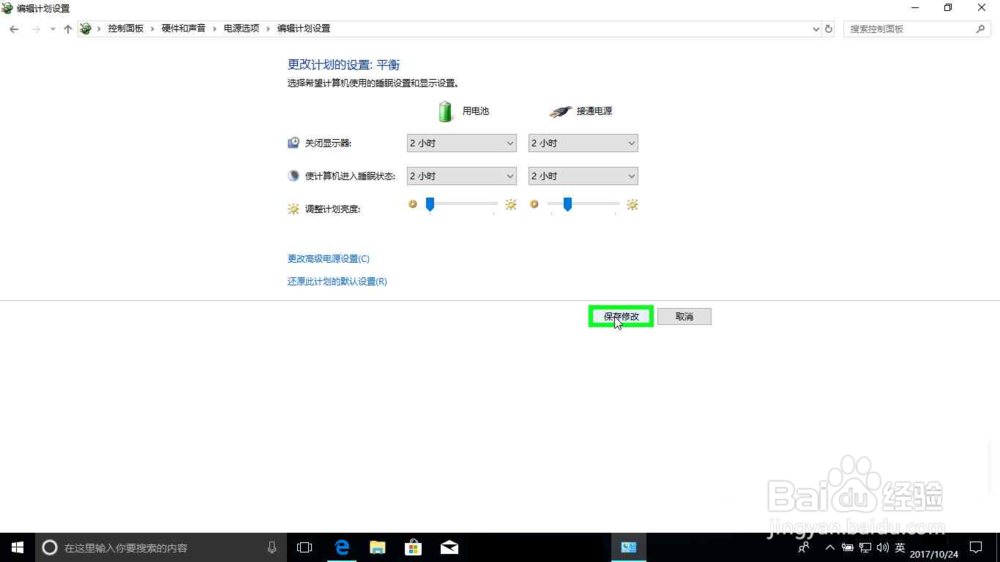
8、用户在"保存修改 (按钮)"上左键单击(在"编辑计划设置"中)。修改完成。
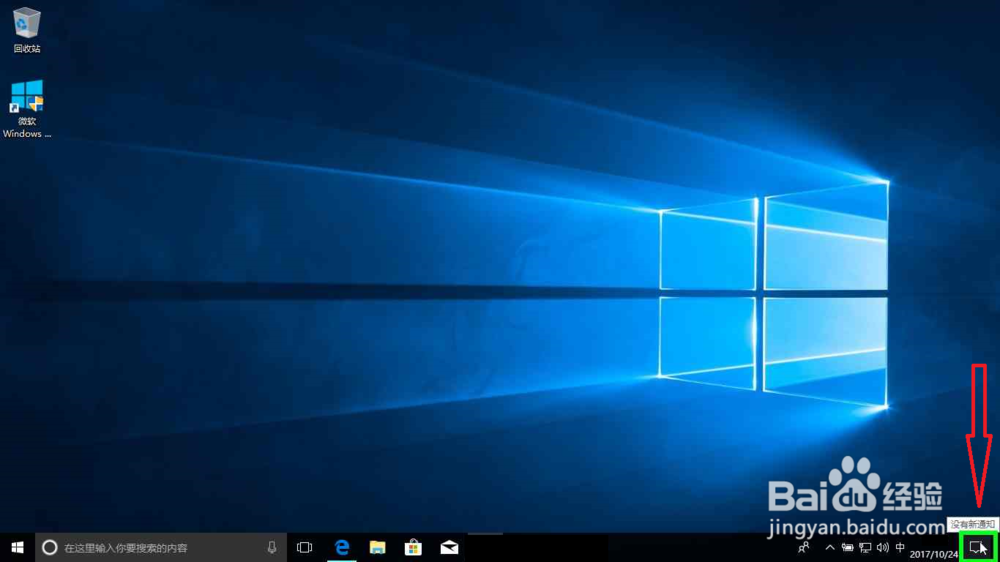
1、用户在"操作中心 (按钮)"上左键单击。
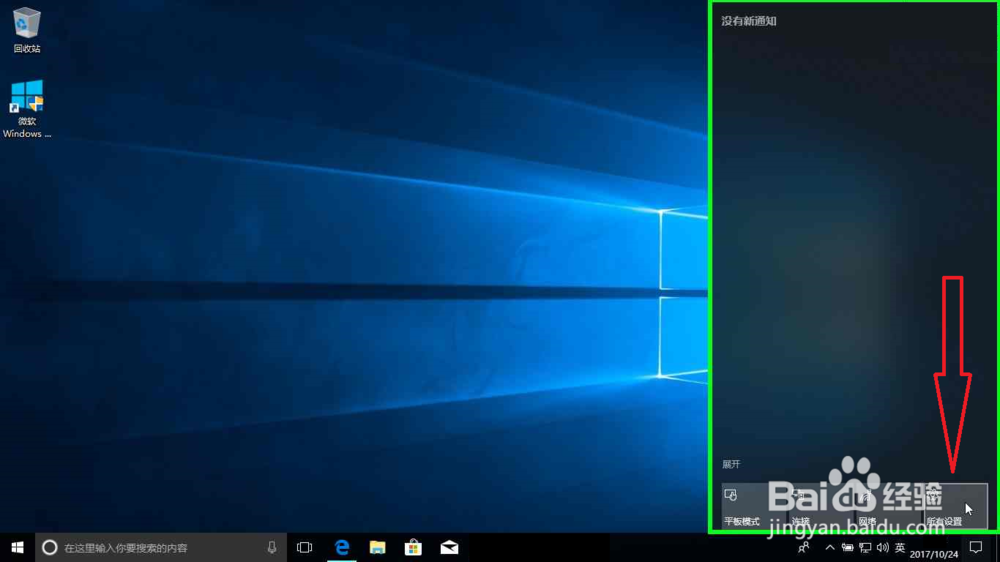
2、用户在"所有设置 (按钮)"上左键单击(在"操作中心"中)。
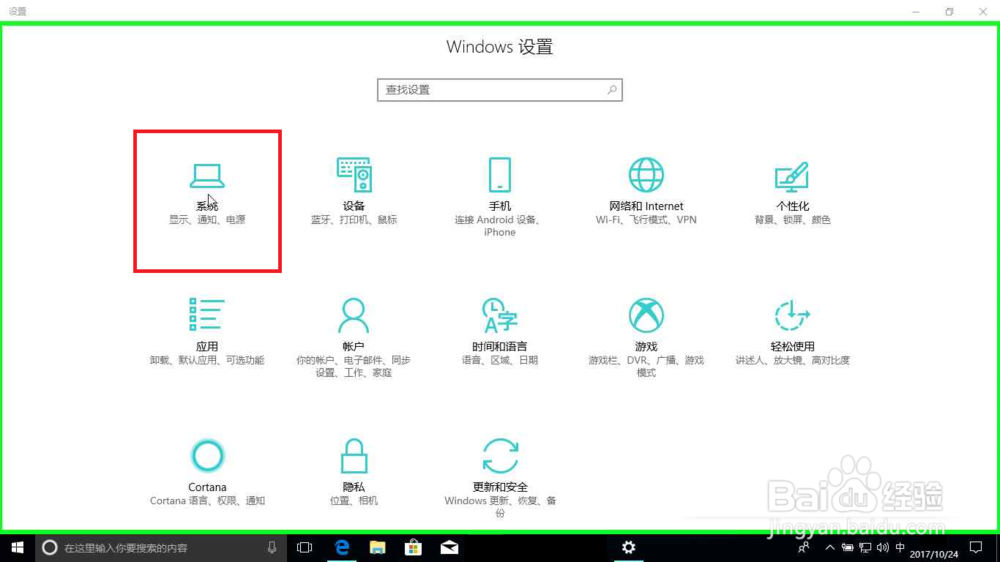
3、用户在"系统 (列表项目)"上左键单击(在"设置"中)。
4、用户在"电源和睡眠 (列表项目)"上左键单击(在"设置"中)。
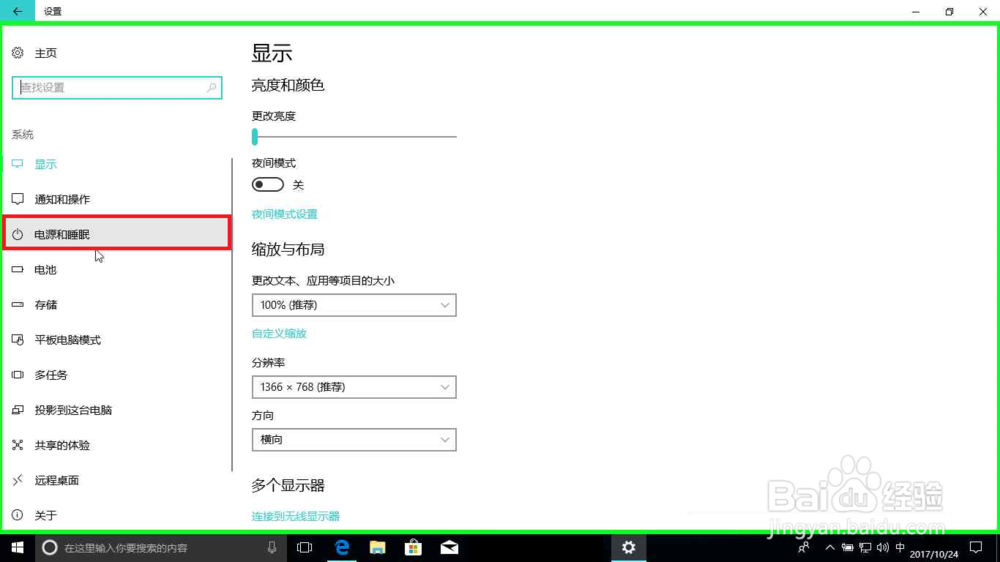
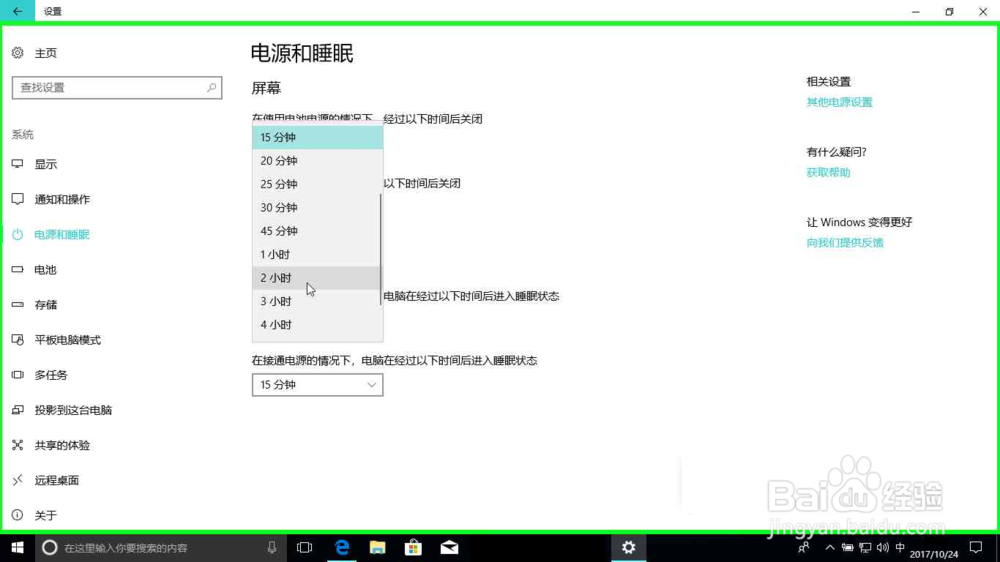
5、用户在"在使用电池电源的情况下,经过以下时间后关闭 (组合框)"上左键单击(在"设置"中)。
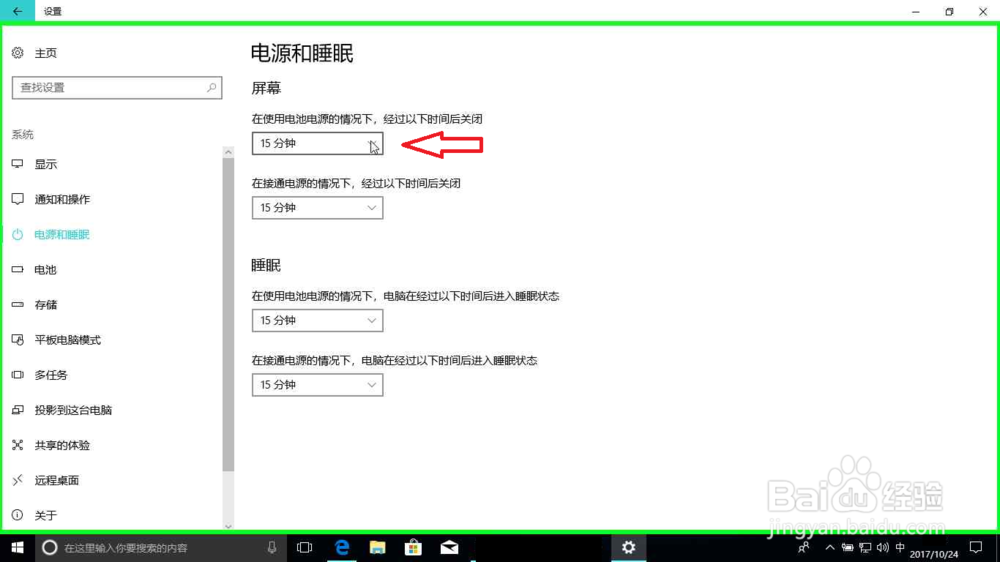
6、用户在"45 分钟 (文本)"上鼠标滚轮向下滚动(在"设置"中)。(根据需要选择)。
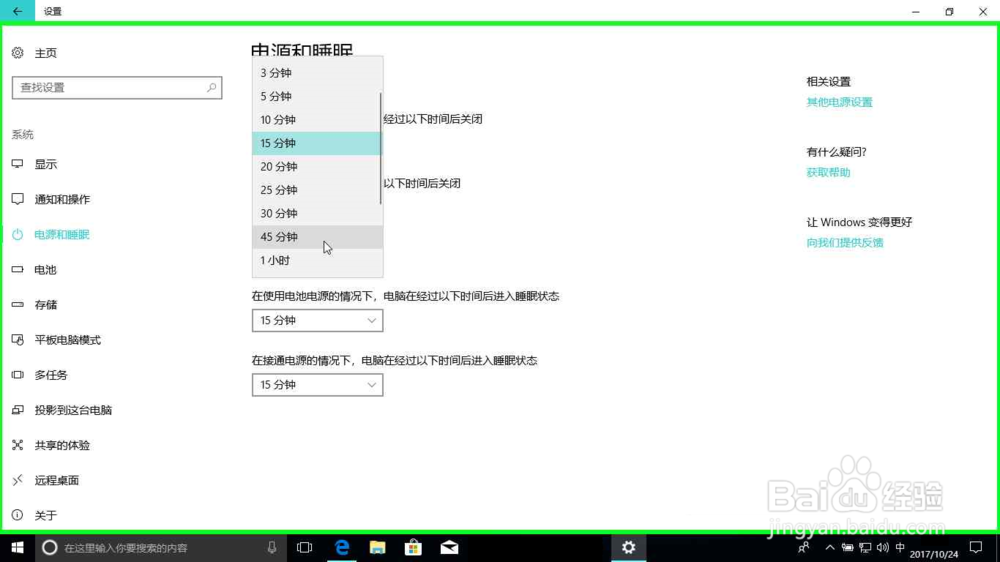
7、用户在"2 小时 (文本)"上左键单击(在"设置"中)。(根据需要选择)。
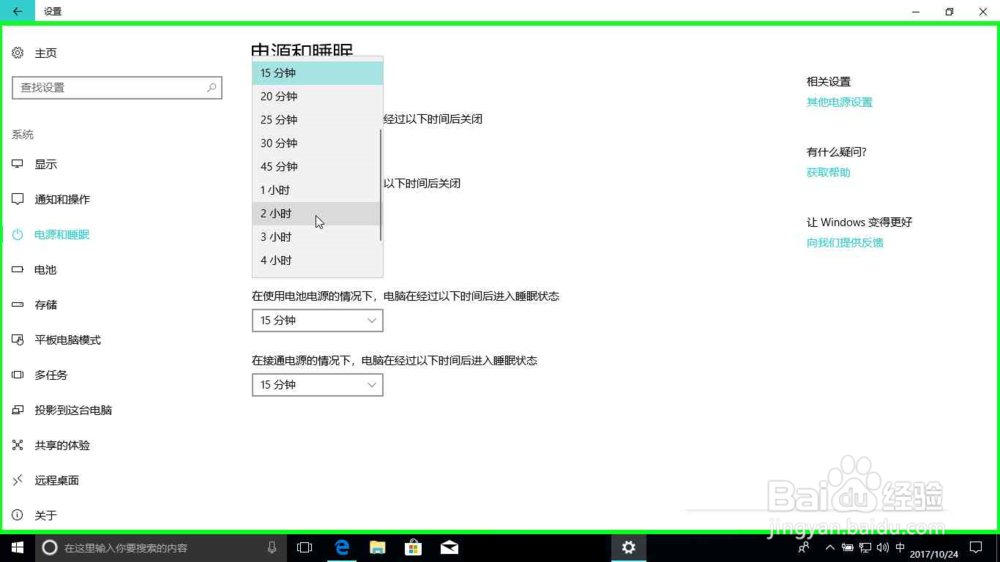
8、用户在"在接通电源的情况下,经过以下时间后关闭 (组合框)"上左键单击(在"设置"中)。
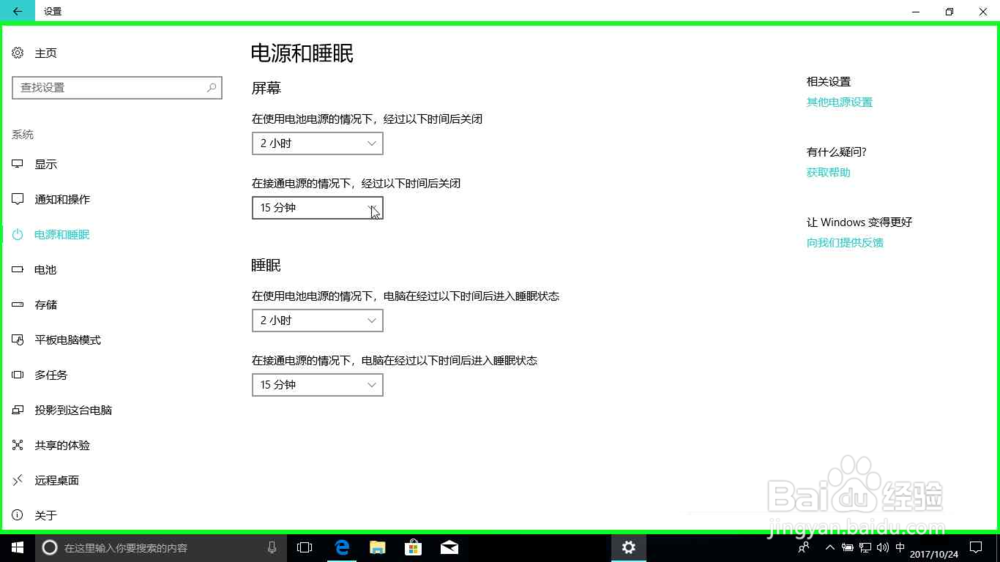
9、用户在"15 分钟 (文本)"上鼠标滚轮向下滚动(在"设置"中)。
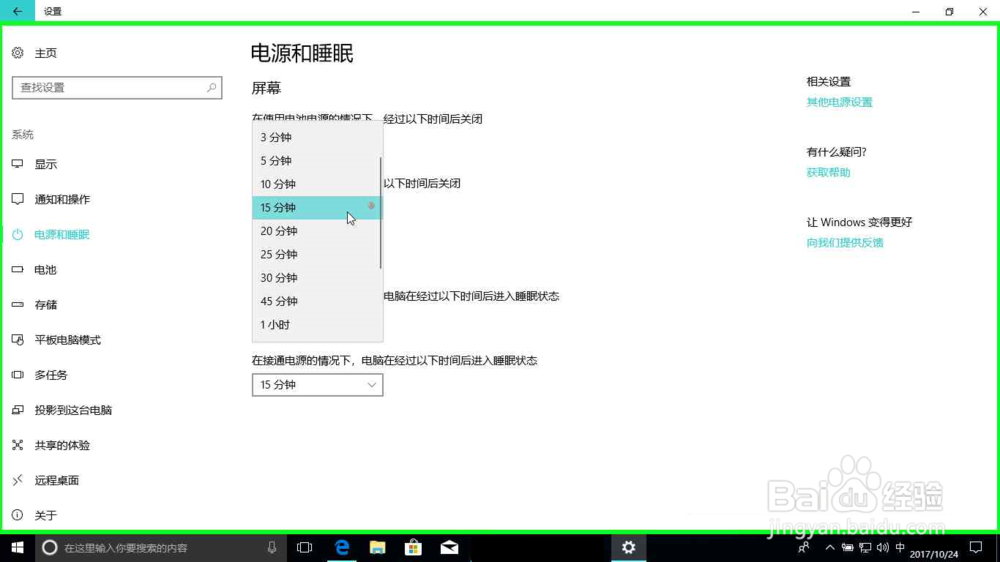
10、用户在"2 小时 (文本)"上左键单击(在"设置"中)。(根据需要选择)。修改完成。