win10怎么彻底卸载软件

 时间:2026-04-24 19:09:50

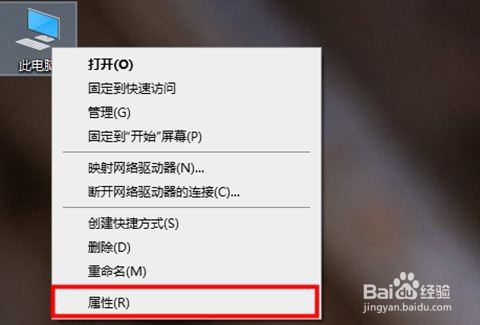
1、右键桌面“此电脑”,选择“属性”;

win10怎么彻底卸载软件

2、找到左上角“控制面板主页”并单击打开;

win10怎么彻底卸载软件

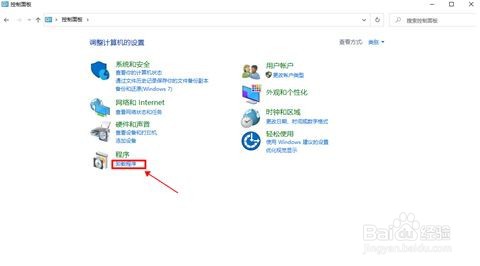
3、找到“程序”选项下方的“卸载程序”选项,单击卸载即可;

win10怎么彻底卸载软件

4、进入后找到你想要卸载的软件,鼠标选中右键单击,选择“卸载/更改(U)”选项即可。等待卸载完毕继续下一步。

win10怎么彻底卸载软件

1、使用组合快捷键“Win+R”打开运行窗口;

win10怎么彻底卸载软件

2、输入命令“regedit”,回车确定进入;

win10怎么彻底卸载软件

3、弹窗中单击左上角“编辑”选项,弹出列表选中“查找”,或是使用组合快捷键“Ctrl+F”直接打开;

win10怎么彻底卸载软件

4、输入你刚刚卸载软件的名字,单击“查找下一个”;

win10怎么彻底卸载软件

5、找到后,右键选中该项,单击“删除”选项即可;

win10怎么彻底卸载软件

6、使用快捷键“F3”,继续寻找下一项,找到后按照同样的方法删除并寻找下一项即可;

win10怎么彻底卸载软件

  • win11系统版本怎么查询
  • win10启动项是什么?
  • Windows Server 2003怎么添加或删除服务器角色
  • 为连接配置网络级身份验证
  • win7系统电脑防火墙在哪里设置
  • 热门搜索
    创卫手抄报图片 关于数学的手抄报内容 青春的手抄报 守法手抄报 廉洁手抄报资料 语言文字规范化手抄报 数学手抄报初一 关于手抄报的边框 节约用水手抄报资料 消防安全手抄报模板