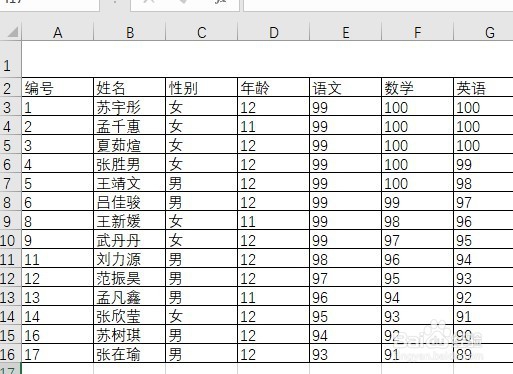
1、首先在电脑上用excel2019打开要编辑的工作簿
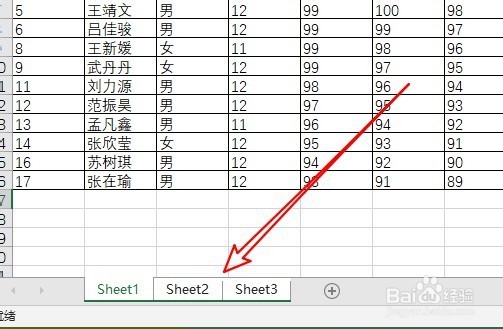
2、然后在打开的工作簿中按下Ctrl键同时选中要编辑的多个工作表。
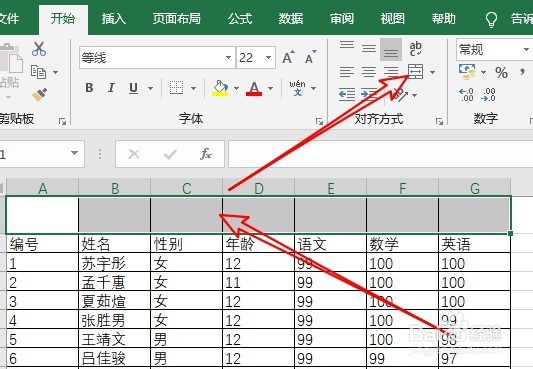
3、接下来我们打开任意一个工作表,然后选中要编辑表头的区域。
4、然后我们输入要编辑的表头内容,设置好表头的文字。
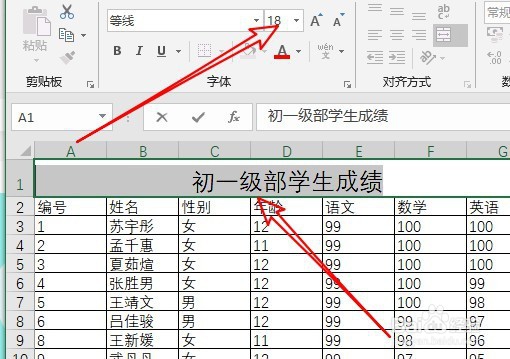
5、同时还可以设置表头的字体,字号等信息。
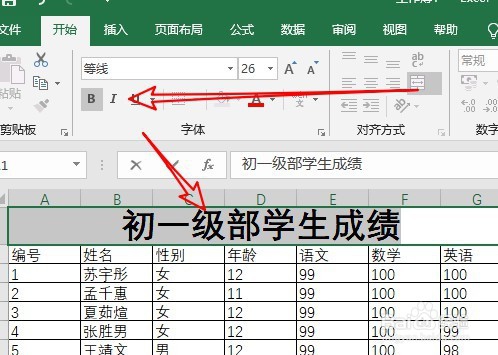
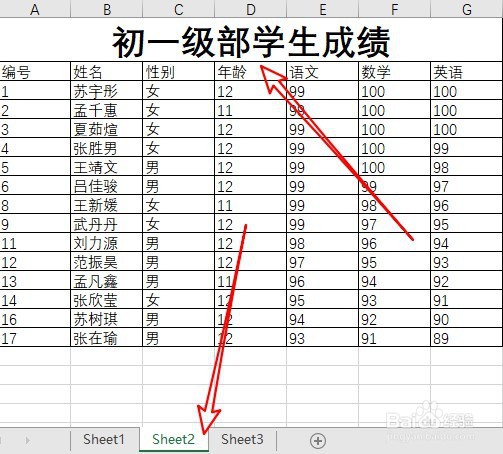
6、按下回车后,我们可以看到所有的选中的工作表都同时设置好表头了。
时间:2026-04-22 18:10:54
1、首先在电脑上用excel2019打开要编辑的工作簿
2、然后在打开的工作簿中按下Ctrl键同时选中要编辑的多个工作表。
3、接下来我们打开任意一个工作表,然后选中要编辑表头的区域。
4、然后我们输入要编辑的表头内容,设置好表头的文字。
5、同时还可以设置表头的字体,字号等信息。
6、按下回车后,我们可以看到所有的选中的工作表都同时设置好表头了。
