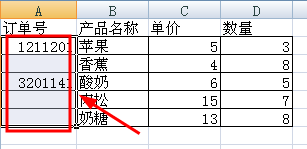
1、先选中需要填写的空白单元格和它上面的非空单元格,如下图。
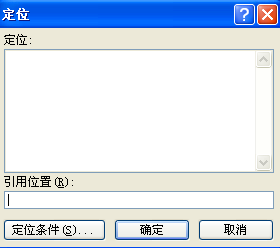
2、然后同时按ctrl+G,会打开“定位”对话框。
3、在“定位”对话框中,选择“定位条件”按钮,打开下图对话框。
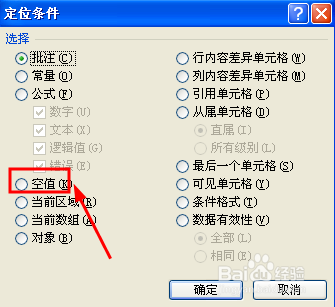
4、在上图中选择“空值”后,点确定。
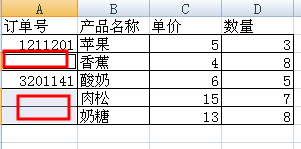
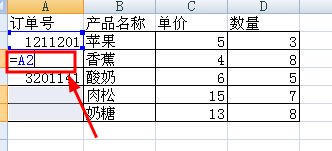
5、确定之后,就只剩下空白的单元格被选中了。在第一个空白的单元格中输入上一个单元格的名称,这里是A2,输入完成后直接按ctrl+回车键。
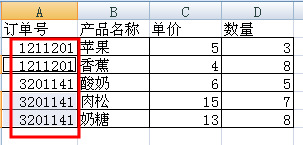
6、ctrl+回车键按下后,下面的所有的空白单元格就会自动填上上一格单元格的信息了。
时间:2026-04-22 06:33:56
1、先选中需要填写的空白单元格和它上面的非空单元格,如下图。
2、然后同时按ctrl+G,会打开“定位”对话框。
3、在“定位”对话框中,选择“定位条件”按钮,打开下图对话框。
4、在上图中选择“空值”后,点确定。
5、确定之后,就只剩下空白的单元格被选中了。在第一个空白的单元格中输入上一个单元格的名称,这里是A2,输入完成后直接按ctrl+回车键。
6、ctrl+回车键按下后,下面的所有的空白单元格就会自动填上上一格单元格的信息了。
