双显卡怎么自动切换 如何设置用独显还是集显

 时间:2026-04-30 11:08:20

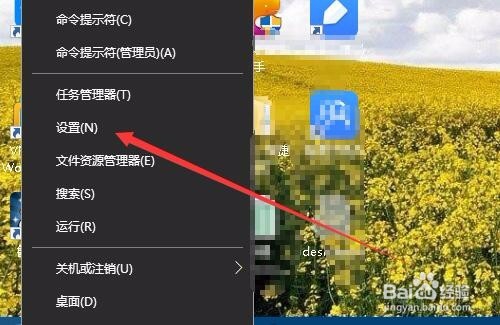
1、在Windows10系统桌面,我们右键点击左下角的开始按钮,在弹出的右键菜单中点击“设置”菜单项。
双显卡怎么自动切换 如何设置用独显还是集显

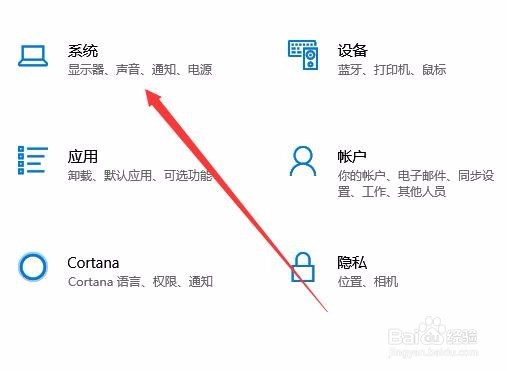
2、接下来就会打开Windows设置窗口,在窗口中点击“系统”图标。

双显卡怎么自动切换 如何设置用独显还是集显

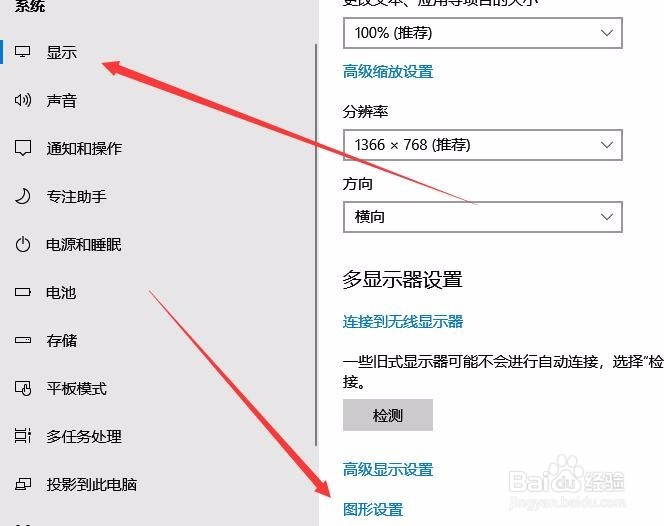
3、在打开的系统设置窗口中,点击左侧边栏的“显示”菜单项,然后在右侧窗口中找到“图形设置”快捷链接。
双显卡怎么自动切换 如何设置用独显还是集显

4、在打开的图形设置页面中,我们在下面的下拉菜单中选择“经典应用”菜单项就可以了,然后点击“浏览”按钮。

双显卡怎么自动切换 如何设置用独显还是集显

5、在弹出的浏览窗口中,我们选择要设置的程序exe文件,然后点击确定按钮。

双显卡怎么自动切换 如何设置用独显还是集显

6、设置完成后,我们点击该程序菜单项,然后在弹出菜单中选择“选项”按钮。

双显卡怎么自动切换 如何设置用独显还是集显

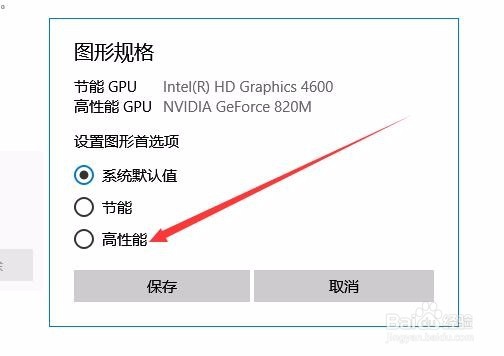
7、接下来就会弹出“图形规格”的窗口,在这里可以选择是节能还是高性能,节能就是集显,而高性能而是独显,设置完成后,以后只要运行该应用,就会自动使用设置好的显卡。
双显卡怎么自动切换 如何设置用独显还是集显

  • 如何下载Intel核芯显卡最新驱动
  • 笔记本更换显卡教程
  • 怎么把两个盘合成一个盘
  • Windows11如何重装电脑系统?
  • Windows11如何开启高性能模式
  • 热门搜索
    六一手抄报简单又漂亮 交通手抄报内容 文明城市手抄报内容 少先队手抄报文字内容 普通话手抄报简单 新学期新气象的手抄报 中秋节手抄报图画 节俭手抄报 抗击疫情手抄报简单 国庆节英语手抄报