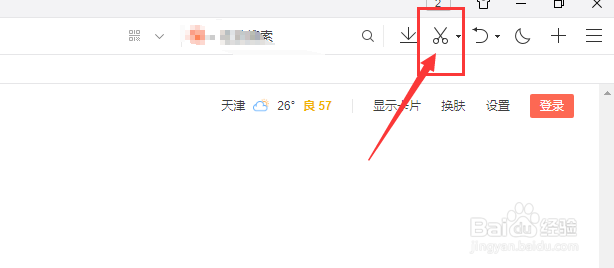
1、打开浏览器,如果在上方属性栏中有这样一个剪刀的图标,这个工具就可以方便我们来做截图处理
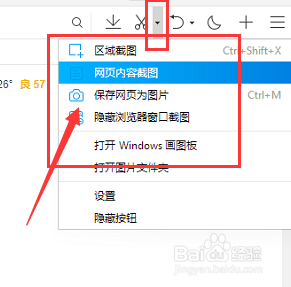
2、打开下拉菜单栏,这里多几种截图的方式,区域截图网页截图等
3、我们先选择第一个区域截图设置
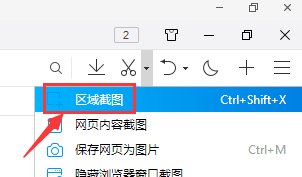
4、选择截图后回到浏览的网页中,就可以鼠标左键随意绘制区域,中间划出的部分就可以截图的部分了

5、再来看下网页内容截图设置,选择这个选项后
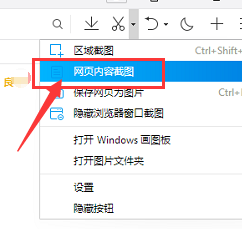
6、在网页中鼠标经过的时候,就会针对当前网页的部分进行自动选择,如图所示;最后点击确定选择保存位置导出就可以了。

时间:2026-05-12 02:41:03
1、打开浏览器,如果在上方属性栏中有这样一个剪刀的图标,这个工具就可以方便我们来做截图处理
2、打开下拉菜单栏,这里多几种截图的方式,区域截图网页截图等
3、我们先选择第一个区域截图设置
4、选择截图后回到浏览的网页中,就可以鼠标左键随意绘制区域,中间划出的部分就可以截图的部分了
5、再来看下网页内容截图设置,选择这个选项后
6、在网页中鼠标经过的时候,就会针对当前网页的部分进行自动选择,如图所示;最后点击确定选择保存位置导出就可以了。
