Windows10的PIN密码是什么?怎么设置和取消PIN

 时间:2026-02-17 00:23:57

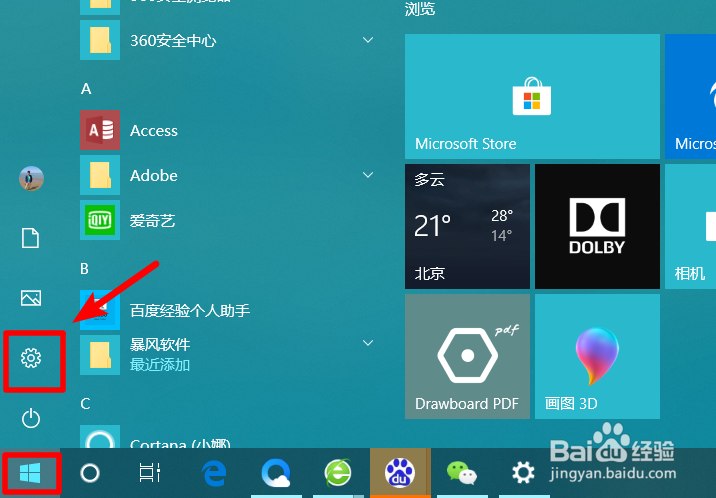
1、打开电脑进入系统后,点击左下方的win图标,然后点击设置进入

Windows10的PIN密码是什么?怎么设置和取消PIN

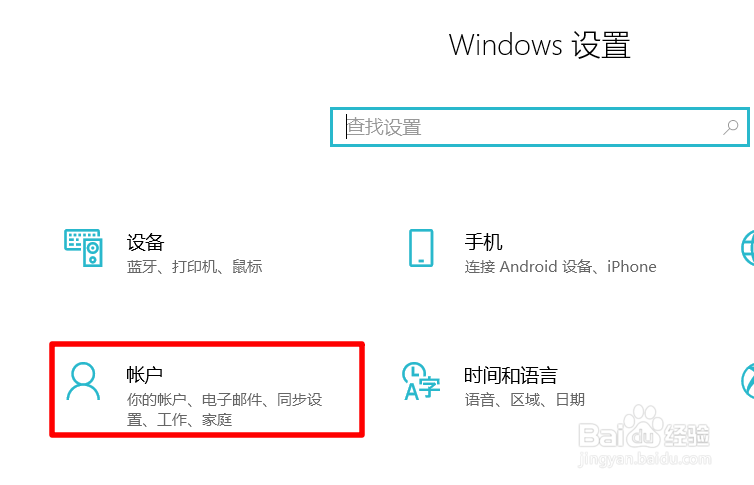
2、进入Windows设置界面后,点击页面的账户的选项进入。

Windows10的PIN密码是什么?怎么设置和取消PIN

3、点击进入后,在账户界面,点击左侧的登录选项。

Windows10的PIN密码是什么?怎么设置和取消PIN

4、点击后,即可看到电脑的PIN密码选项,点击下方的添加。

Windows10的PIN密码是什么?怎么设置和取消PIN

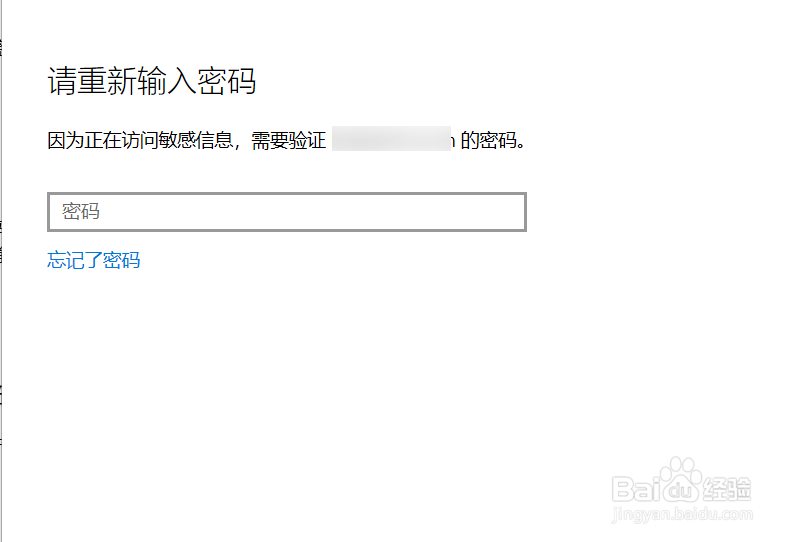
5、点击后,会要求我们输入原有Windows账户的密码进行验证。

Windows10的PIN密码是什么?怎么设置和取消PIN

6、验证后,在PIN密码设置界面,输入需要设置的密码,点击确定,即可完成设置。

Windows10的PIN密码是什么?怎么设置和取消PIN

7、设置后,如果需要取消,点击PIN密码下方的删除的选项。

Windows10的PIN密码是什么?怎么设置和取消PIN

8、点击后,在确认删除界面,再次点击删除的选项。

Windows10的PIN密码是什么?怎么设置和取消PIN

9、点击后,再次验证我们Windows账户的密码,验证后即可删除取消。

Windows10的PIN密码是什么?怎么设置和取消PIN

  • Win10怎样为新用户指定硬盘配额
  • Win11如何确定CPU是否启用虚拟化支持
  • win11系统怎么恢复d盘
  • win11如何用命令打开程序和功能
  • 电脑新装系统后如何找回原桌面文件
  • 热门搜索
    读书的手抄报图片大全 中小学生守则手抄报 开学手抄报简单又好画 珍爱生命手抄报资料 小学生消防手抄报 科普知识手抄报图片 关于热爱生命的手抄报 元旦节手抄报一等奖 爱国手抄报版面设计图 端午节的手抄报 简单