1、首先打开outlook程序,点击其上方工具栏中的“工具”选项。

2、然后在打开的账户设置对话框中点击“数据文件”选项。

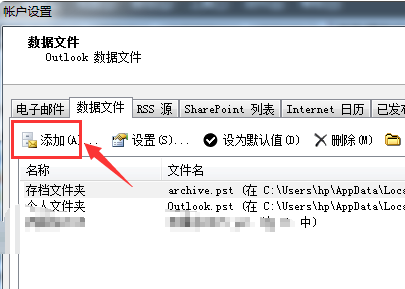
3、打开“数据文件”界面后可以点击其中的“添加”按钮。
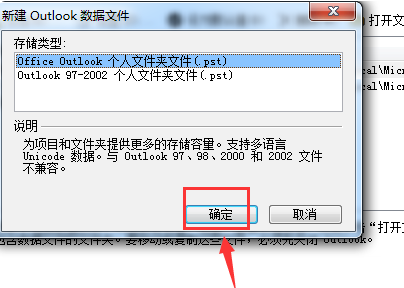
4、在弹出的添加对话框中选择“个人文件夹”选项,并点击下方的确定按钮。
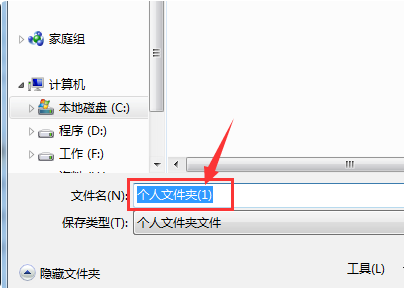
5、页面即可弹出新建个人文件夹的对话框,根据需要设置文件夹的名称后点击确定。
6、再在“数据文件”的页面中勾选“设为默认值”,这样在outlook中接受的文件就可以保存到新建的个人文件夹中了。

时间:2026-04-25 08:54:46
1、首先打开outlook程序,点击其上方工具栏中的“工具”选项。
2、然后在打开的账户设置对话框中点击“数据文件”选项。
3、打开“数据文件”界面后可以点击其中的“添加”按钮。
4、在弹出的添加对话框中选择“个人文件夹”选项,并点击下方的确定按钮。
5、页面即可弹出新建个人文件夹的对话框,根据需要设置文件夹的名称后点击确定。
6、再在“数据文件”的页面中勾选“设为默认值”,这样在outlook中接受的文件就可以保存到新建的个人文件夹中了。
