1、点击菜单栏中“页面布局”选项;

2、在“页面布局”选项卡上,单击“页边距”;

3、在弹出的“页面设置”对话框中,选择“文档网格”选项卡
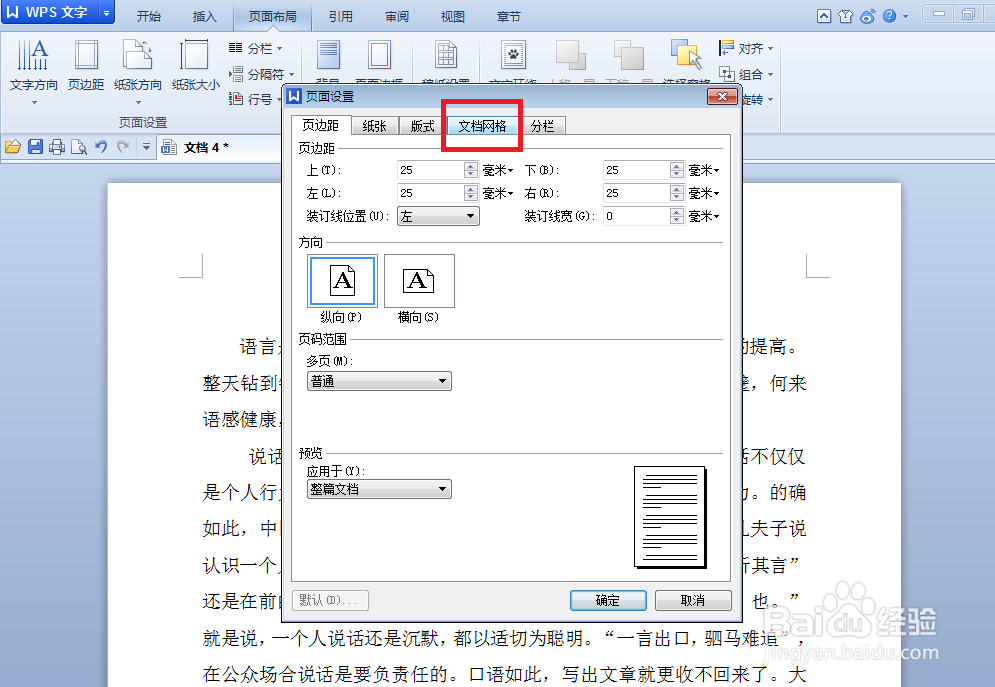
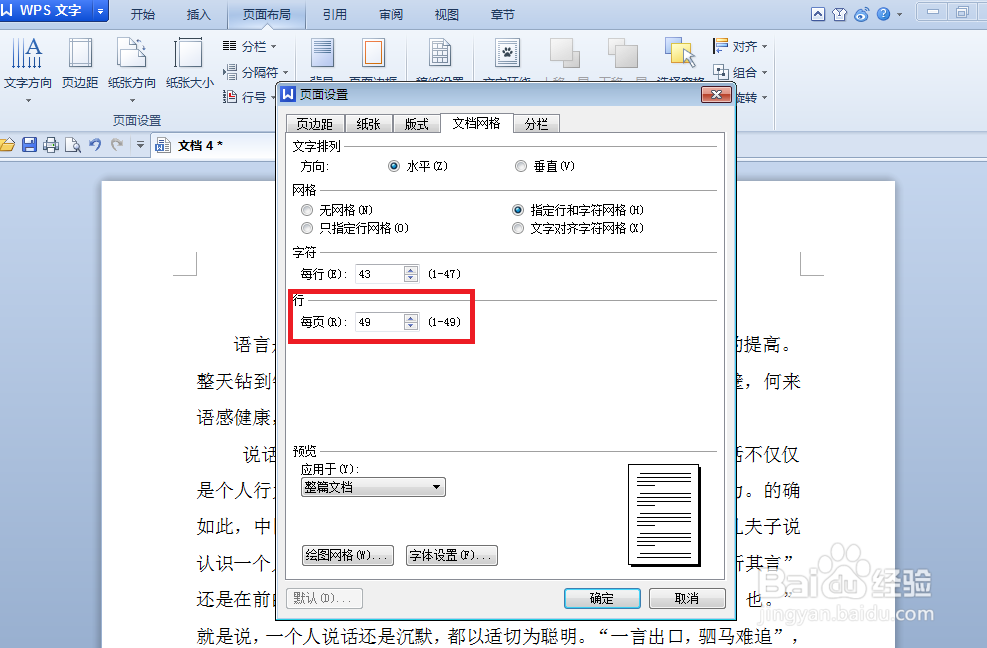
4、在“文档网格”下,勾选“指定行和字符网格”复选框;

5、在“字符”下的“每行”框中,设置每行字符数。

6、在“每页”框中,设置每页行数;
7、单击“确定”,应用设置并退出“页面设置”对话框。

8、单击预览可以浏览设置好的公文格式;

时间:2026-04-22 03:28:18
1、点击菜单栏中“页面布局”选项;
2、在“页面布局”选项卡上,单击“页边距”;
3、在弹出的“页面设置”对话框中,选择“文档网格”选项卡
4、在“文档网格”下,勾选“指定行和字符网格”复选框;
5、在“字符”下的“每行”框中,设置每行字符数。
6、在“每页”框中,设置每页行数;
7、单击“确定”,应用设置并退出“页面设置”对话框。
8、单击预览可以浏览设置好的公文格式;
