Excel怎么制作智能多级下拉列表

 时间:2026-04-26 02:44:45

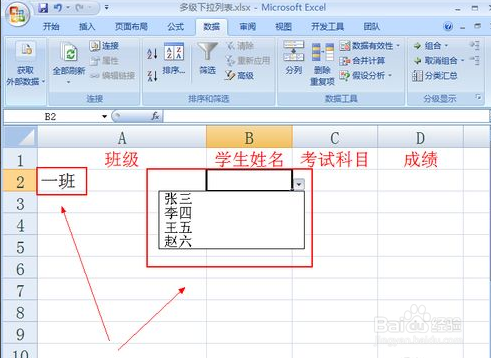
1、首先,我们绘制如图所示的表格,在此,我们通过多级下拉列表来实现数据查询功能。

Excel怎么制作智能多级下拉列表

2、首先,我们对excel表格中的区域进行定义,按同时进行操作,我们完成不同区域数据的定义操作。

Excel怎么制作智能多级下拉列表

Excel怎么制作智能多级下拉列表

Excel怎么制作智能多级下拉列表

Excel怎么制作智能多级下拉列表

Excel怎么制作智能多级下拉列表

3、接下来,我们首先选择要查询的第一个关键字,并在及数据有效性界面中进行设置。

Excel怎么制作智能多级下拉列表

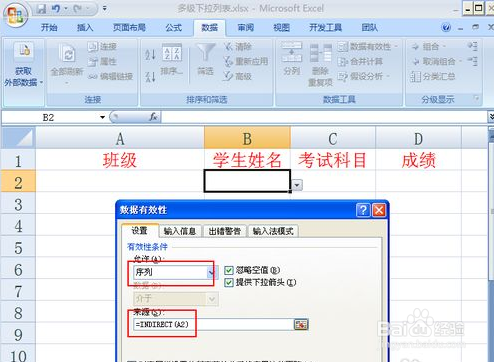
4、接着,我们选择第二个要查询的数据区域,仍然在数据有效性区域中按图示进行操作。
Excel怎么制作智能多级下拉列表

5、选中第三个数据区域之后呢?我们在数据有效性界面中输入如图所示的公式。

Excel怎么制作智能多级下拉列表

6、最后,我们选中第四个要查询的数据区域后,在其数据有效性公式列表中输入如图所示的公式。

Excel怎么制作智能多级下拉列表

7、最后我们就可以测试多级智能下拉列表所实现的数据查询功能了。

Excel怎么制作智能多级下拉列表

Excel怎么制作智能多级下拉列表

  • excel自定义排序的方法(不用字母和笔画排序)
  • 在评标中如何快速得出评标表中每一项的最低报价
  • 怎么显示Excel表格已使用的公式
  • 如何使用ADDRESS函数
  • EXCEL如何设置表格只能输入数字不能输入文本
  • 热门搜索
    清明节的手抄报 西游记手抄报 春天来了手抄报 春节手抄报 我爱阅读手抄报 世界水日手抄报 环境保护手抄报 四年级数学手抄报 建党节手抄报内容 童心向党手抄报