1、常见的卡纸有三种情况:
第一种情况:纸张卡在打印平台的位置,伴随出现报错代码86:01.
原因:笔架移动受阻,可能卡纸
解决方案:尝试下面的方法:
1.打开机器的上盖,检查所有的明显阻碍到笔架移动的障碍物,如果发现在纸张通道中,有皱起,堆积起来的纸张,请抬起压纸排的手柄,清除障碍物.
2.在"服务菜单"中,运行"扫描轴测试",查看更进一步的信息.
第二种情况: 装纸的边缘插入的地方,出现卡纸,如下图
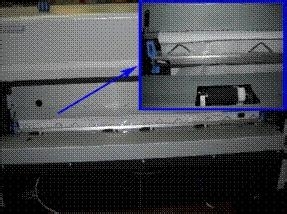
2、原因:当纸张装入的时候,纸张超过了蓝色的区域,使纸张被卡在转轮与机身中间,会有一些原因引起这种情况.
解决方法:
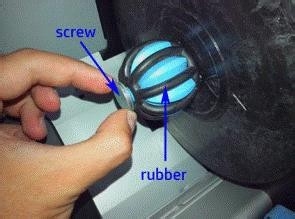
3、4.如果中心处的橡胶部分有损坏,则需要更换
5.如果有3英寸的附加套件,请检查是否锁紧,如有松动,请锁紧,如果还是松动,则需要更换,如下图

4、第三种情况:当纸张的左右两侧走纸不均匀时,出现卡纸,如下图
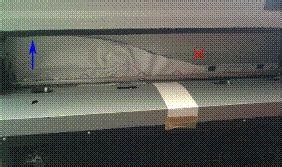
5、原因:一侧纸张已经停止走动,而另一次纸张还在移动,这种情况经常发生在特殊的纸张宽度上,常见的是30英寸.由于没有转轮的推动,使纸张卡在了夹片的位置.
解决的方法:
1.升级机器的固件为DRG_02_00_05.1 或者更高;
2.从外观上检查走纸的夹片,如有损坏,则需要更换;
3.尝试使用克重比较重的纸张;
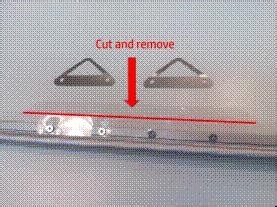
4.检查蓝色聚酯条带区域,那些没有粘很好的条带区域,将会导致纸张在此处被卡住,如果那样的话,请调整蓝色条带区域,确认哪个部分没有粘住,裁切并且移除标注的部分,如下图
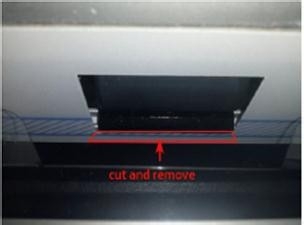
6、5.如果问题依然出现,请调整纸张夹片.
确认装纸时,纸张边缘需要到达的蓝色区域.纸张可能卡在不同的区域这个主要是由于纸张的宽度决定,一般情况,都是30英寸的纸张出现此问题.
打开区域的金属三角型部分,如下图
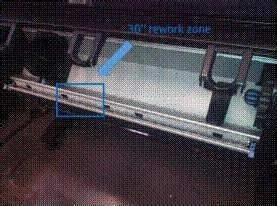
7、测量、裁切和移除,如下图