1、首先打开【premiere】软件。

2、进入后在左下角项目窗口中右键点击“导入”。

3、在窗口中选择要导入的“视频”,点击【打开】。

4、鼠标选中导入的“视频”,直接拖拽到右侧的“时间轴”中。

5、鼠标右键点击“视频轨道”。

6、在出现的菜单中点击“取消链接”。

7、按“空格键”播放,观察音乐播放的快慢进行调整。

8、调节同步后,点击“文件”。

9、在跳出的菜单中选择【导出】点击【属性】。

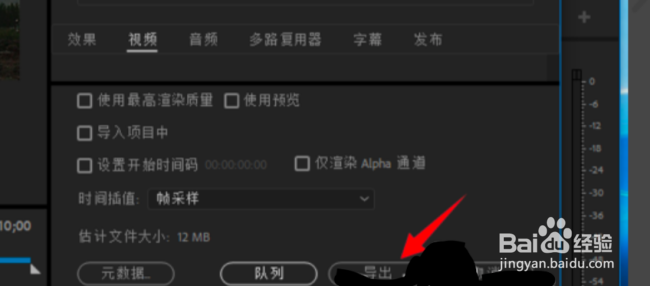
10、最后编辑好,点击右下角的【导出】即可完成。
时间:2026-04-22 01:38:38
1、首先打开【premiere】软件。
2、进入后在左下角项目窗口中右键点击“导入”。
3、在窗口中选择要导入的“视频”,点击【打开】。
4、鼠标选中导入的“视频”,直接拖拽到右侧的“时间轴”中。
5、鼠标右键点击“视频轨道”。
6、在出现的菜单中点击“取消链接”。
7、按“空格键”播放,观察音乐播放的快慢进行调整。
8、调节同步后,点击“文件”。
9、在跳出的菜单中选择【导出】点击【属性】。
10、最后编辑好,点击右下角的【导出】即可完成。
