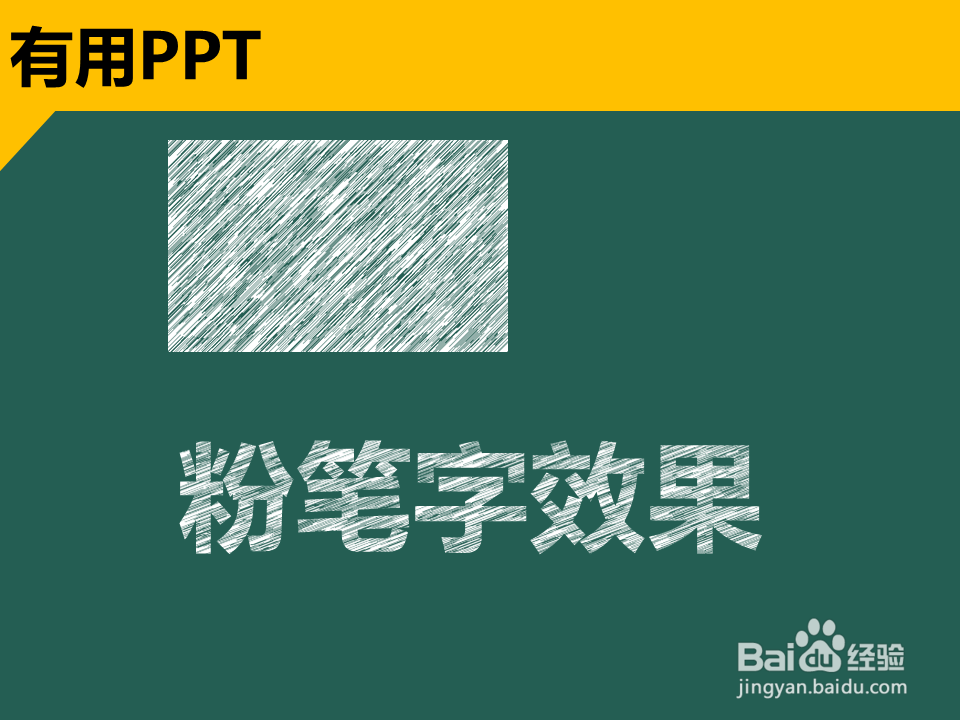
1、先插入一个矩形,选中矩形之后,右键-设置形状格式-纯色填充-黑色,线条-无线条,对矩形进行基本设置。
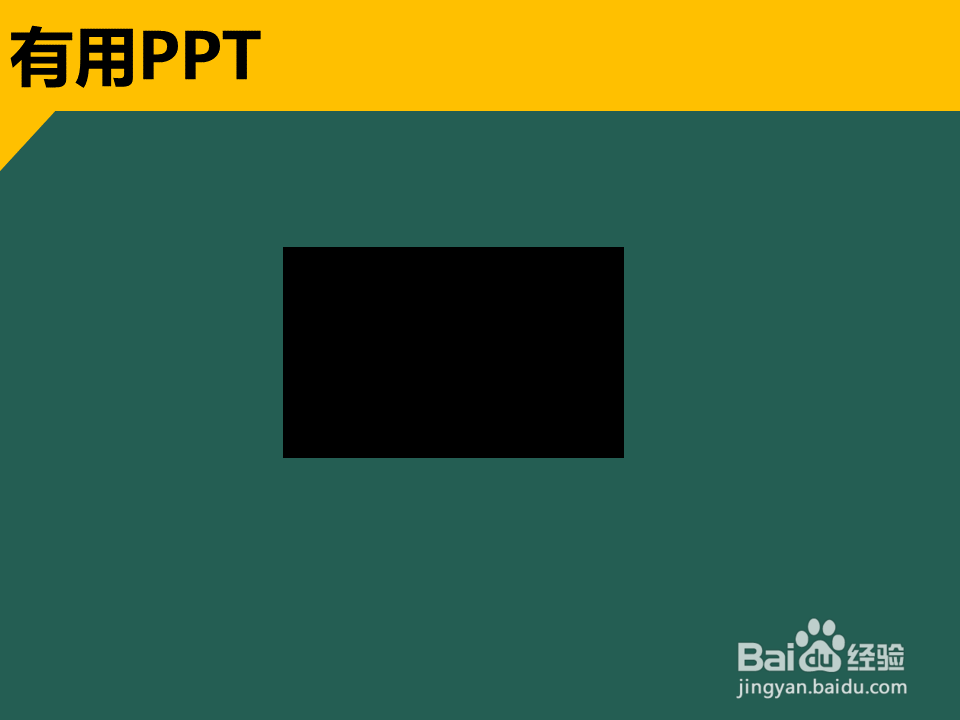
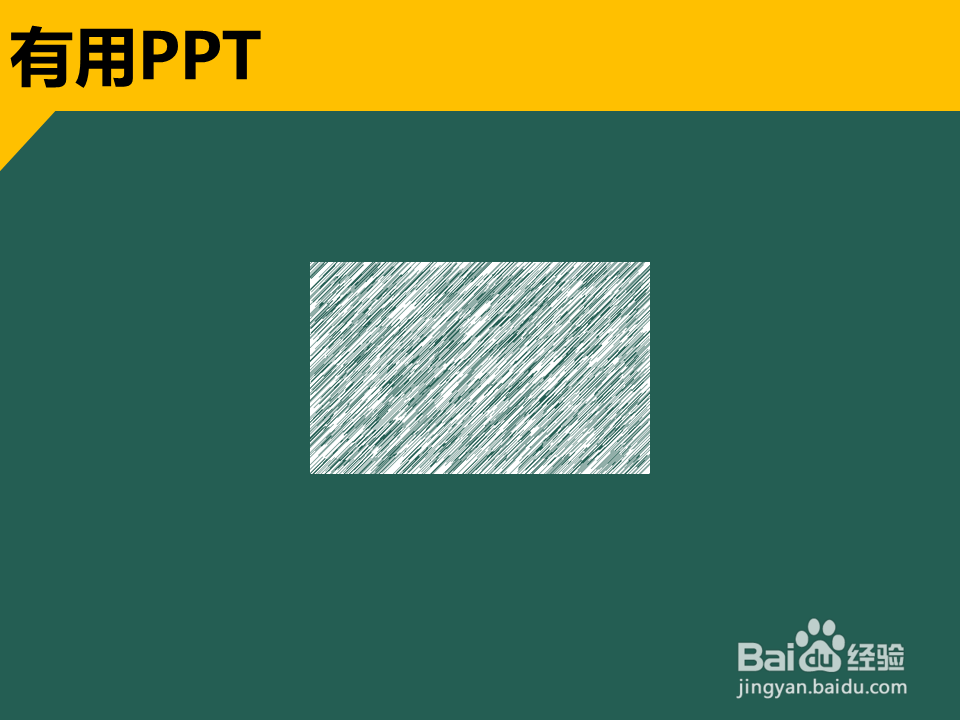
2、选中矩形后复制,点击右键,粘贴为图片格式。再选中图片,右键,设置图片格式-艺术效果,选择线条图。并将透明度设置为0,铅笔大小设置为37。
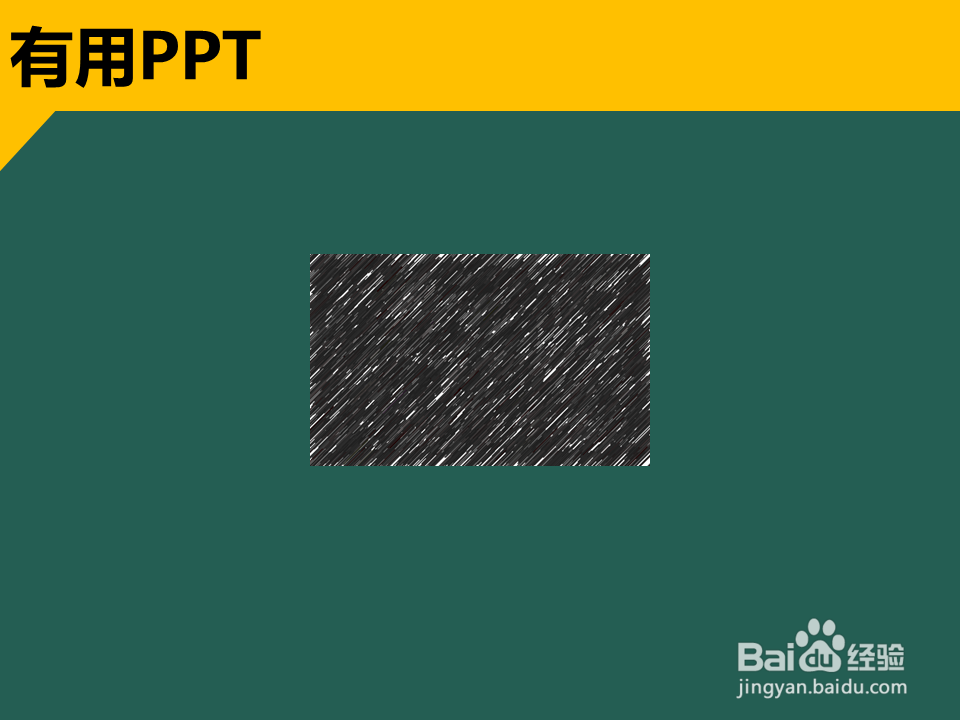
3、再一次选中图片,右键,设置图片格式-图片更正,亮度设置为60%,对比度设置为100%,图片颜色中饱和度设置为0。
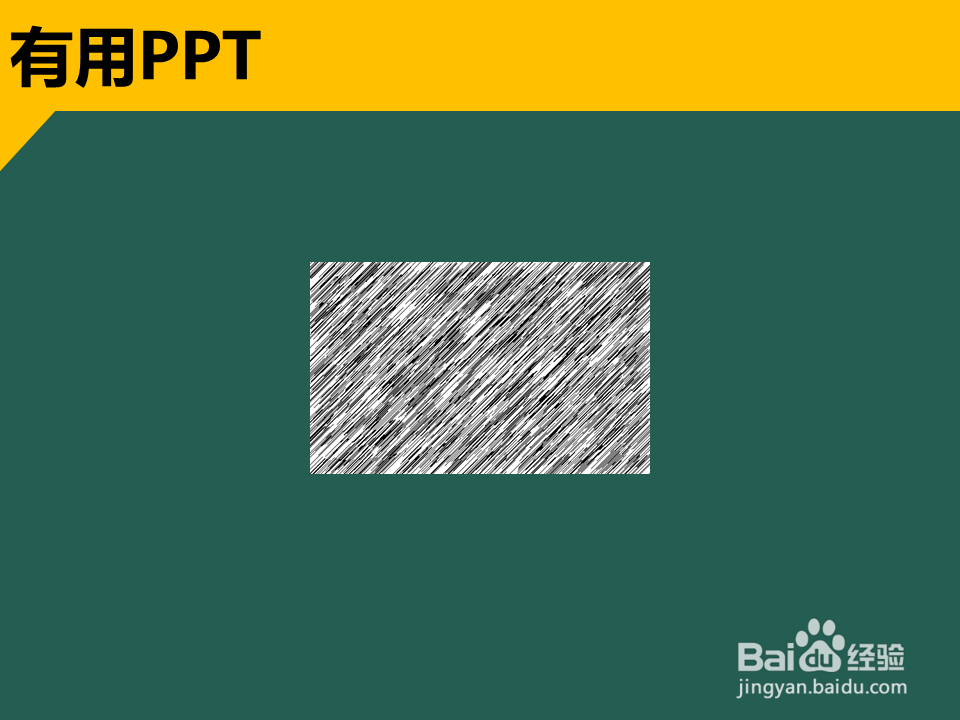
4、选中图片后,点击格式选项卡-颜色-设置透明色,对着图片中任意一个黑色区域,点击一下(为了精准选中黑色区域,可以将画面放大一些再点)。至此,我们的粉笔字底色就算是调整好了。
5、再文本框中输入文字,选择好字体,调整好字号,并加粗。例如本例中,输入“粉笔字效果”,字体为“微软雅黑”,加粗,字号为“88”。
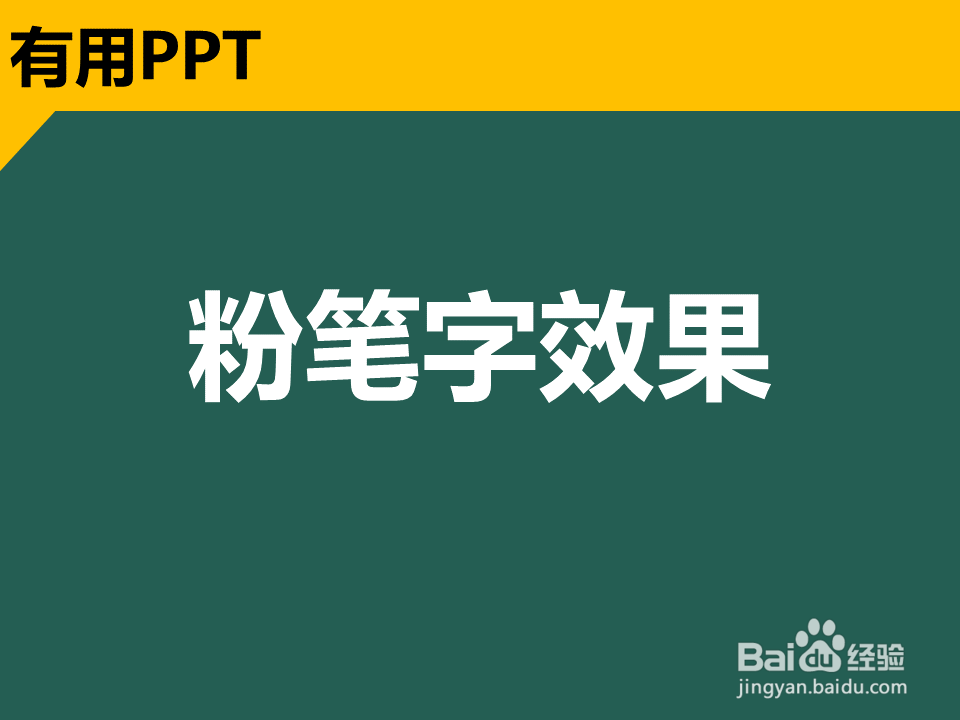
6、先复制图片,再选中文本,右键-设置文字效果格式,文本填充-图片或纹理填充,插入图片来自“剪贴板”,生成最终效果。