PPT如何绘制物理图标

 时间:2026-04-26 20:44:29

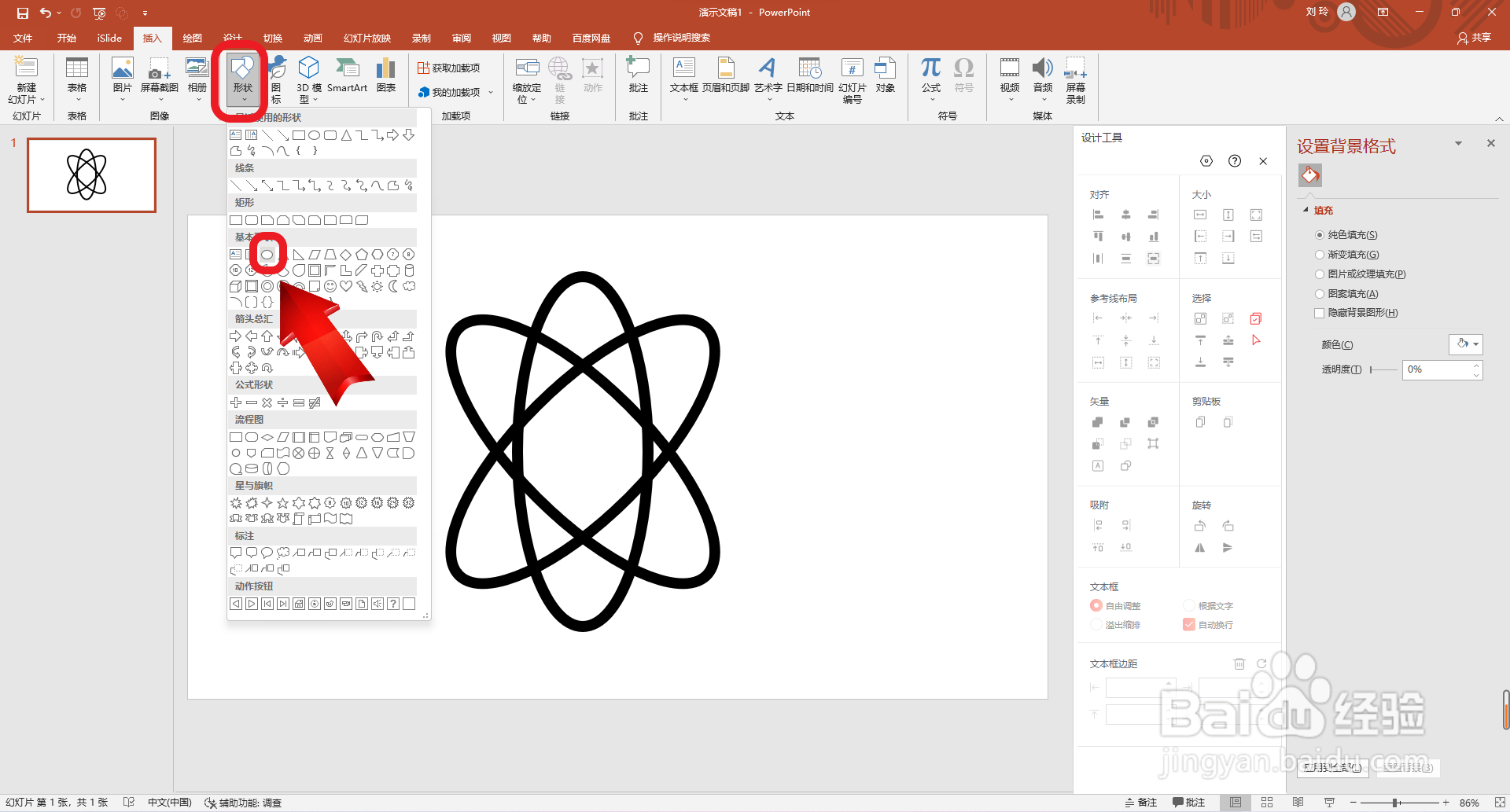
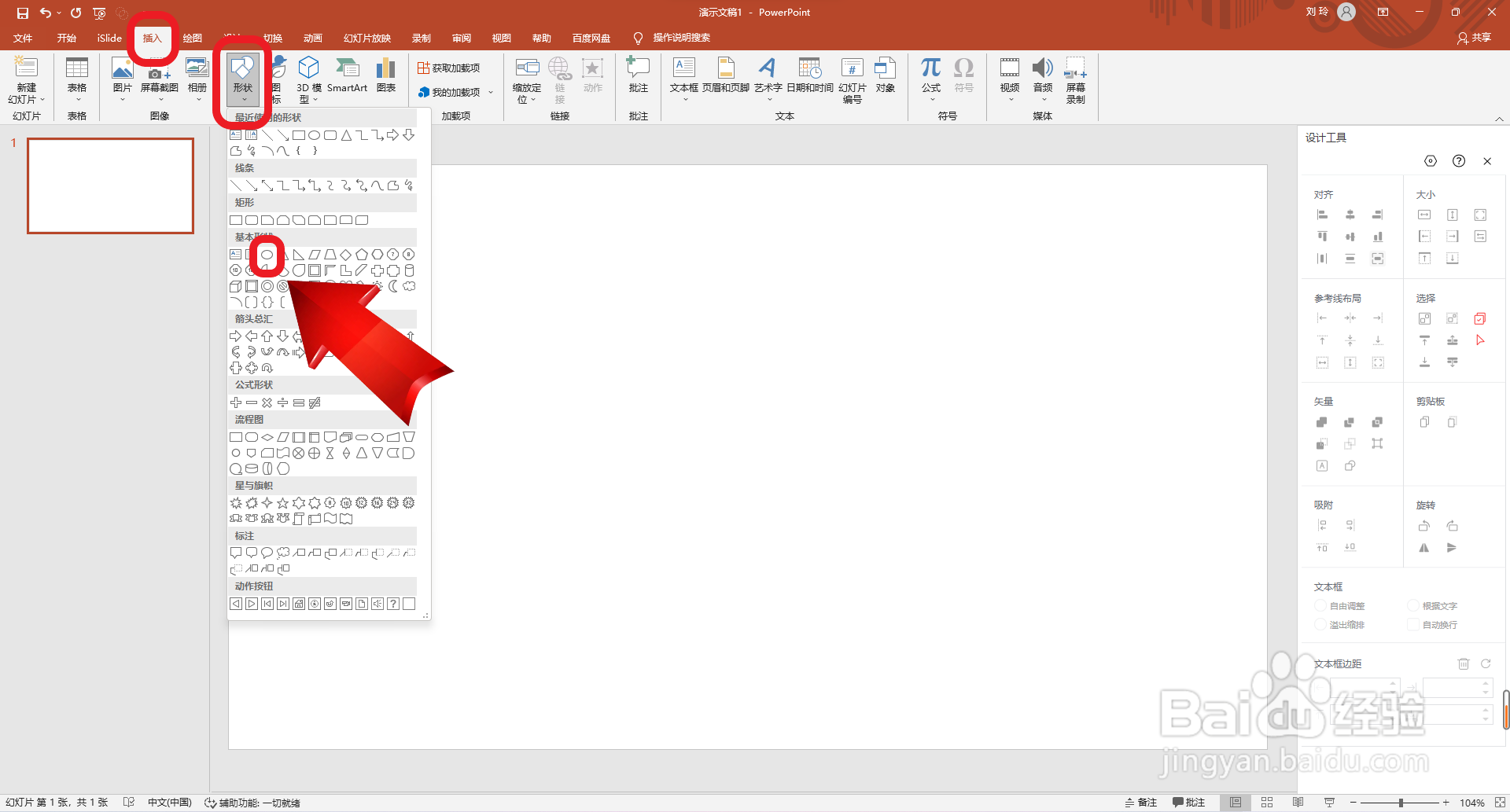
1、首先点击打开ppt软件,点击选择“插入”主选项卡,点击插入“椭圆”形状。
PPT如何绘制物理图标

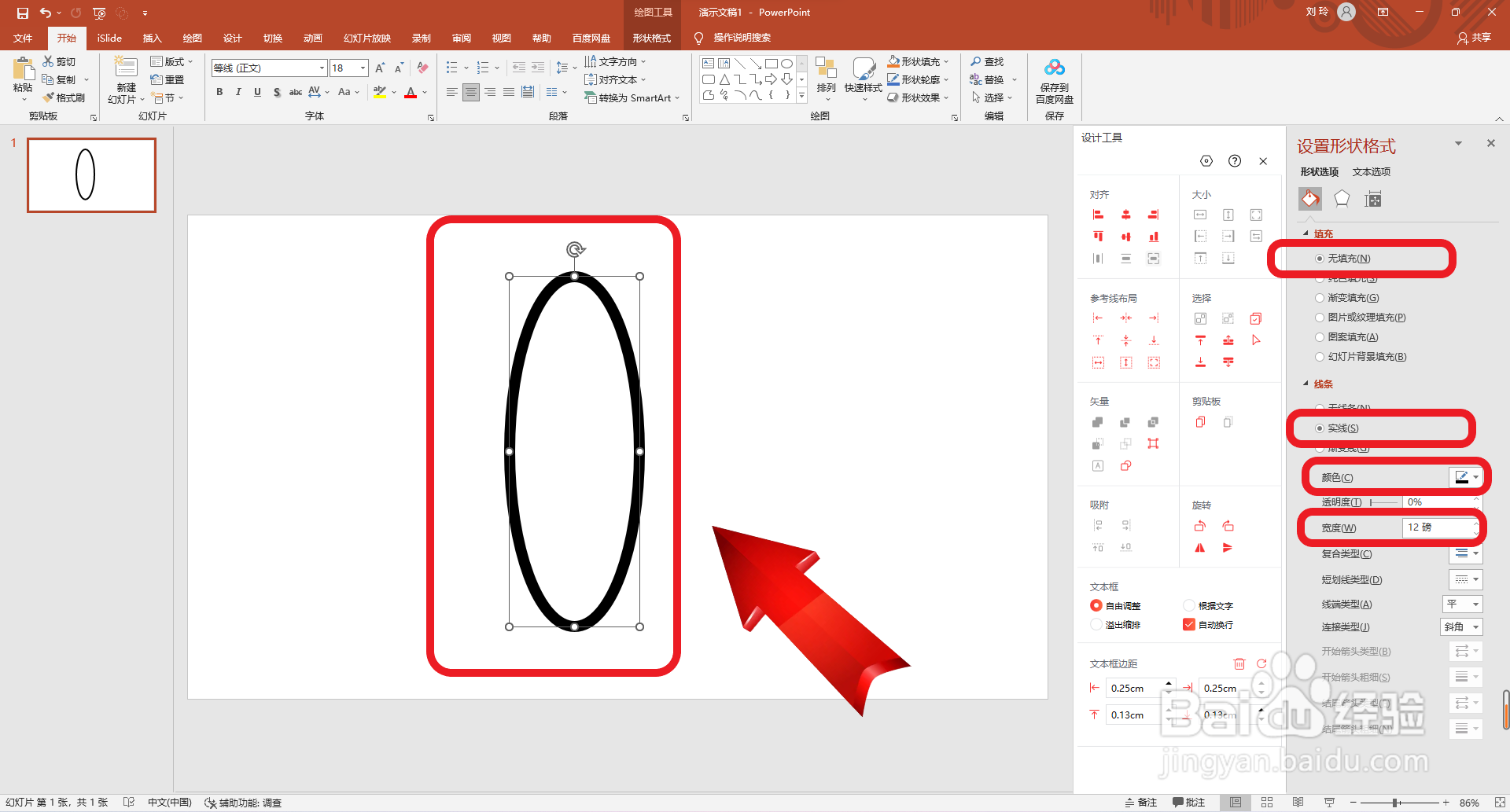
2、接着拖动鼠标绘制一个椭圆,形状填充样式设置为无填充,形状轮廓线条设置为黑色实线,形状轮廓粗细设置为12磅。
PPT如何绘制物理图标

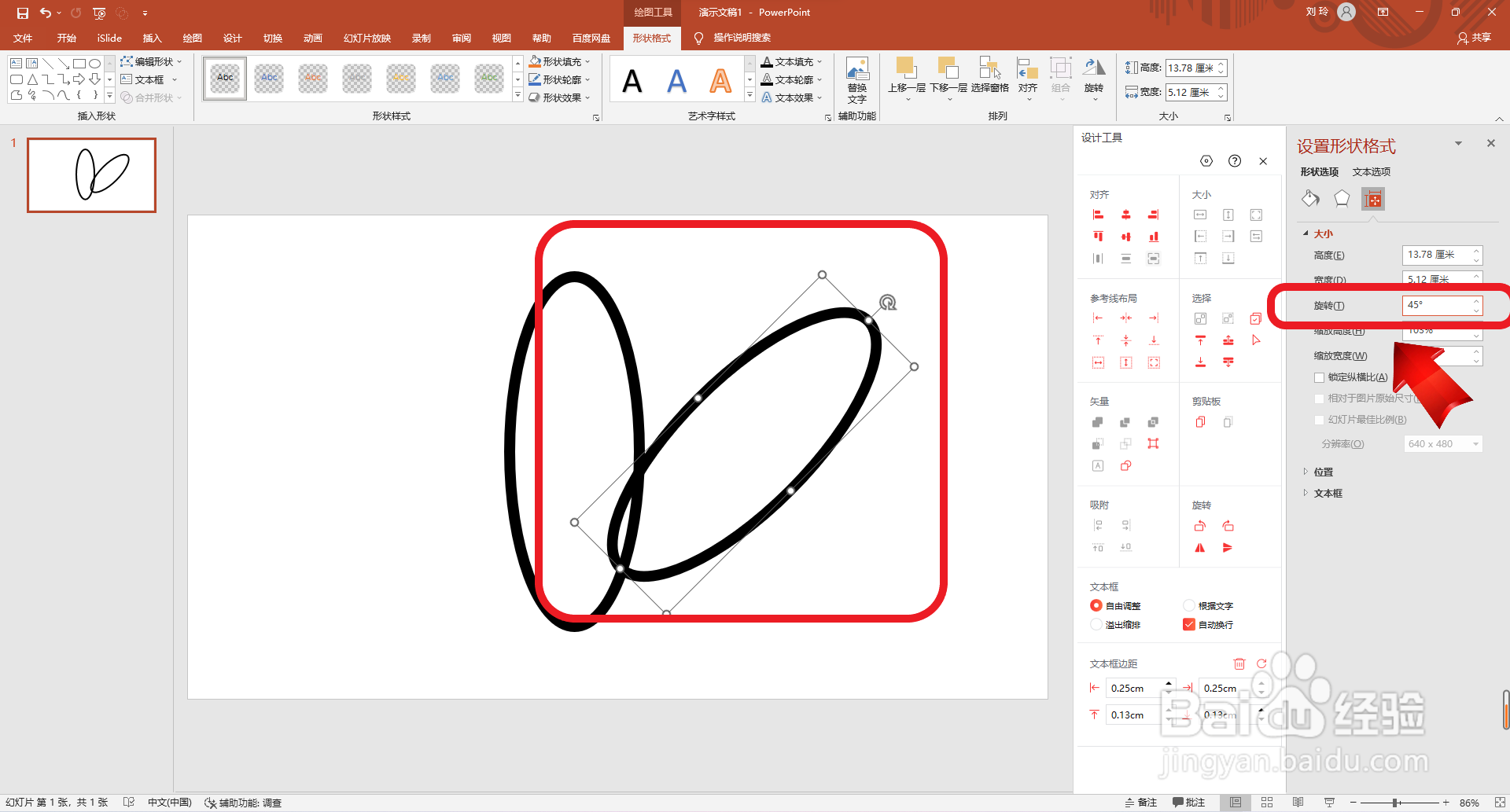
3、然后复制粘贴形状,并设置旋转45度。

PPT如何绘制物理图标

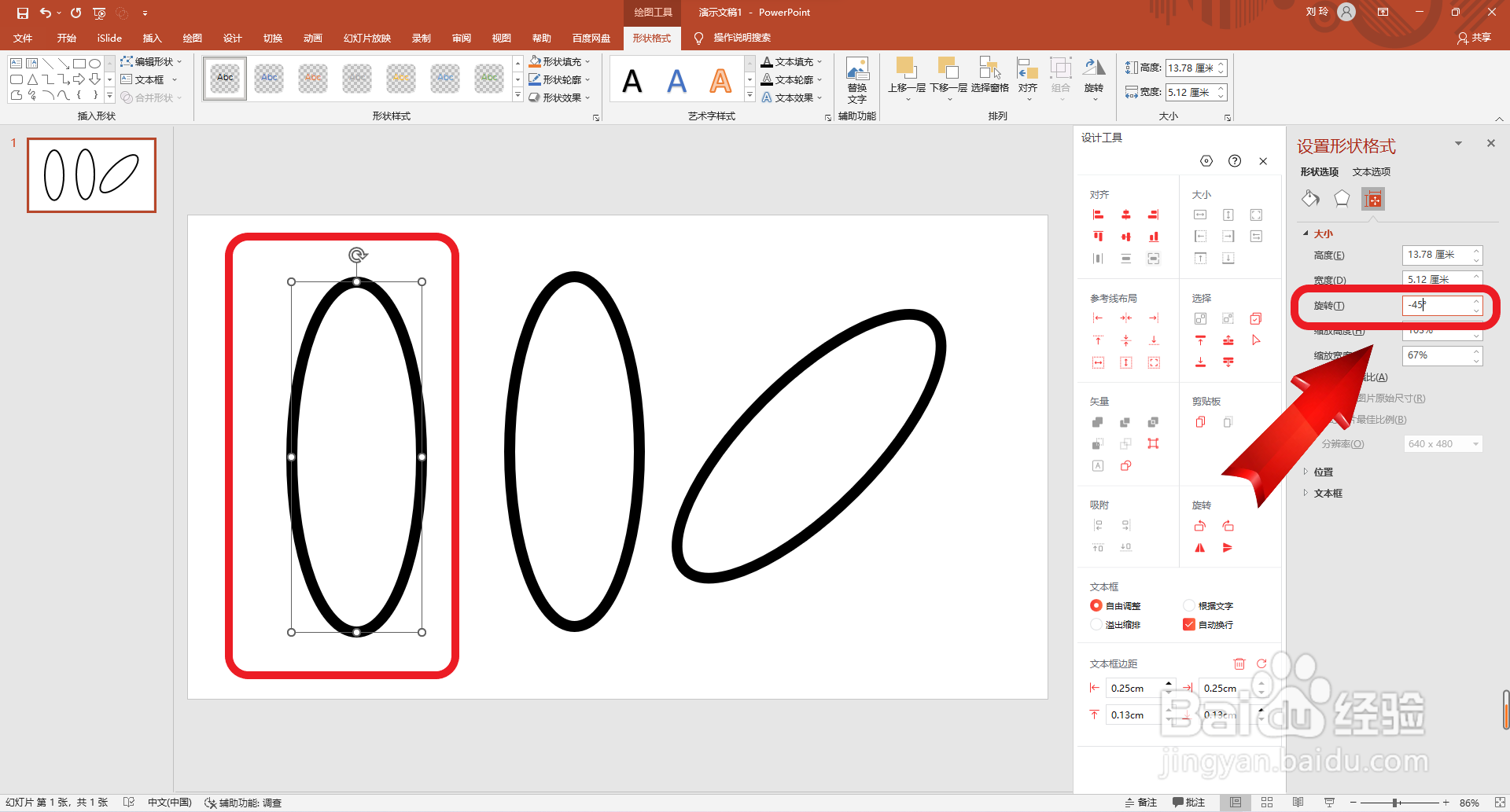
4、接着再复制粘贴形状,并设置旋转-45度。

PPT如何绘制物理图标

5、然后再点击选择全部图形,点击“水平居中”和“垂直居中”对齐。

PPT如何绘制物理图标

6、接着点击插入“椭圆”形状。

PPT如何绘制物理图标

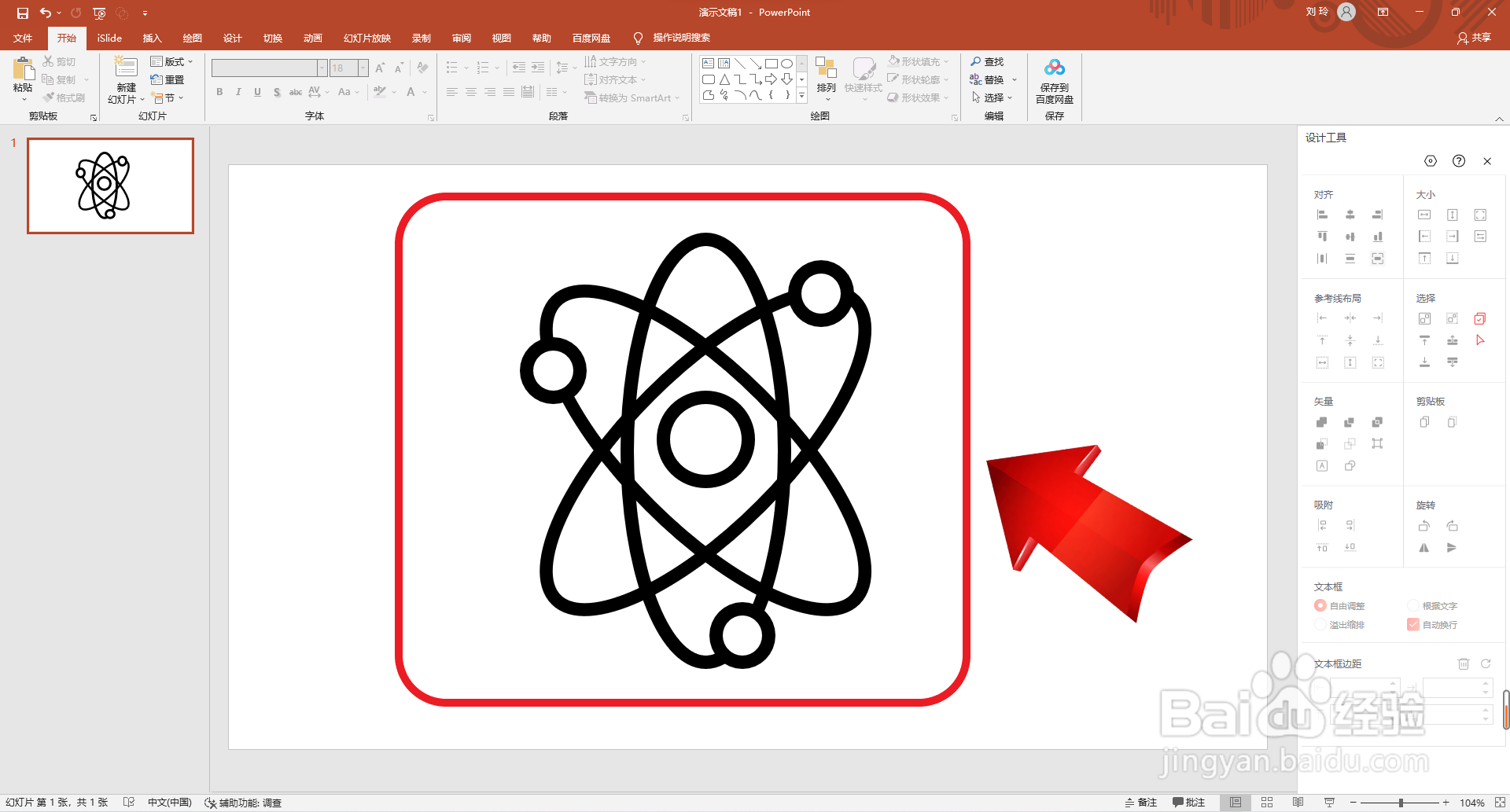
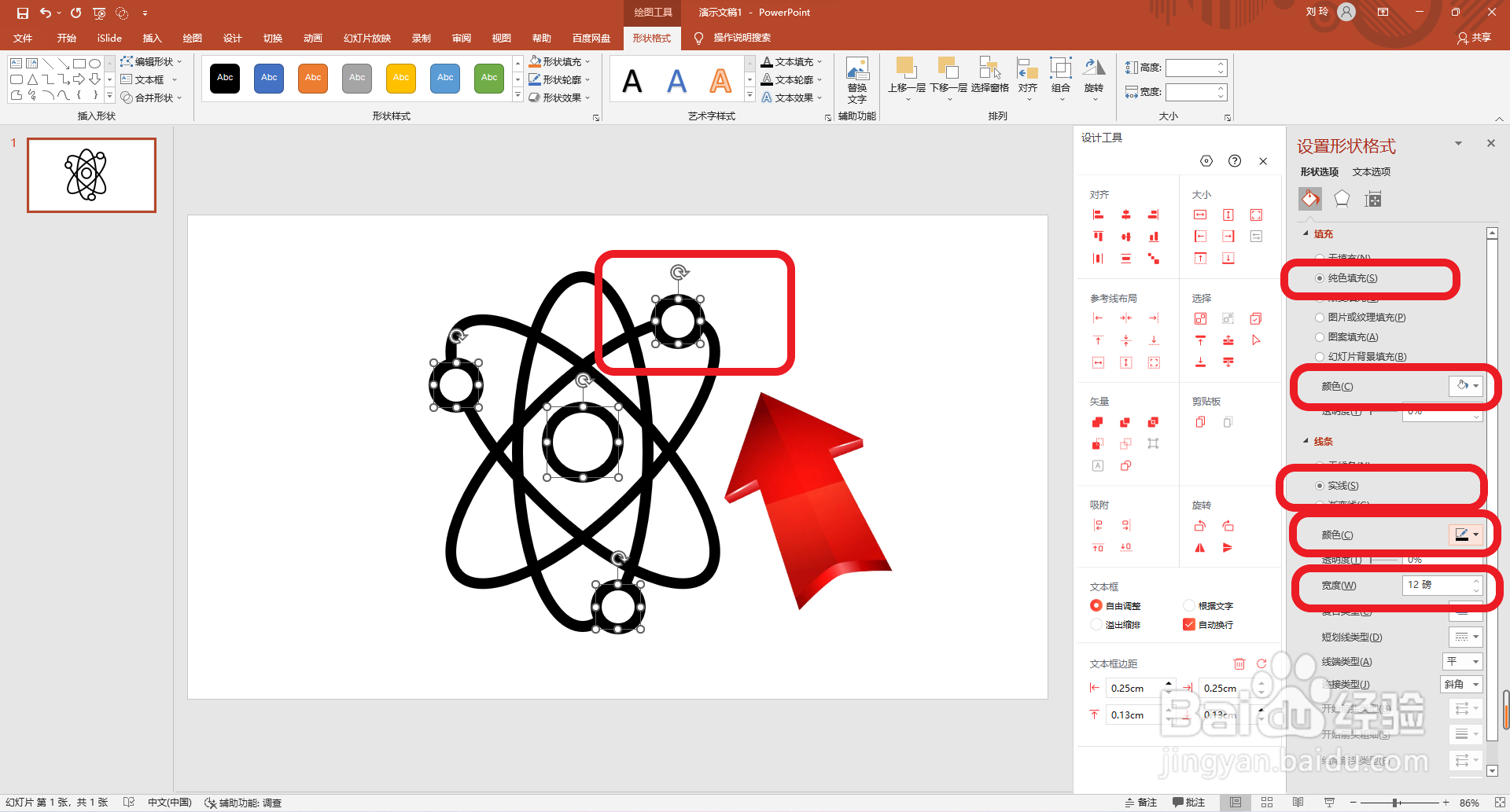
7、然后再按住ctrl+shift键不放,拖动鼠标绘制4个圆形,并设置圆形的填充颜色为白色,轮廓线条颜色设置为黑色,轮廓线条粗细设置为12磅,最后将圆形排列至如图所示样式。这样就好了。
PPT如何绘制物理图标

PPT如何绘制物理图标

  • PPT中怎么输入角度符号
  • 如何在PowerPoint中使用数学公式编辑器?
  • 怎样在PPT上画函数图像?
  • ppt中打向量符号怎么做
  • PPT2019 如何制作U形弯道图标?
  • 热门搜索
    家风家训手抄报 读书手抄报 关于汉字的手抄报 清明节手抄报的内容 西游记手抄报 手抄报图案 祖国在我心中手抄报 阅读手抄报 端午节手抄报图片大全 交通安全手抄报图片