1、 第一种、快速工具+调整边缘。
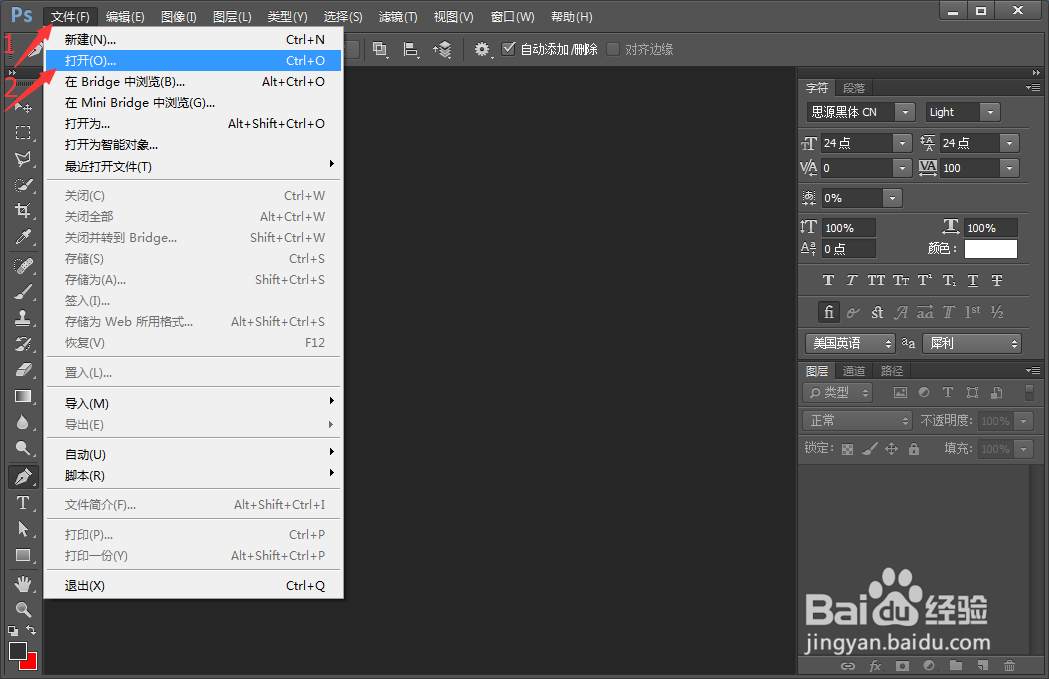
1. 打开PS,执行“文件——打开”或者按Ctrl+O打开素材1文件。

2、2. 选择快速选择工具,按住鼠标左键对人物进行拖动选择,得到人物选区,再点击属性栏上的调整边缘按钮。

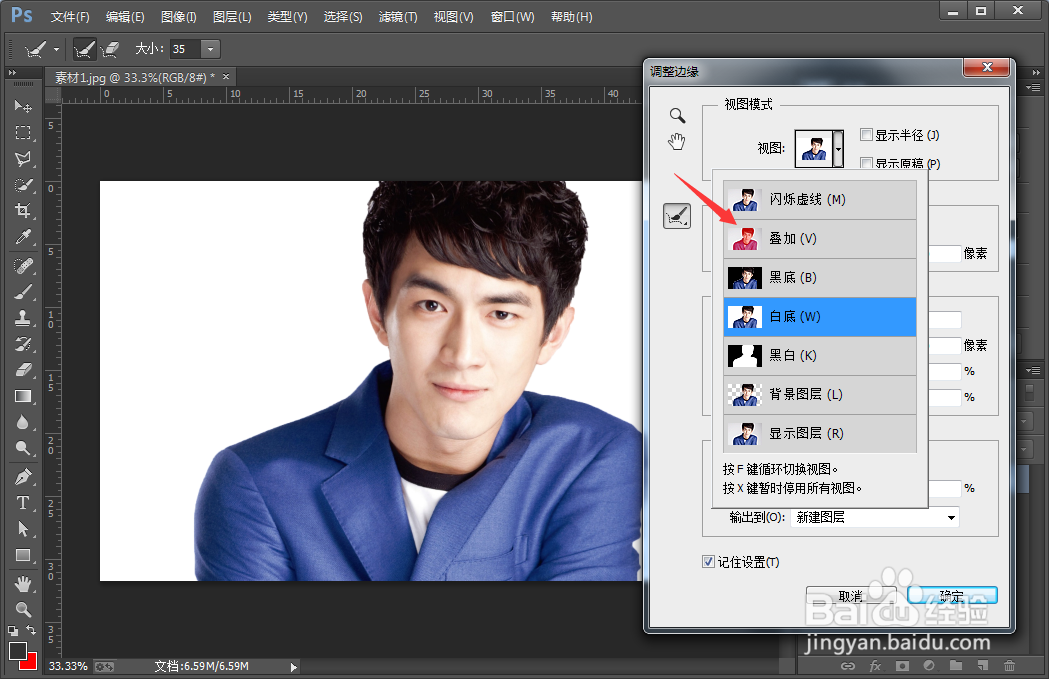
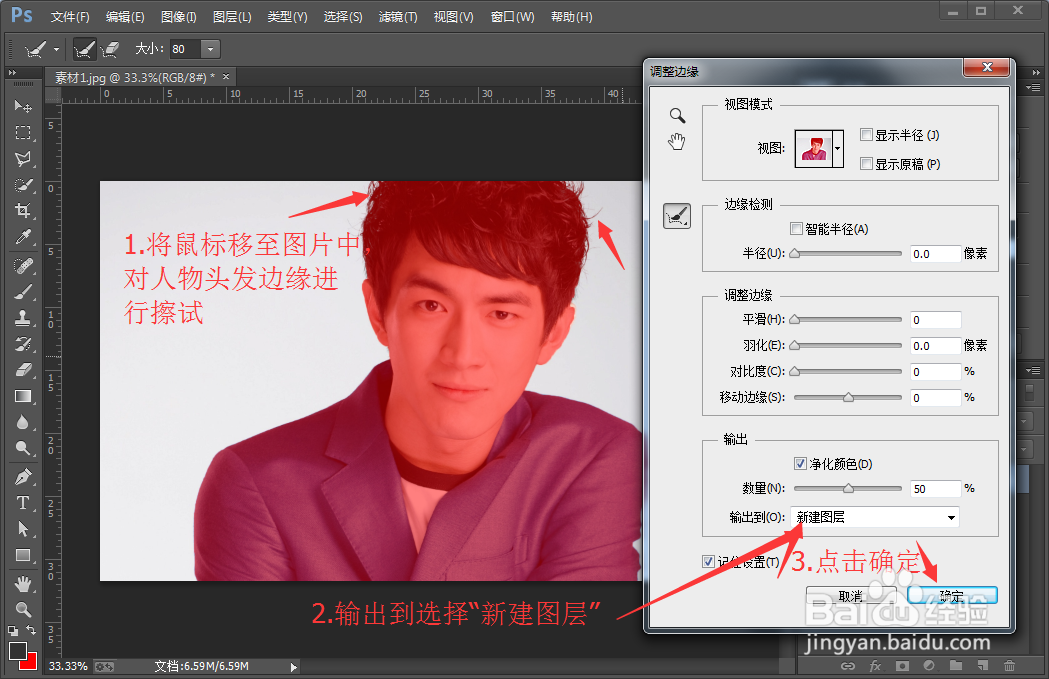
3、3. 在弹出的对话框中将视图修改为“叠加”方便看到整个图片内容,并用鼠标对人物头发边缘进行擦拭,在输出到后面的选项里选择“新建图层”,点击确定。
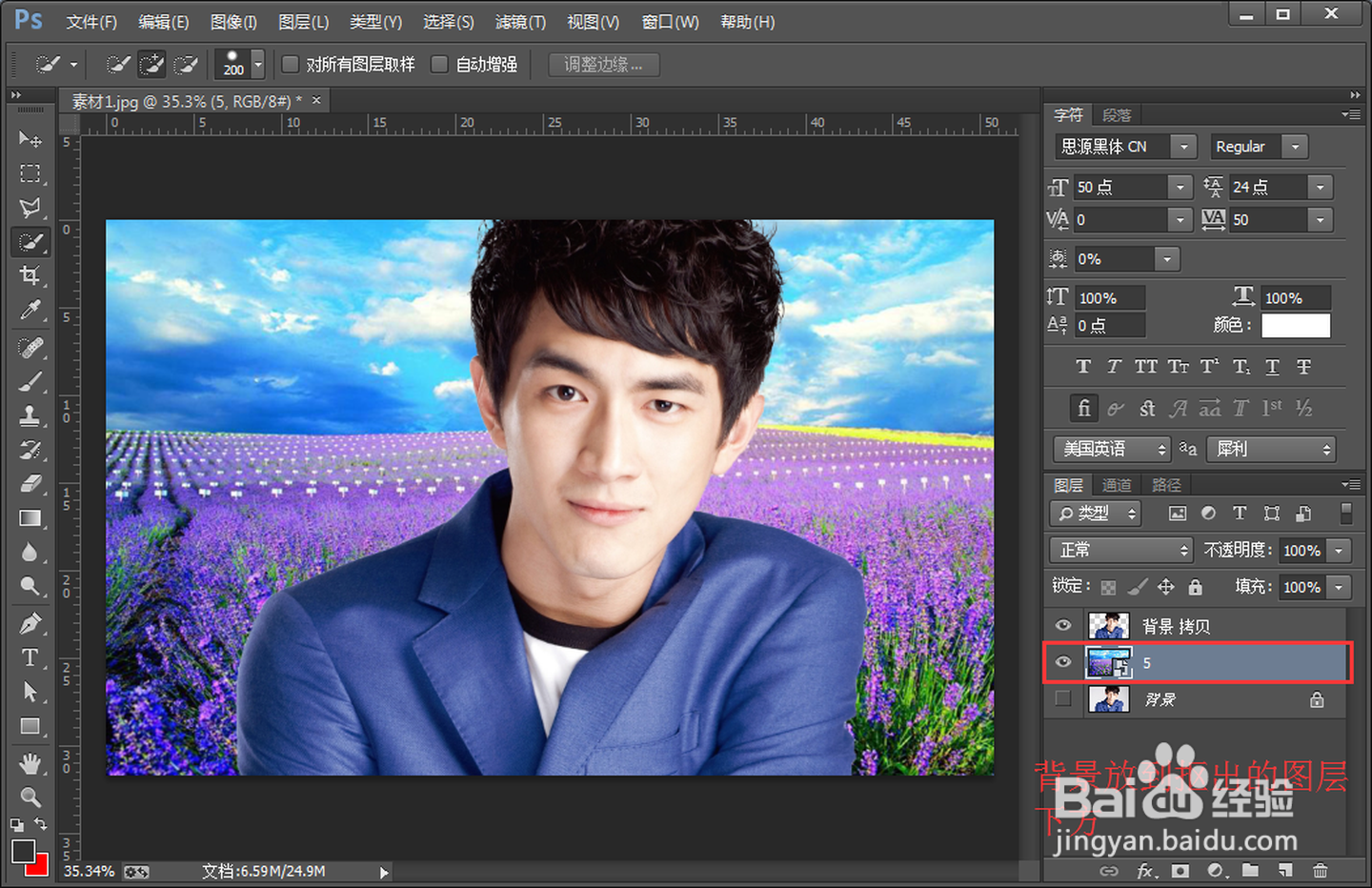
4、4. 将所要的背景图片拖入PS中,并将其放到“背景拷贝”的下方,抠图即完成,可以观察下抠出图片的效果。
时间:2026-04-21 22:44:56
1、 第一种、快速工具+调整边缘。
1. 打开PS,执行“文件——打开”或者按Ctrl+O打开素材1文件。
2、2. 选择快速选择工具,按住鼠标左键对人物进行拖动选择,得到人物选区,再点击属性栏上的调整边缘按钮。
3、3. 在弹出的对话框中将视图修改为“叠加”方便看到整个图片内容,并用鼠标对人物头发边缘进行擦拭,在输出到后面的选项里选择“新建图层”,点击确定。
4、4. 将所要的背景图片拖入PS中,并将其放到“背景拷贝”的下方,抠图即完成,可以观察下抠出图片的效果。
