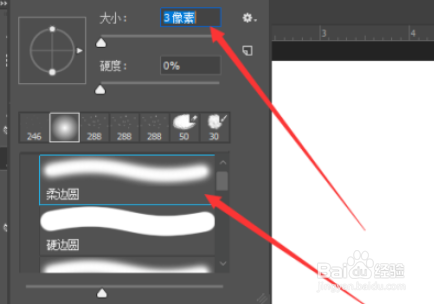
1、首先打开PS,点击柔边圆。
2、点击这里新建透明图层。

3、用刚刚的画笔在透明图层上随意点击。
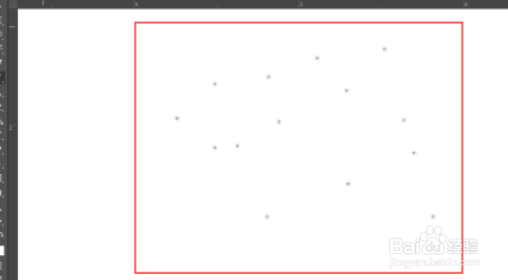
4、用选框工具框选点击的区域,并隐藏其他图层。
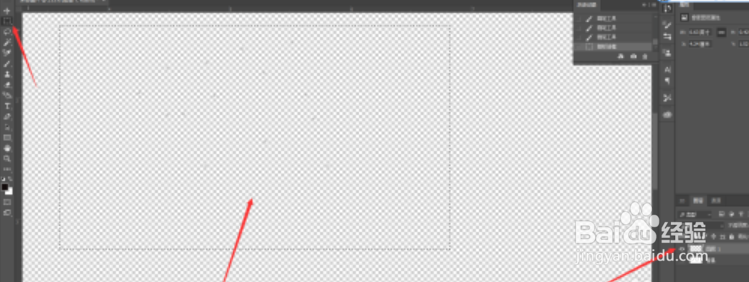
5、点击编辑里面棍霸的定义画笔预设。
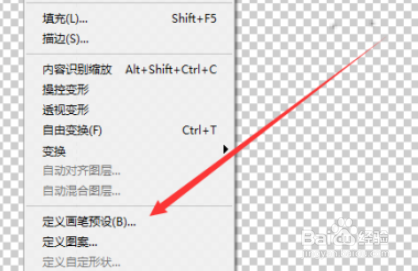
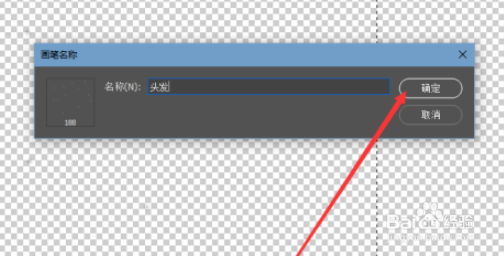
6、输入画笔名字点击确认。
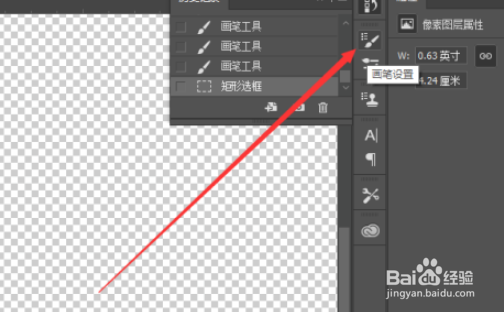
7、点击画笔设置。
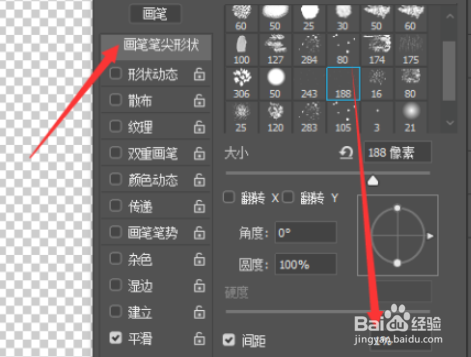
8、点击画笔笔尖形状,间距设置成1%。
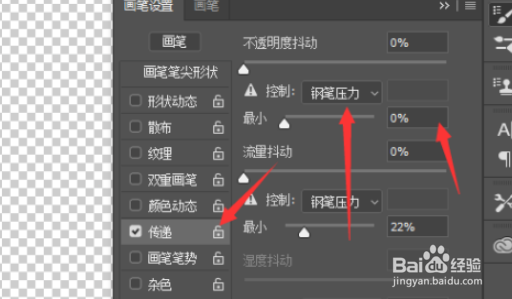
9、勾选传递,控制选择钢笔压力,最小0%。
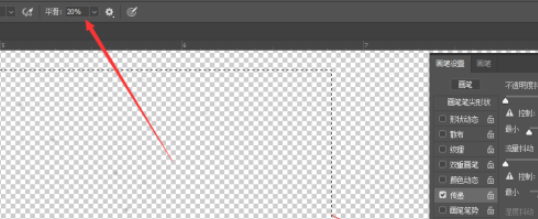
10、勾选平滑,设置为20%。
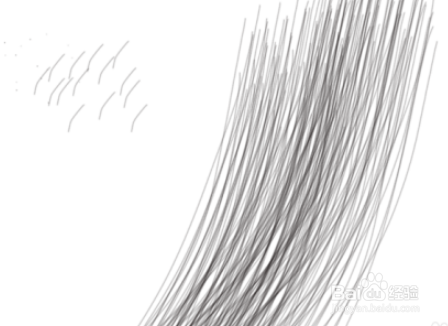
11、最后用画笔就可以画出这样的效果。
1、ps画头发教程
1、首先打开PS,点击柔边圆。
2、点击这里新建透明图层。
3、用刚刚的画笔在透明图层上随意点击。
4、用选框工具框选点击的区域,并隐藏其他图层。
5、点击编辑里面棍霸的定义画笔预设。
6、输入画笔名字点击确认。
7、点击画笔设置。
8、点击画笔笔尖形状,间距设置成1%。
9、勾选传递,控制选择钢笔压力,最小0%。
10、勾选平滑,设置为20%。
11、最后用画笔就可以画出这样的效果。
