1、首先我们需要准备一部苹果手机,只要是苹果的智能手机都可以,这里已苹果XS为例

2、然后解锁手机,找到桌面”设置“图标,如图

3、点击”设置“图标,在该页面的最上方,找到“声音与触感”,如图

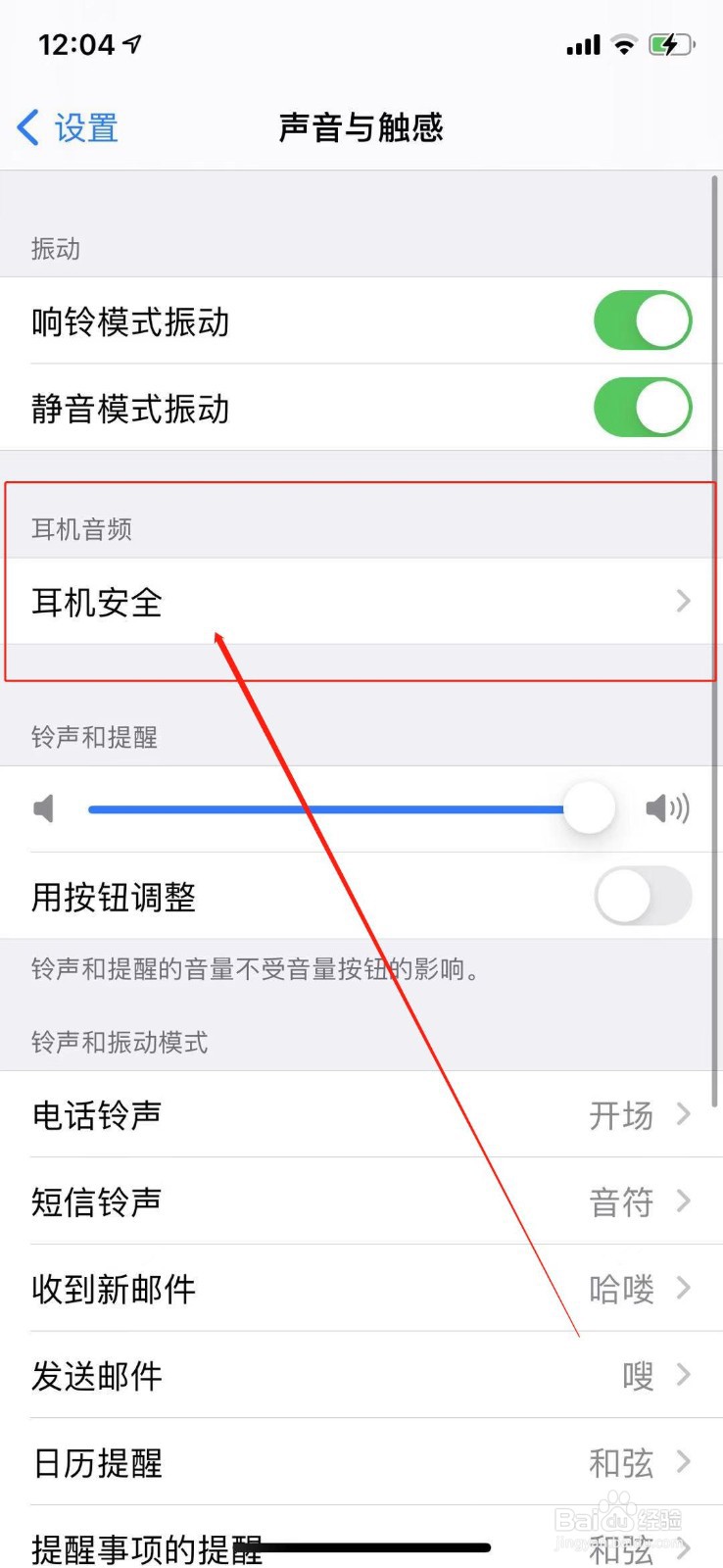
4、打开“声音与触感”,在新的界面找到“耳机安全”,如图
5、打开“耳机安全”,找到“耳机通知”,这时候后边的开关条是打开的,最后将其后边的开关条关闭即可。如图


1、解锁手机,找到桌面”设置“图标
2、点击”设置“图标,在该页面的最上方,找到“声音与触感”
3、打开“声音与触感”,在新的界面找到“耳机安全”
4、打开“耳机安全”,找到“耳机通知”,这时候后边的开关条是打开的,最后将其后边的开关条关闭即可。
