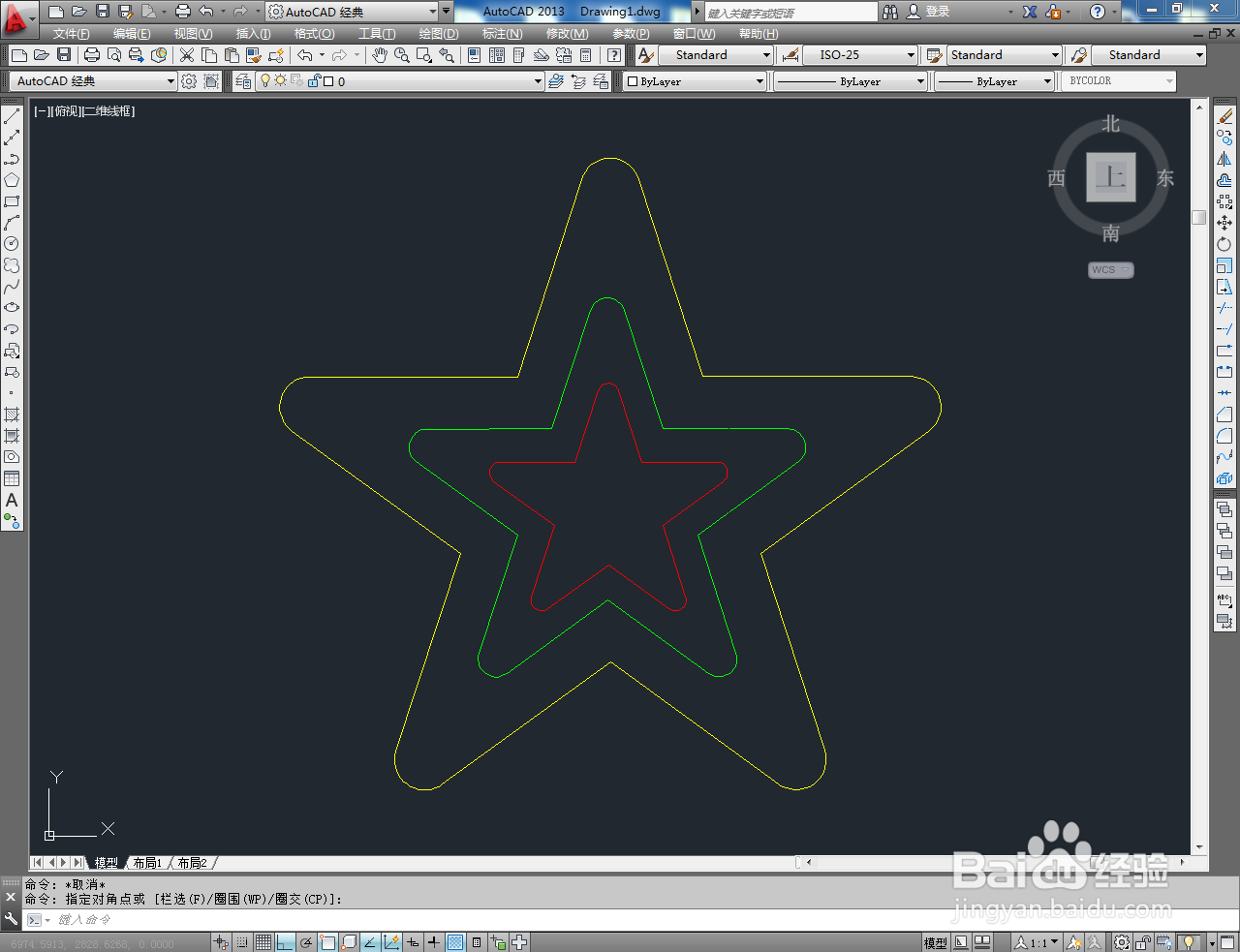
CAD圆角五角星制作教程

 时间:2024-10-11 23:56:10

1、打开AutoCAD 2013软件,进入软件作图界面;

CAD圆角五角星制作教程

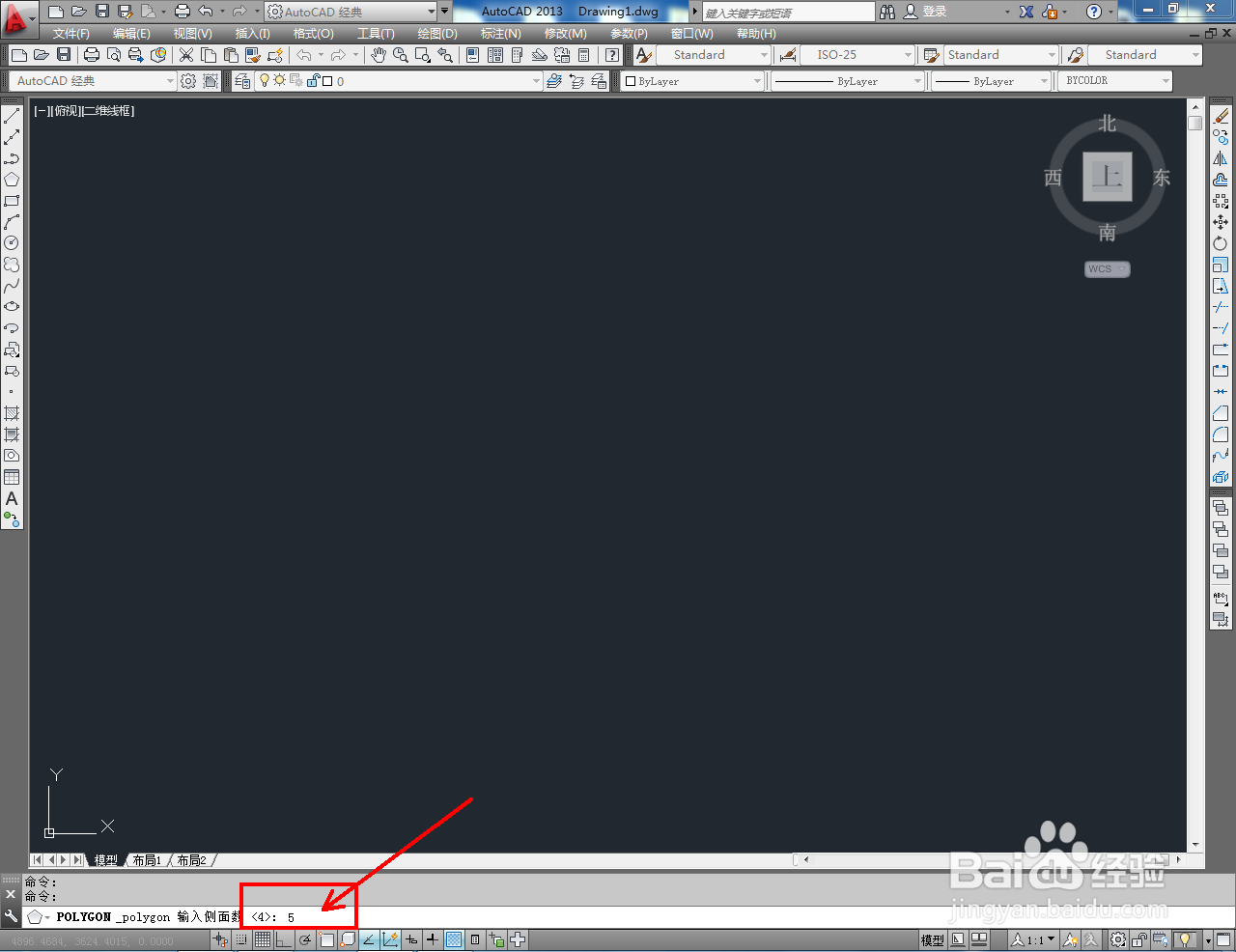
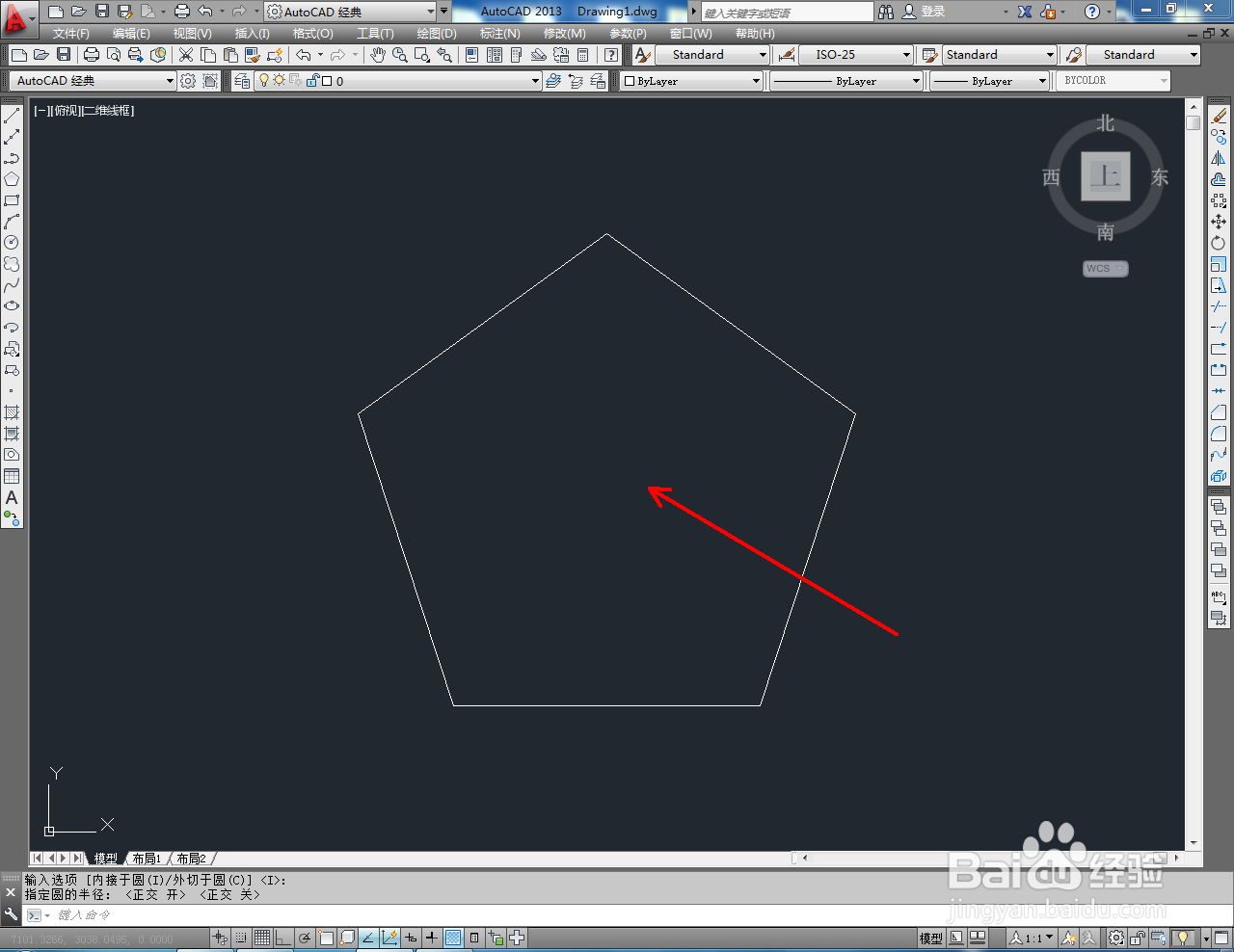
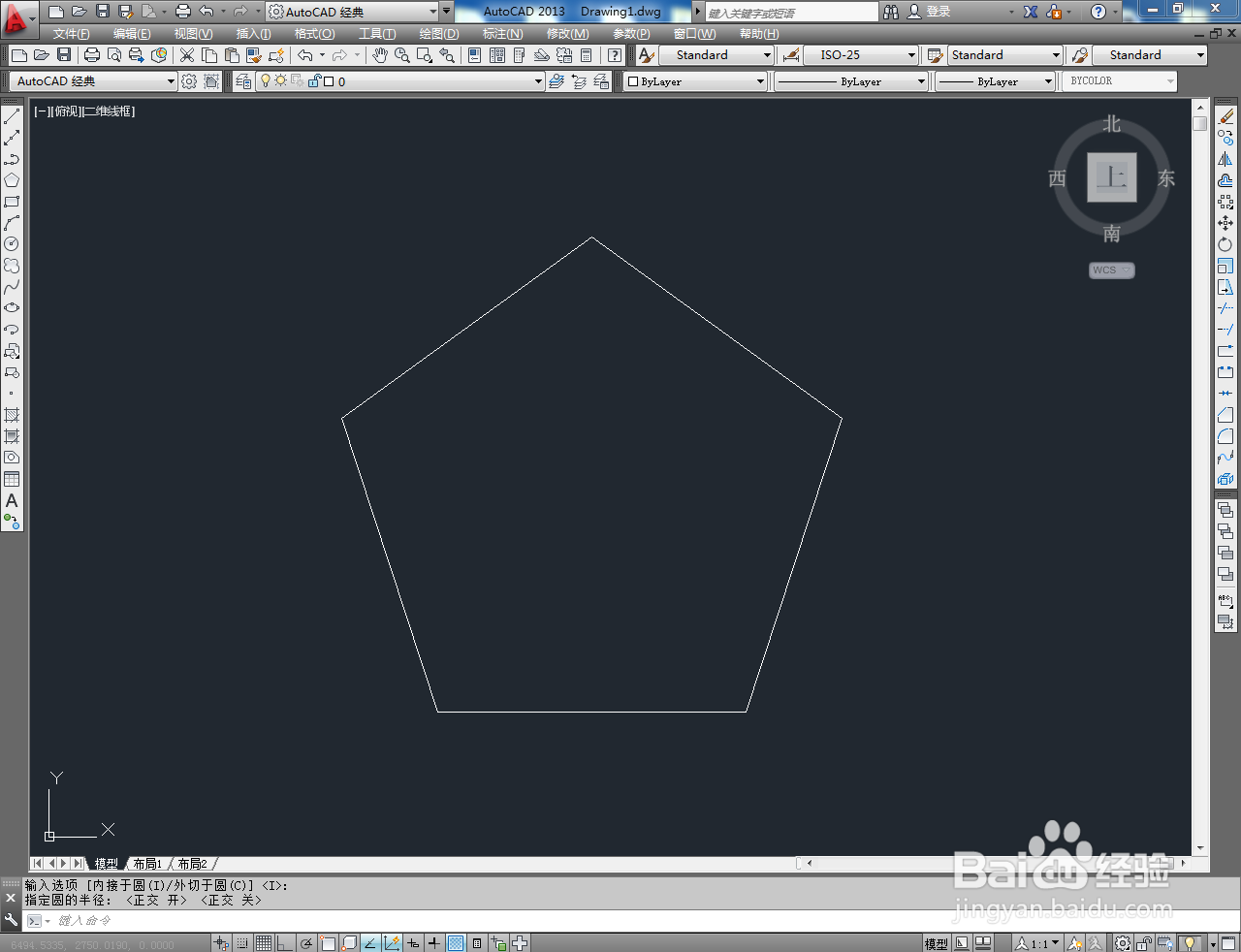
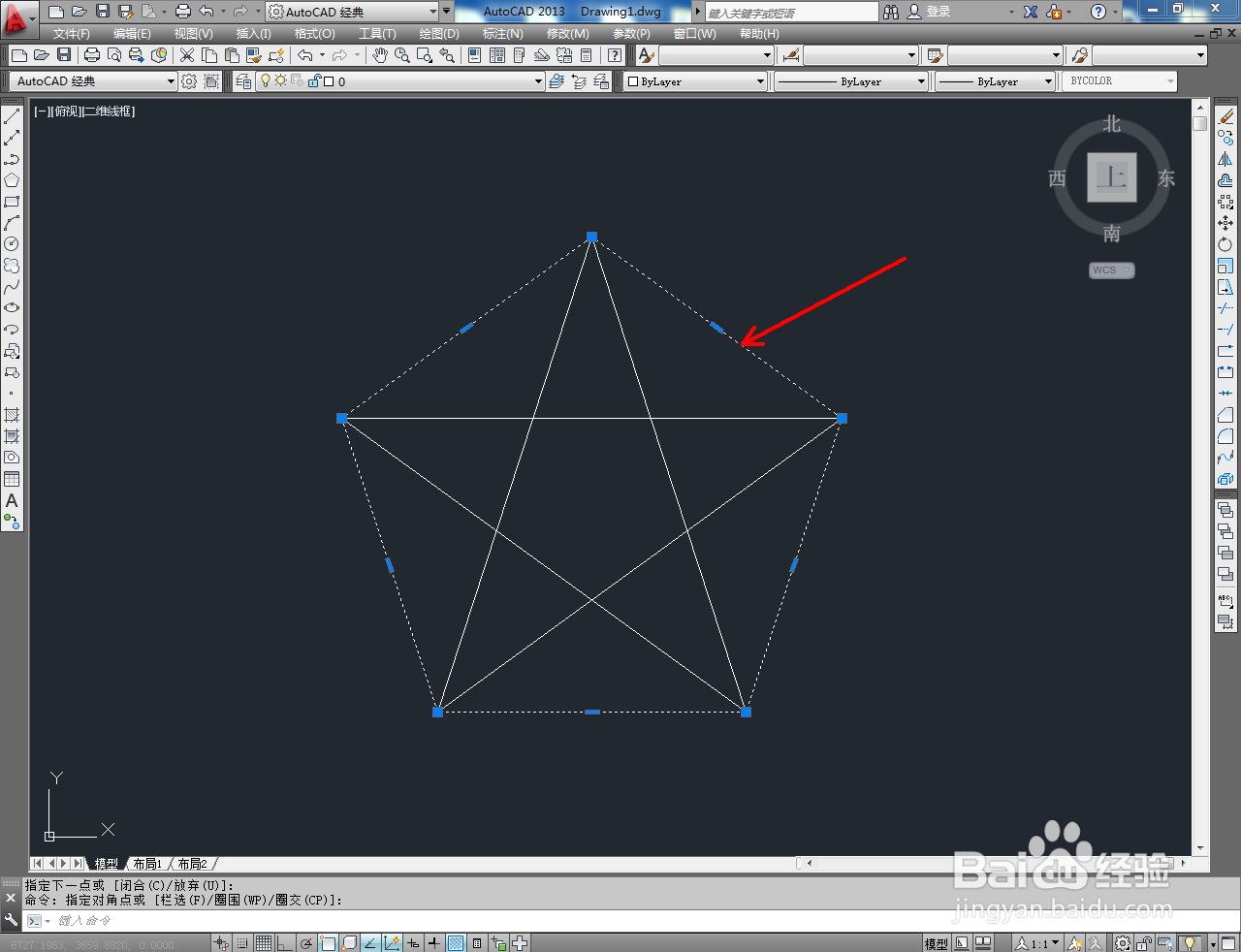
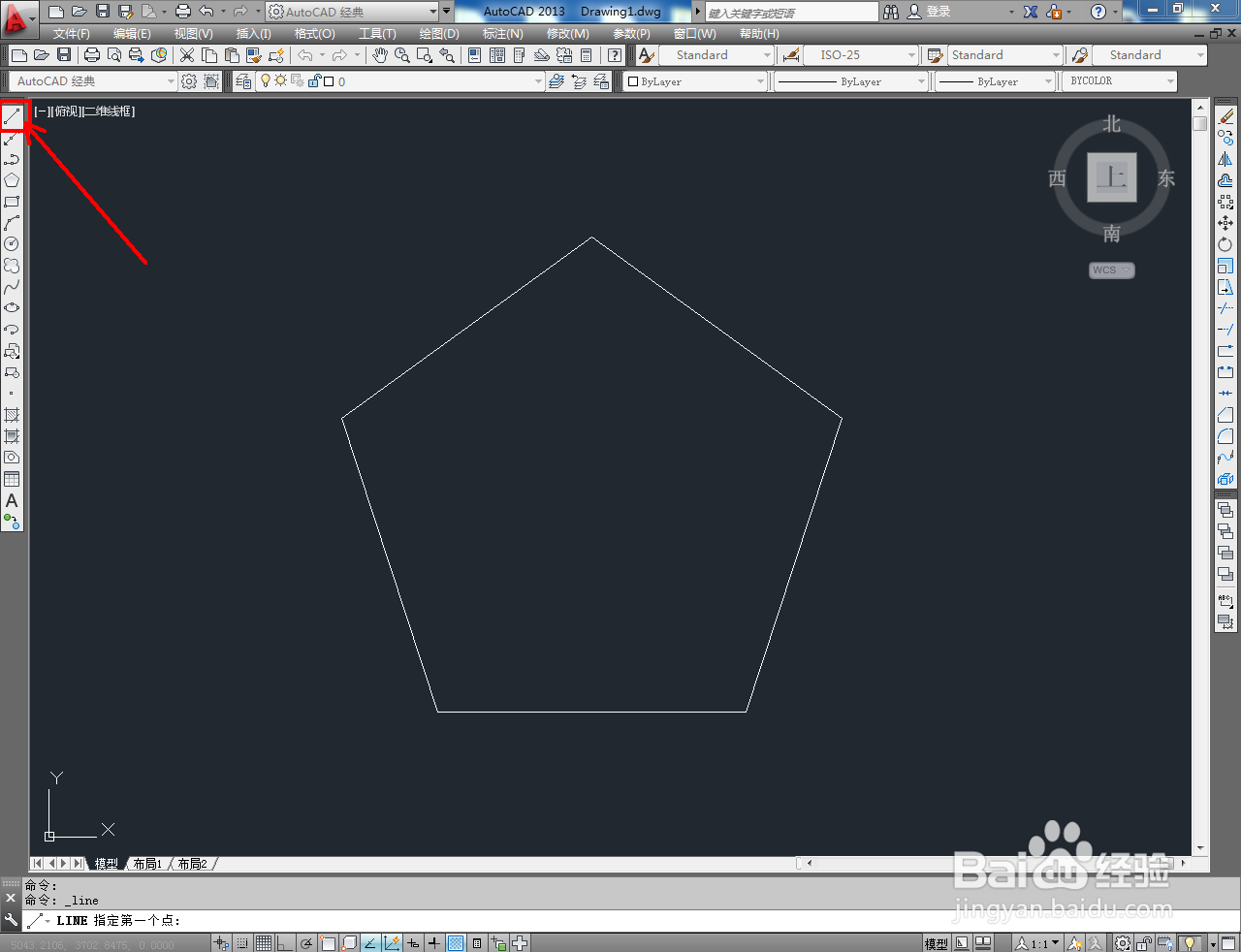
2、点击【多边形工具】,在命令栏中输入边数:5并按下空格键确认,绘制出一个五边形图案(如图所示);

CAD圆角五角星制作教程CAD圆角五角星制作教程CAD圆角五角星制作教程CAD圆角五角星制作教程

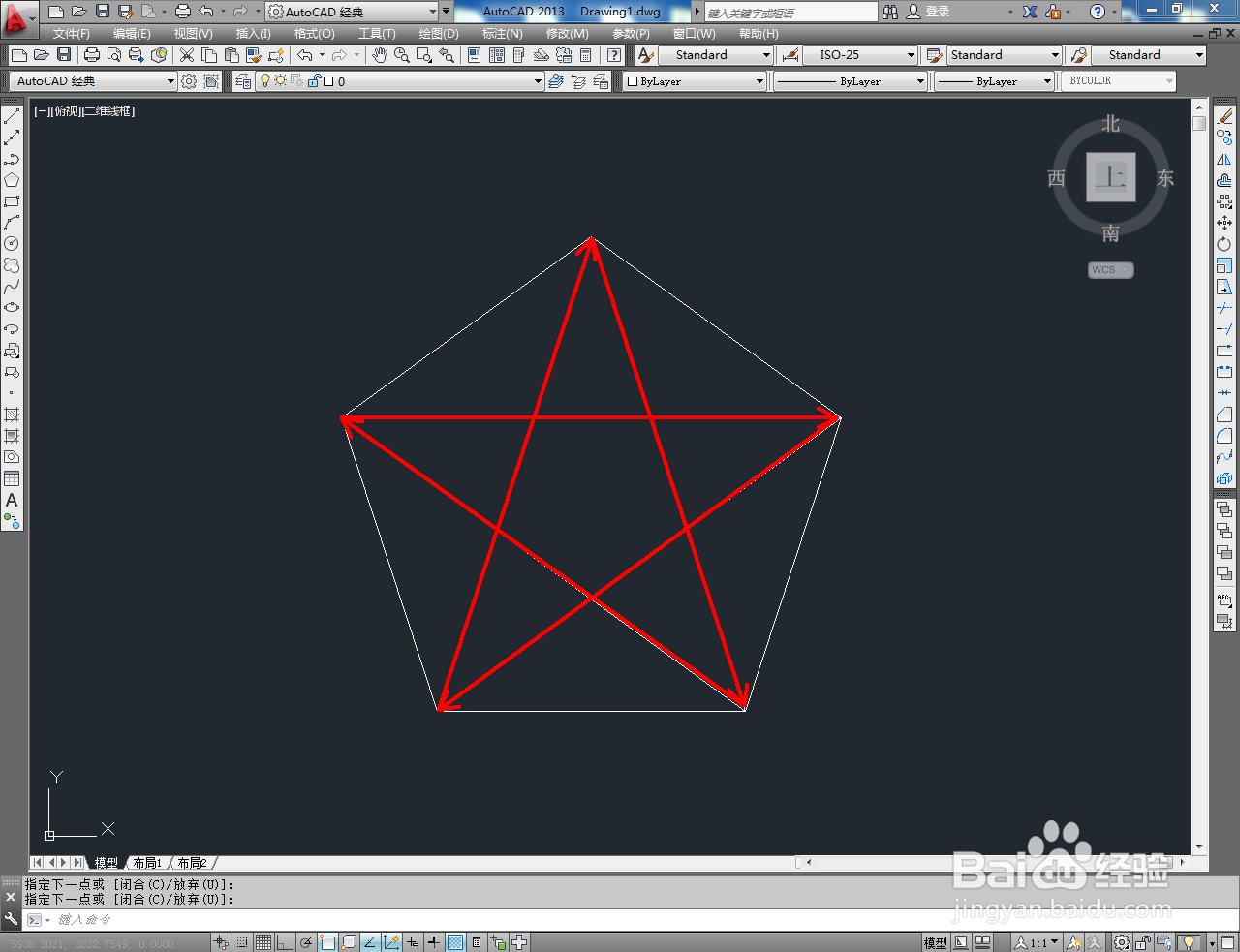
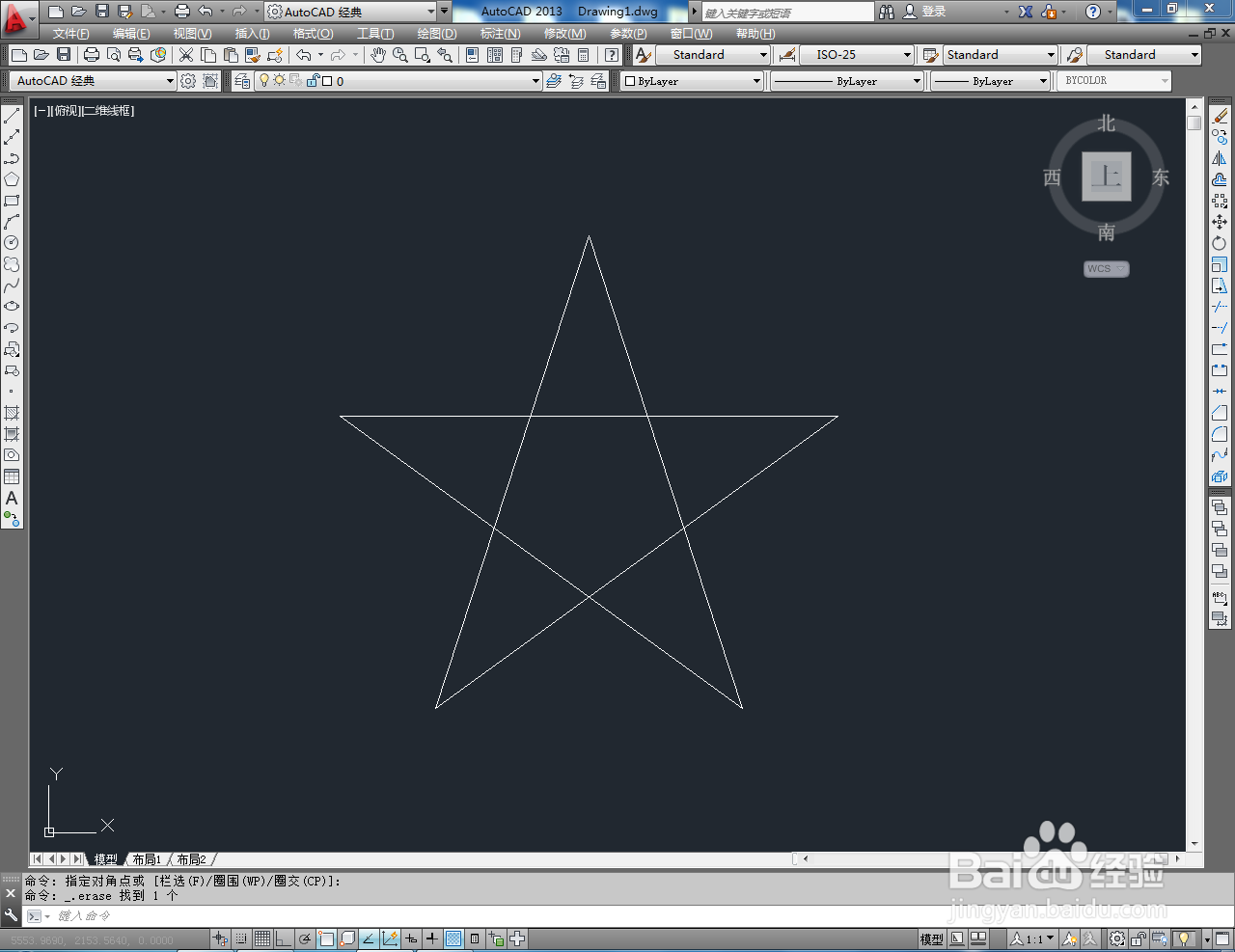
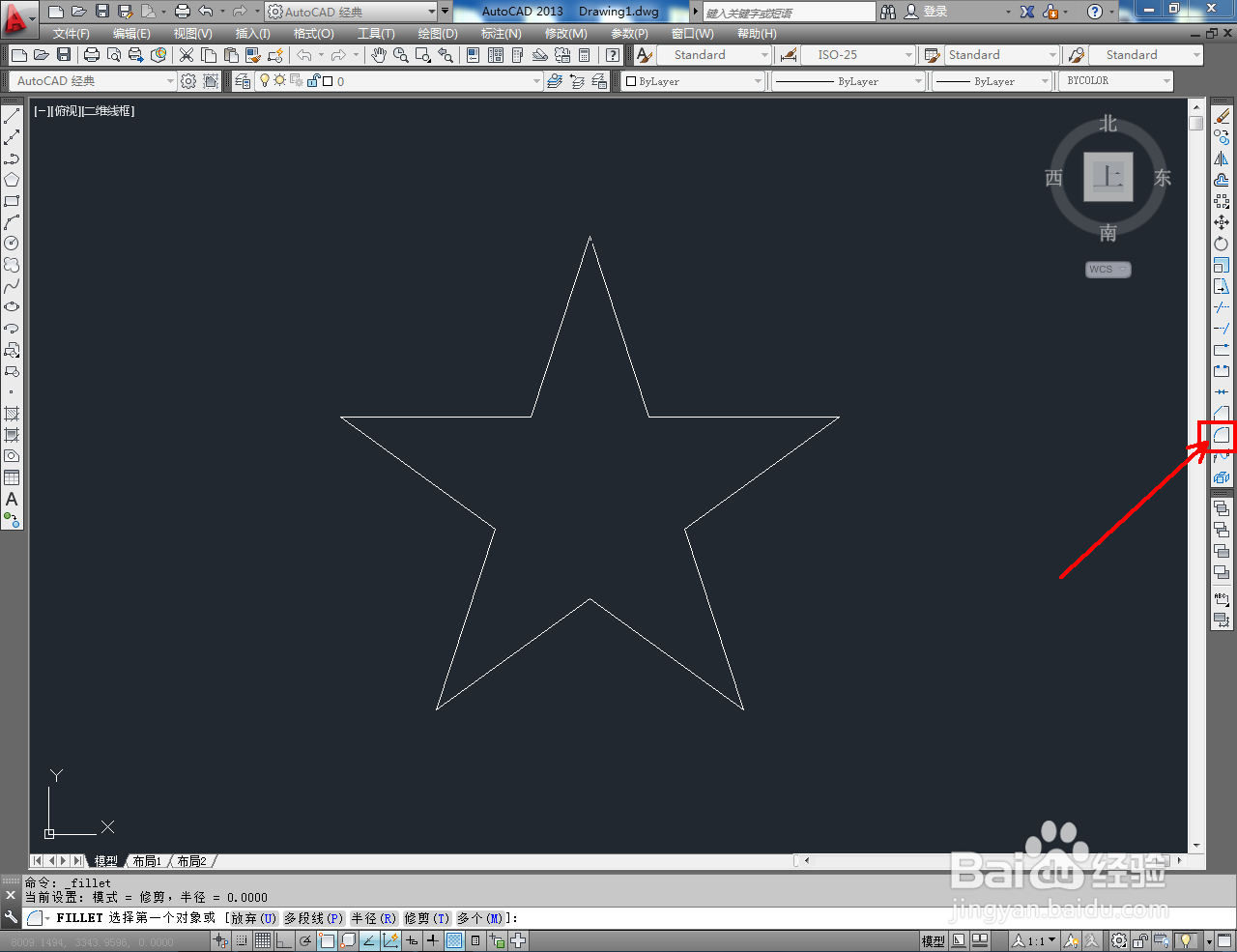
3、点击【直线工具】,按兔脒巛钒图示对五边形的角点进行连接。完成后,点击【修剪工具】,将图示线段剪除,生成五角星。完成后,将五边形图案删除;
CAD圆角五角星制作教程CAD圆角五角星制作教程CAD圆角五角星制作教程CAD圆角五角星制作教程CAD圆角五角星制作教程

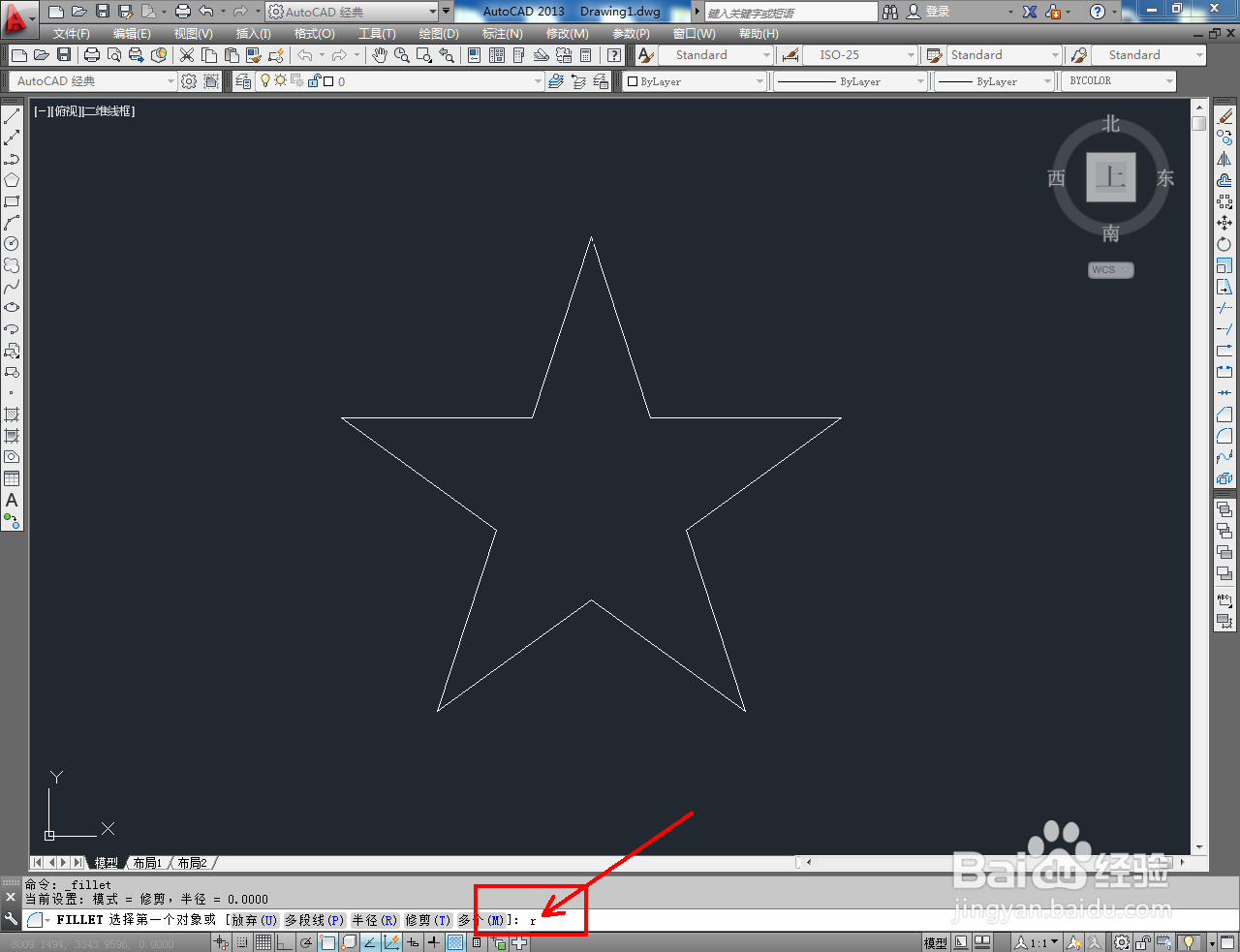
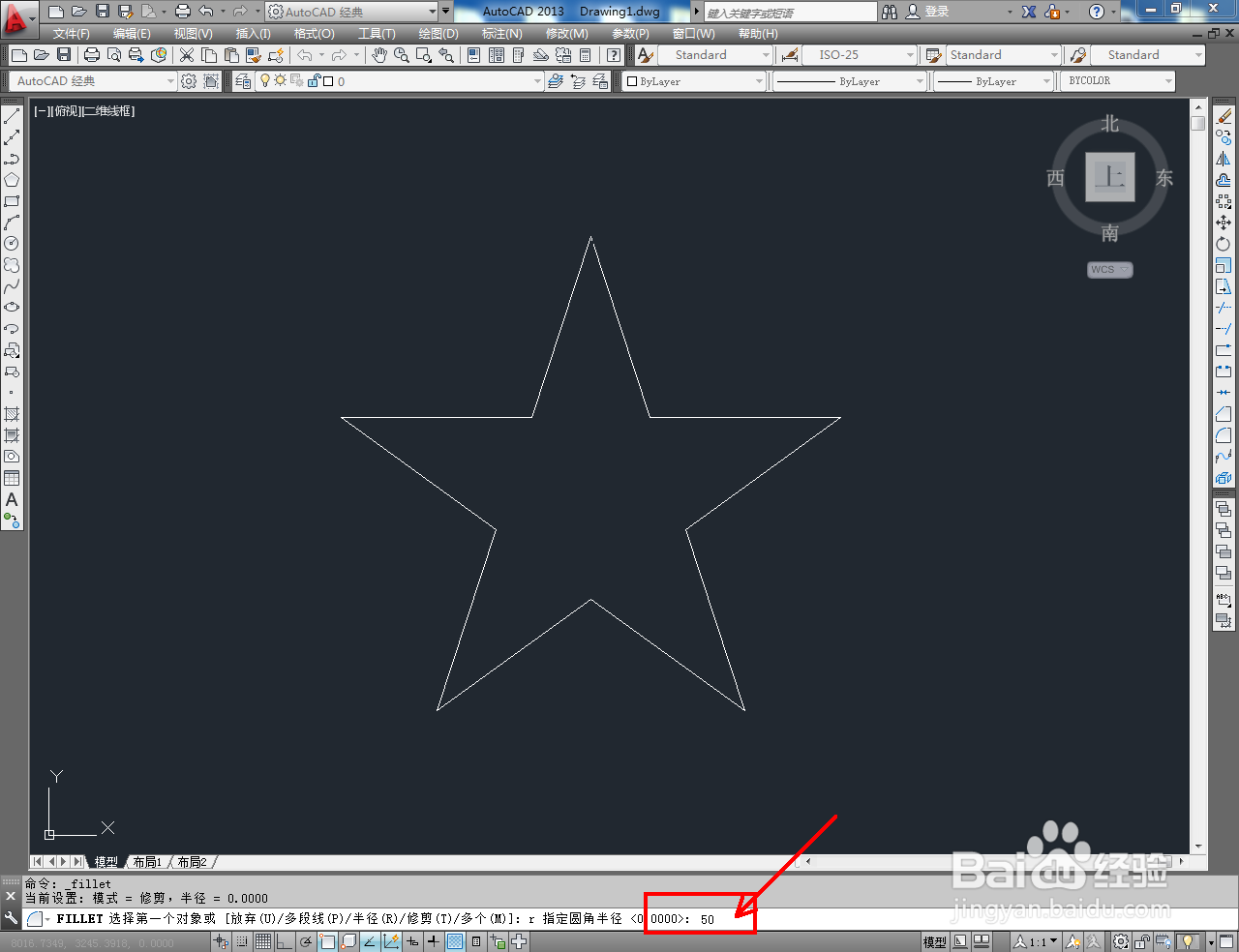
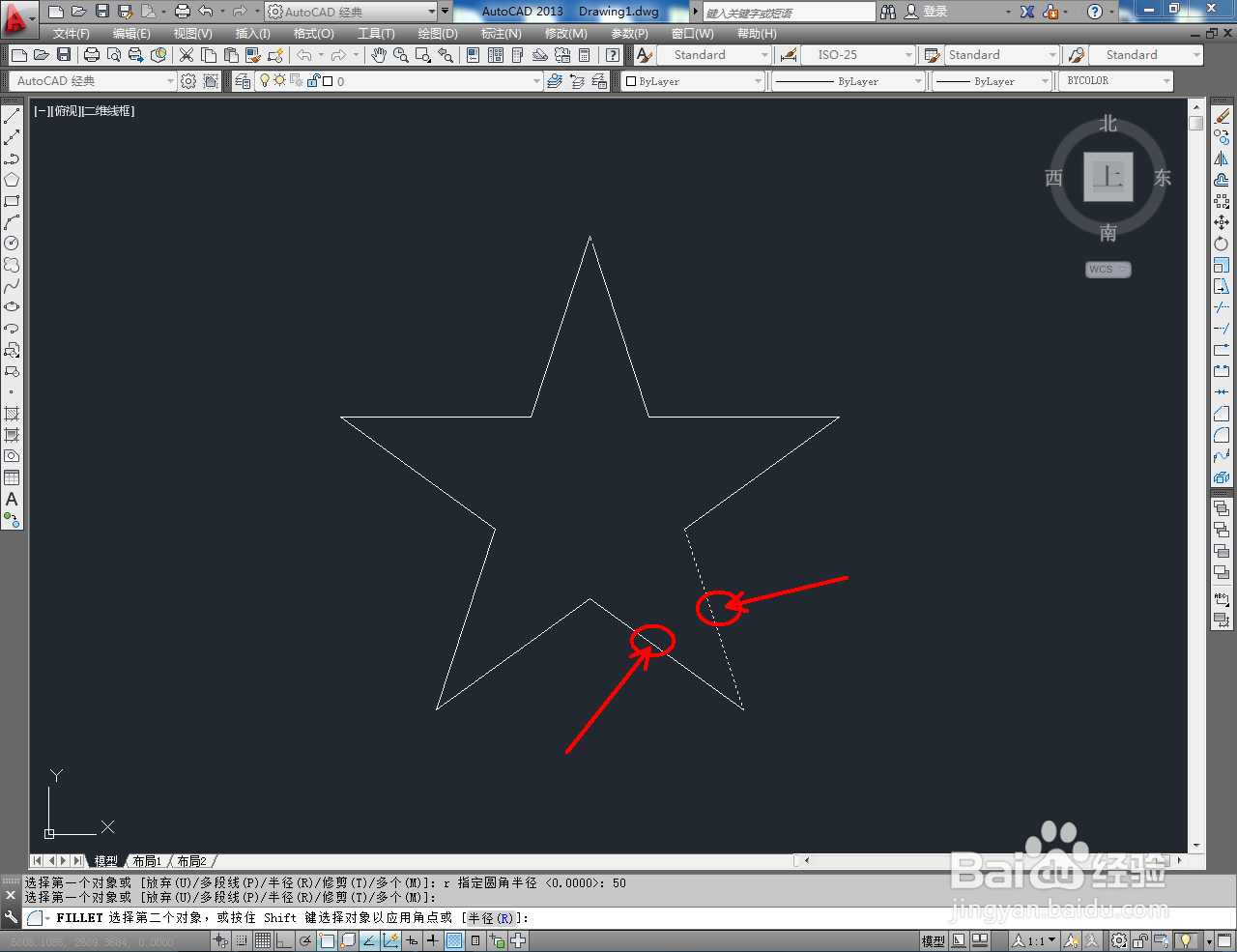
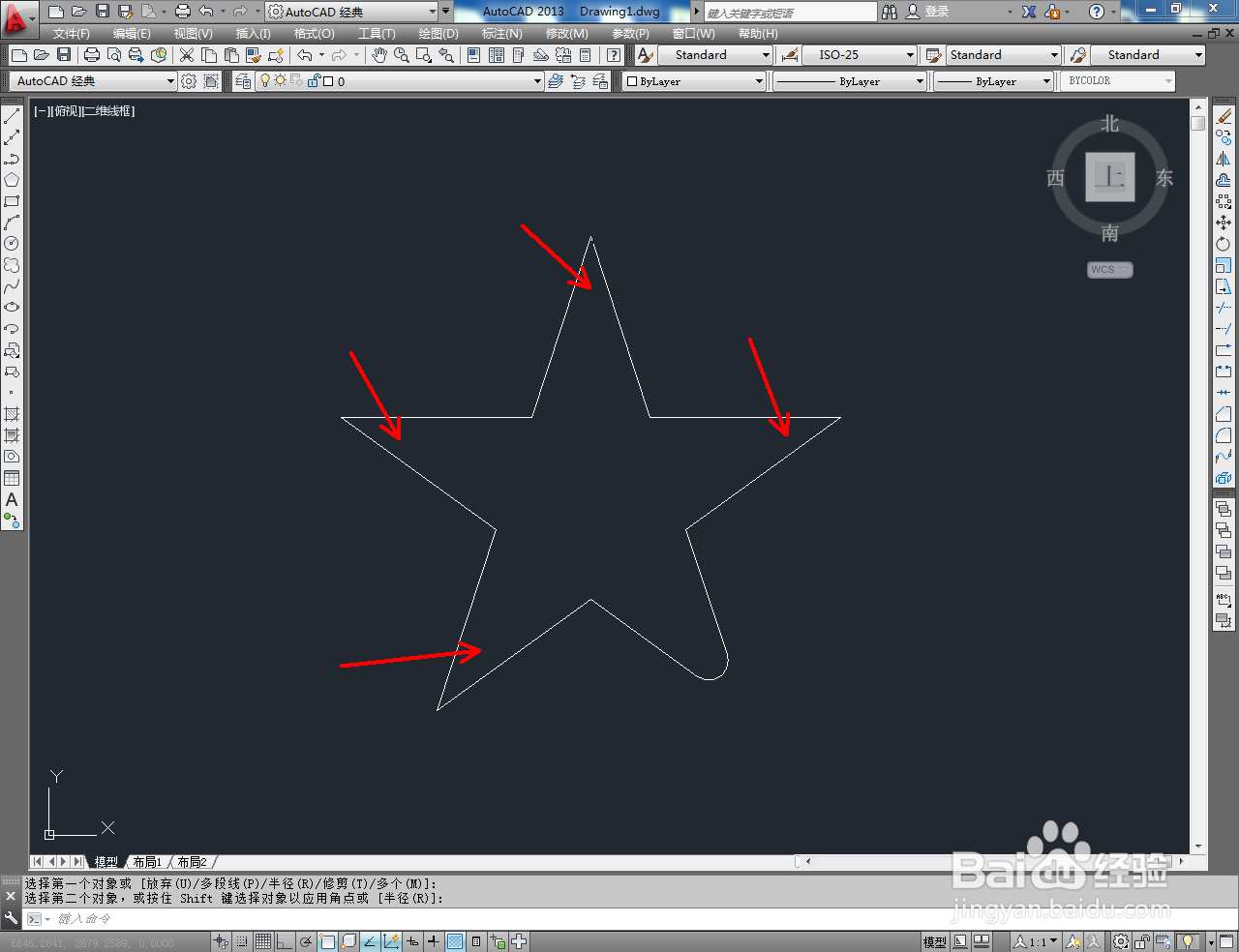
4、点击右边工作栏中的【癣嗡赧箬圆角工具】,在命令栏中输入:r并按下空格键确认后,输入圆角半径:50并拾取图示图案上的两边,完成角的圆化处理;
CAD圆角五角星制作教程CAD圆角五角星制作教程CAD圆角五角星制作教程CAD圆角五角星制作教程CAD圆角五角星制作教程CAD圆角五角星制作教程CAD圆角五角星制作教程

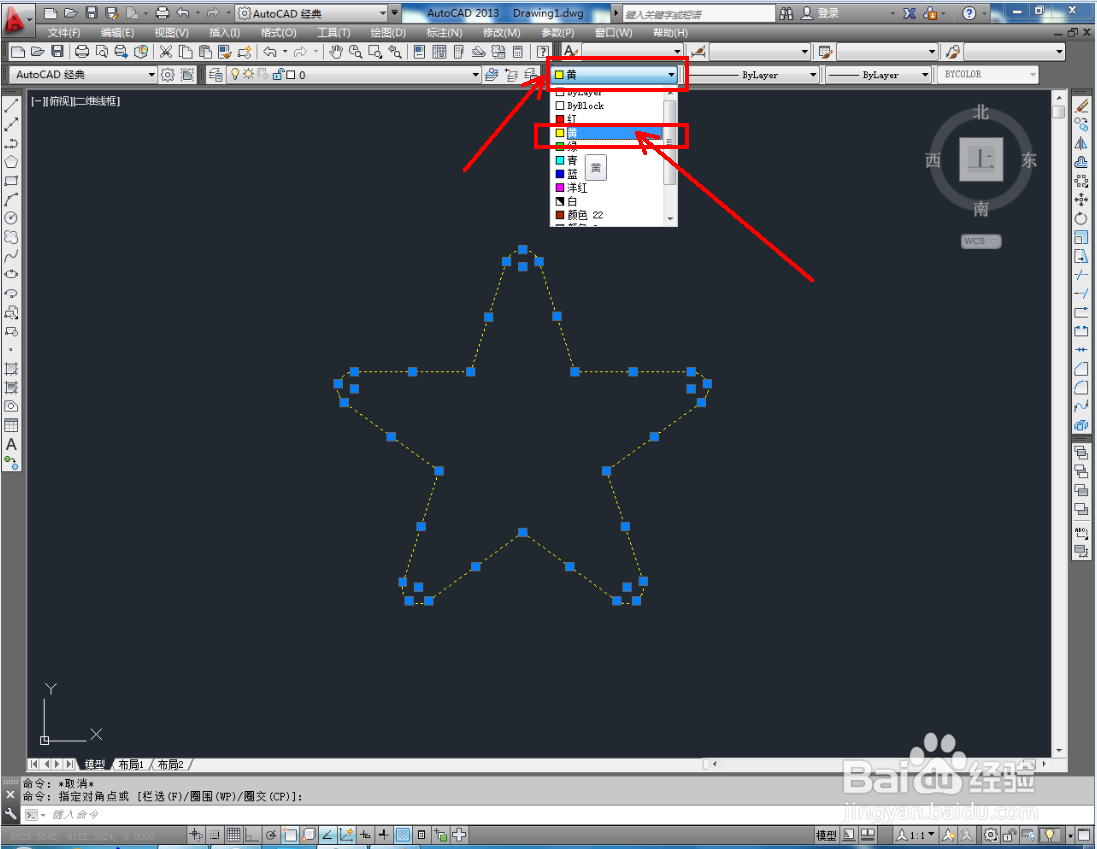
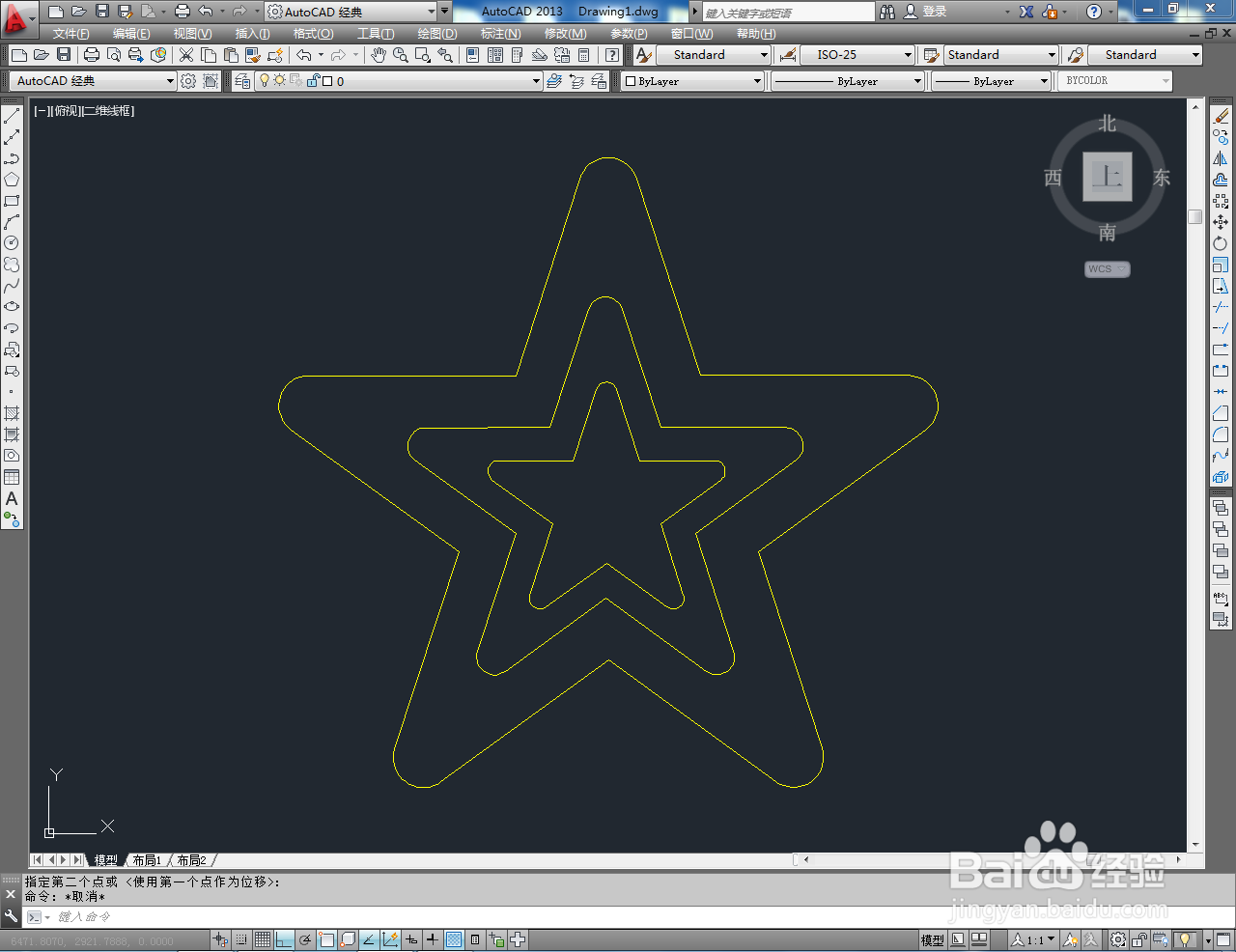
5、选中圆角星形图案,点击【颜色控制】按图示设置好图案颜色即可。以上就是关于CAD圆角五角星制作方法的所有介绍。

CAD圆角五角星制作教程CAD圆角五角星制作教程CAD圆角五角星制作教程CAD圆角五角星制作教程CAD圆角五角星制作教程
  • CAD怎么绘制五角星?
  • cad五角星的画法步骤
  • cad怎么画花朵形状的图案
  • CAD如何绘制三维的五角星
  • CAD软件中怎么画五角星
  • 热门搜索
    健康安全手抄报 诚信守法手抄报 我们爱科学手抄报 关于生活的手抄报 初中英语手抄报版面 有关节约用水的手抄报 初一地理手抄报 简单手抄报花边边框 感恩自然手抄报 关于月亮的手抄报图片