在CAD中怎么绘制外弧封口的多线

 时间:2024-10-11 22:50:08

1、启动CAD软件。

在CAD中怎么绘制外弧封口的多线

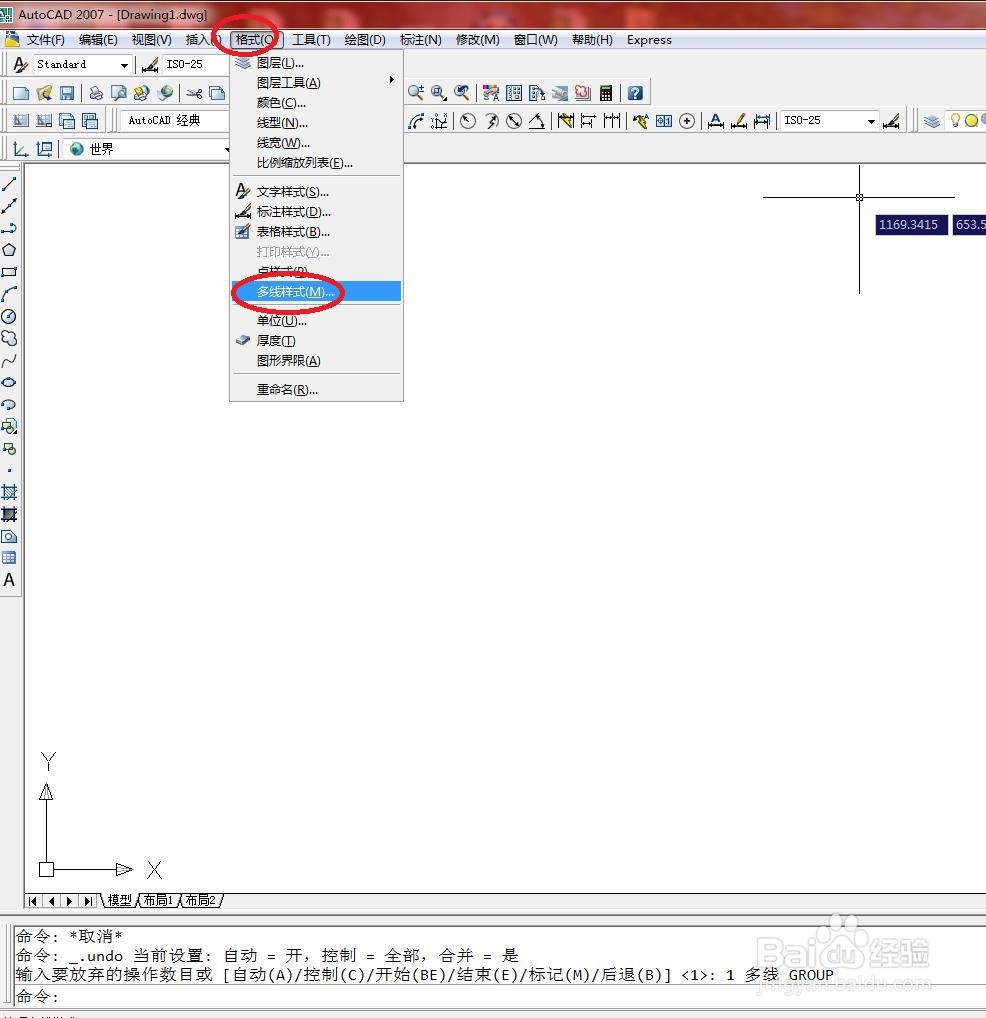
2、选择【格式】/【多线样式】命令,如下图所示

在CAD中怎么绘制外弧封口的多线

3、在弹出的【多线样式】对话框中单击【新建】按钮,如下图所示

在CAD中怎么绘制外弧封口的多线

4、在打开的【创建新的多线样式】对话框中定义新多线样式的名称,如下图所示

在CAD中怎么绘制外弧封口的多线

5、在打开的【创建新的多线样式】对话框中单击【继续】按钮,在打开的【新建多线样式】对话框中设置多线的各种特性,如下图所示

在CAD中怎么绘制外弧封口的多线

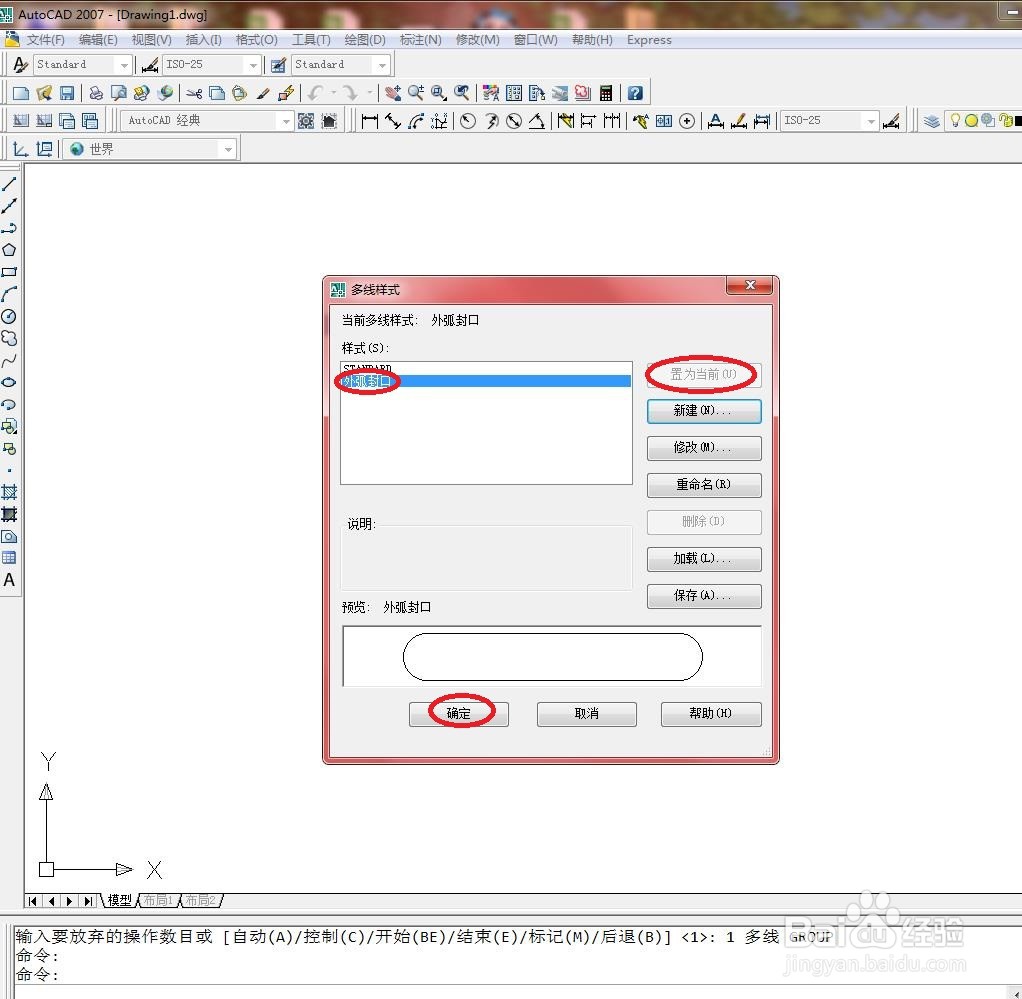
6、设置完成后返回【多线样式】对话框中,选择新建的多线,设置为【置为当前】,单击【确定】按钮,如下图所示
在CAD中怎么绘制外弧封口的多线

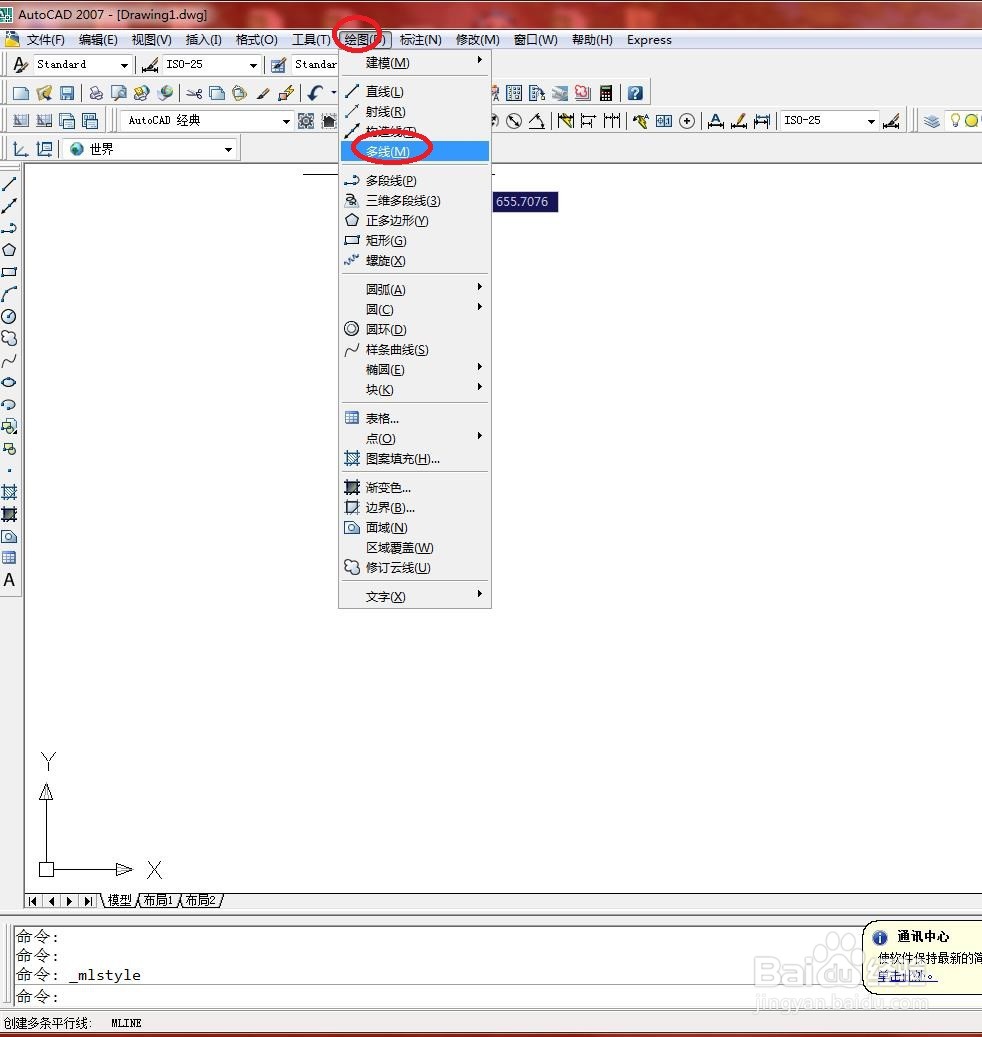
7、选择【绘图】/【多线】命令,如下图所示

在CAD中怎么绘制外弧封口的多线

8、绘制结果如下图所示。

在CAD中怎么绘制外弧封口的多线
  • 网上贷款逾期了怎么办
  • 公司破产清偿后,公司债权人如何追回剩余债务
  • V夜聊怎么关闭悬浮窗
  • 免ROOT自动助手怎么设置瞄准点显示坐标
  • 如何稳定诊所电压
  • 热门搜索
    红领巾相约中国梦手抄报内容 三爱手抄报 春天的脚步手抄报 诚信手抄报图片大全 普通话手抄报20字 争做美德少年手抄报 关于老师的手抄报 防震减灾手抄报简笔画 心理手抄报内容 手抄报花边边框