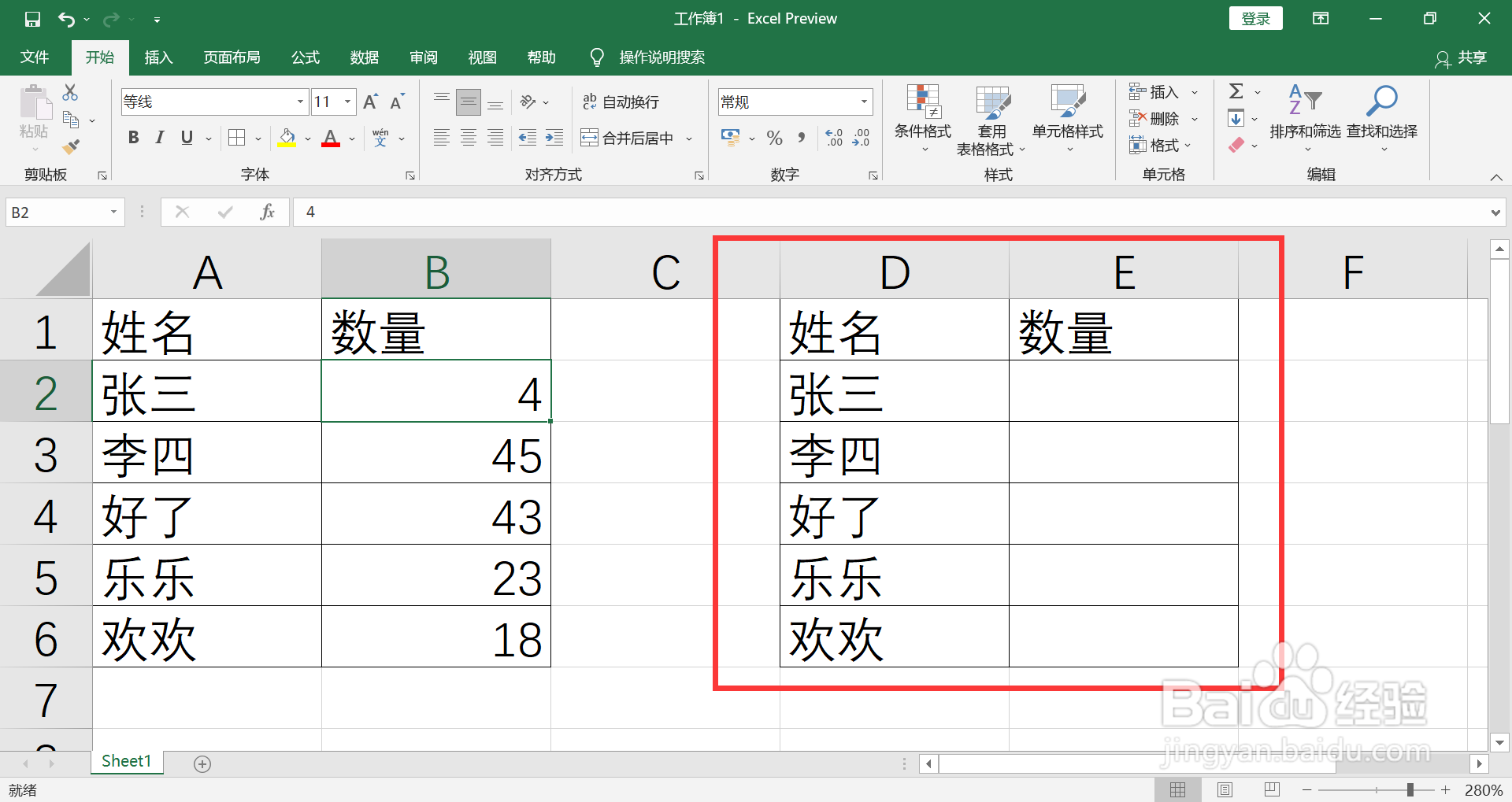
1、创建表格
打开Excel表格,创建两张数据表格。
2、输入函数
在表格2中输入VLOOKUP函数公式。
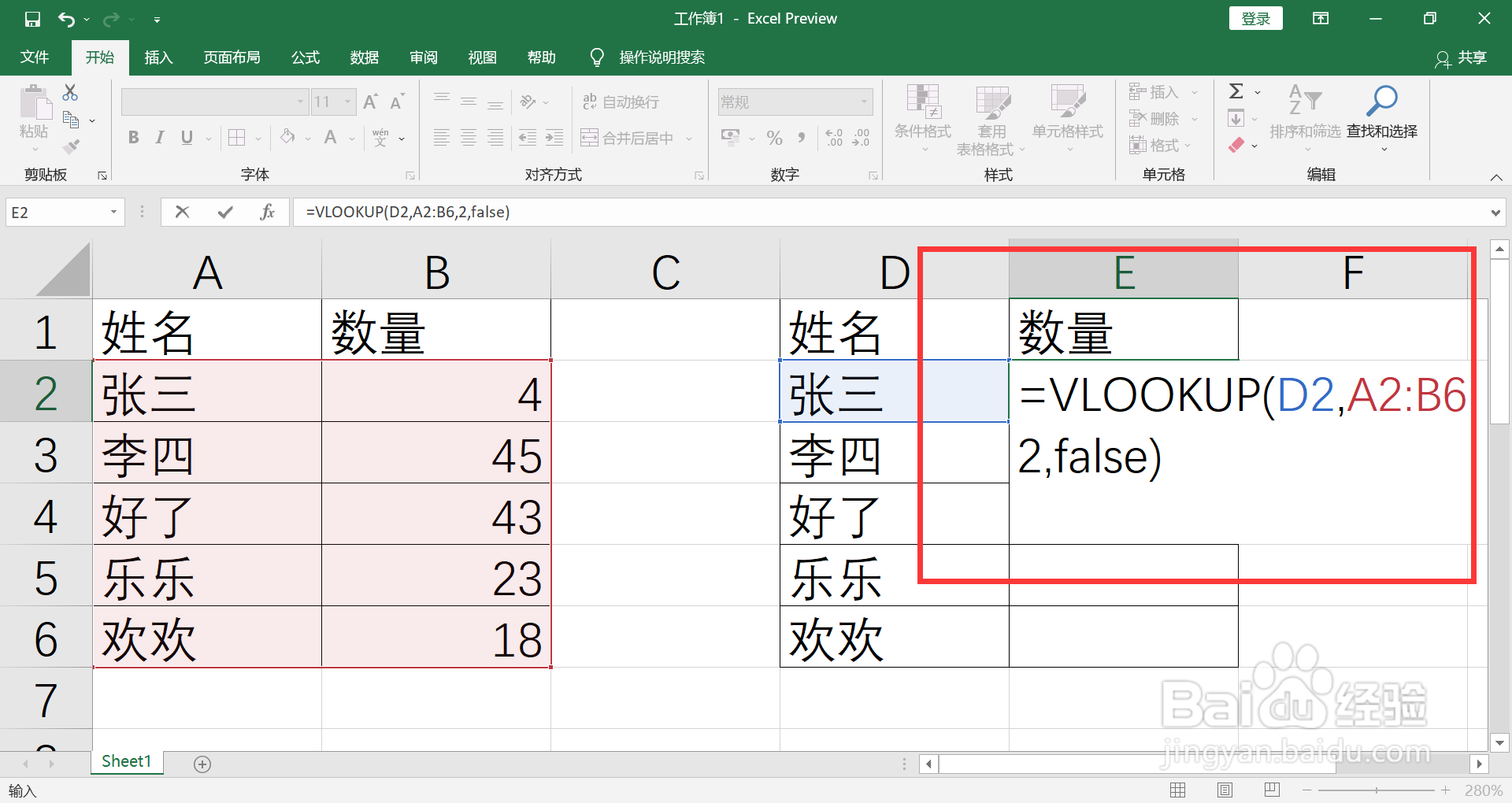
3、按下回车
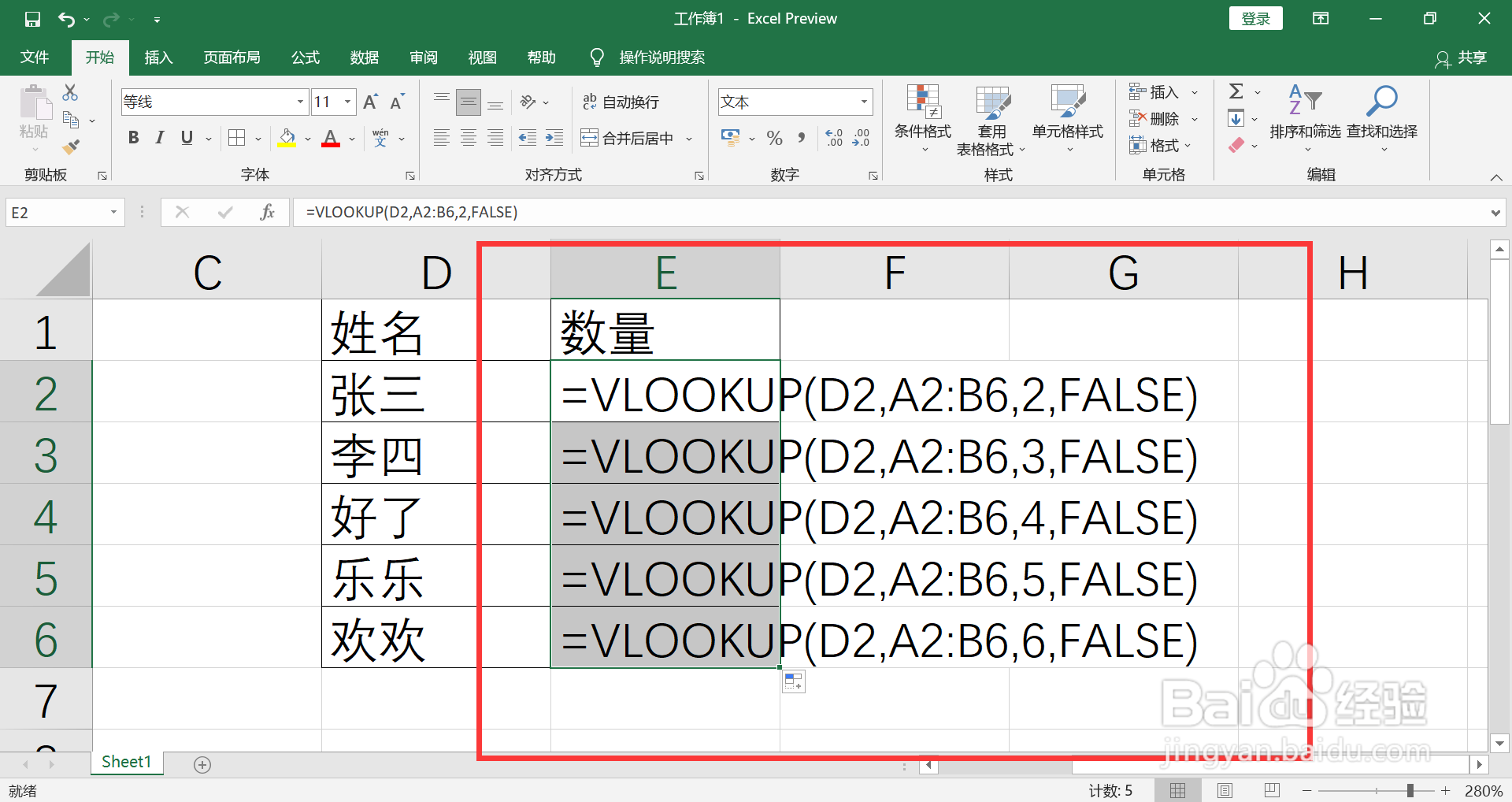
公式输入完成后,按下回车,单元格内显排距示出公式,不显示结果。
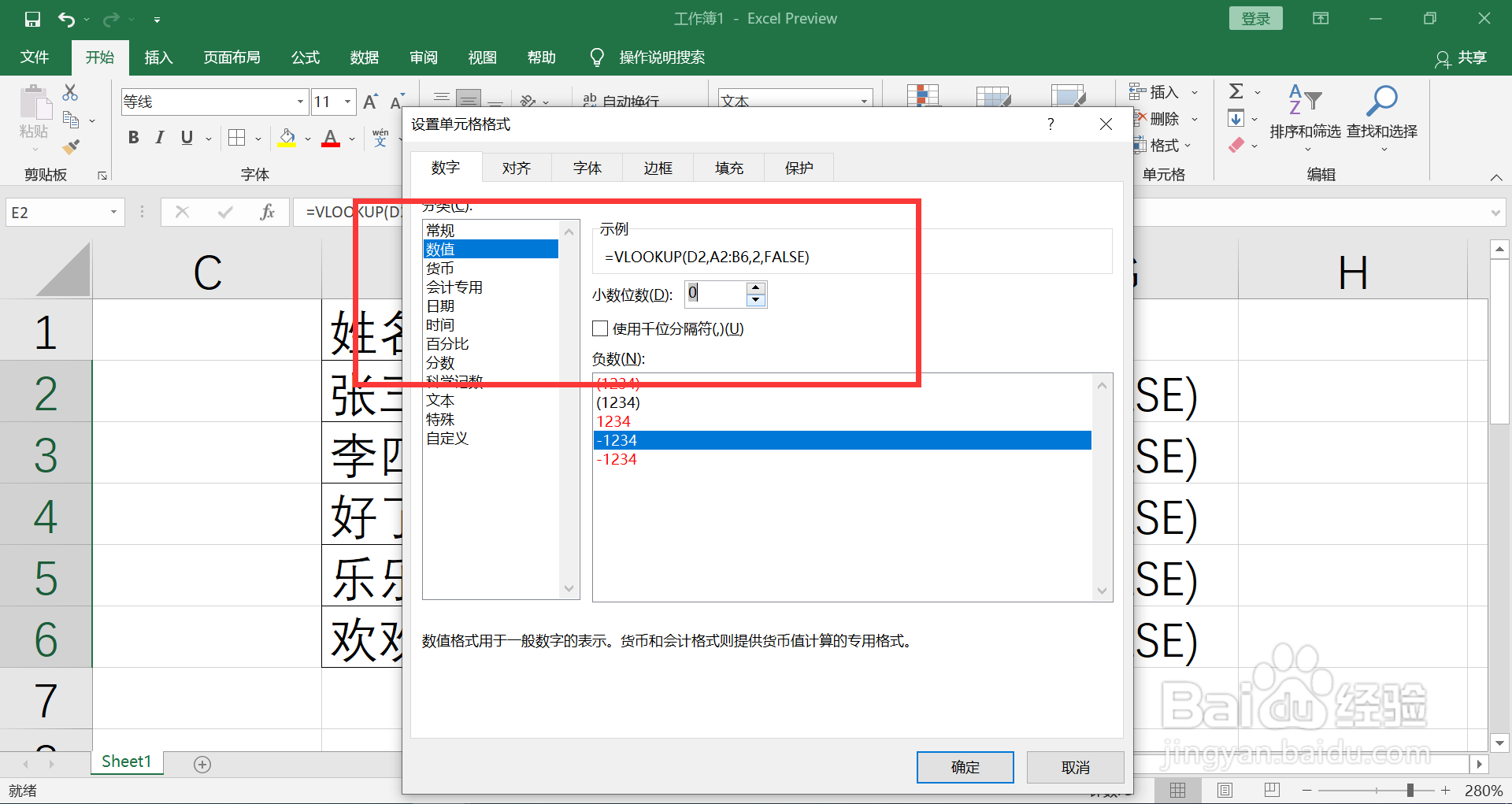
4、设置单元格格式
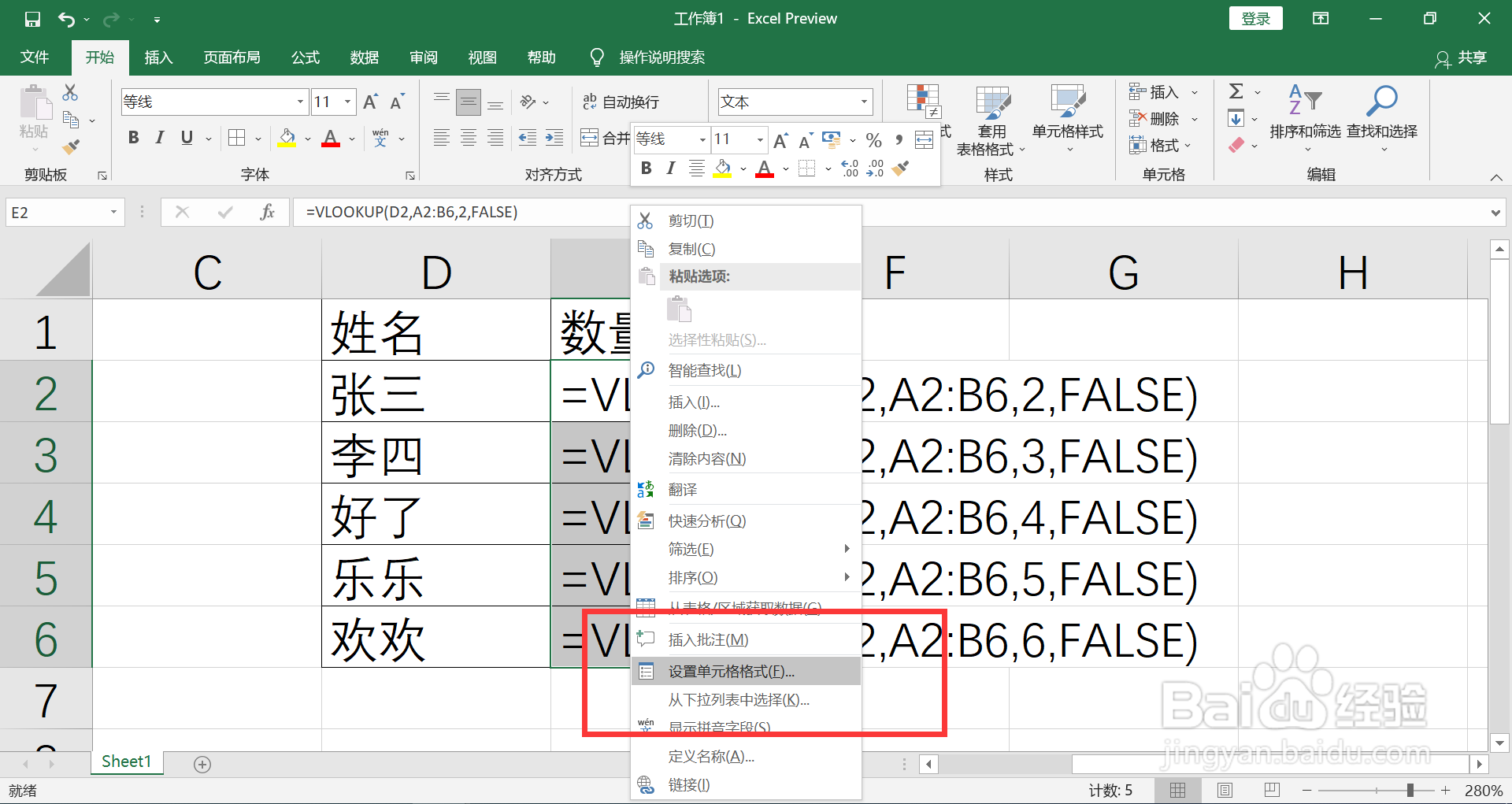
选中单元格,点击鼠标右键,选择“设置单元格格式”独栗物。
5、设置数值
左侧点击数值,右边删除小数位数。
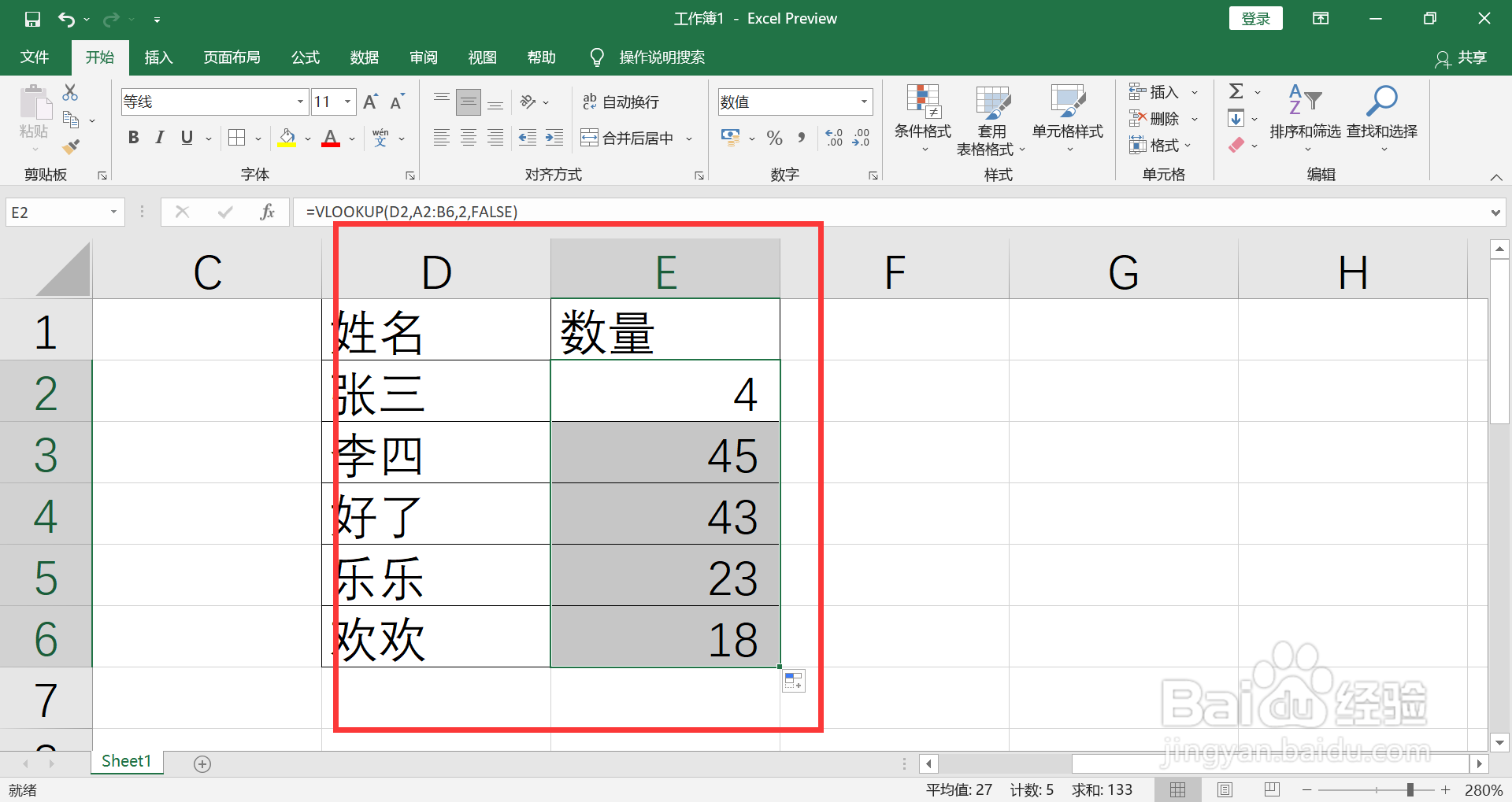
6、双击单元格
点击确认,双击第一个单元格,显示出结果,拖动单元格往吐总下复制,整列显示出结果。
时间:2026-04-21 16:42:06
1、创建表格
打开Excel表格,创建两张数据表格。
2、输入函数
在表格2中输入VLOOKUP函数公式。
3、按下回车
公式输入完成后,按下回车,单元格内显排距示出公式,不显示结果。
4、设置单元格格式
选中单元格,点击鼠标右键,选择“设置单元格格式”独栗物。
5、设置数值
左侧点击数值,右边删除小数位数。
6、双击单元格
点击确认,双击第一个单元格,显示出结果,拖动单元格往吐总下复制,整列显示出结果。
