Excel合并同类项数据,去除某字段数据的重复值

 时间:2026-04-27 04:29:02

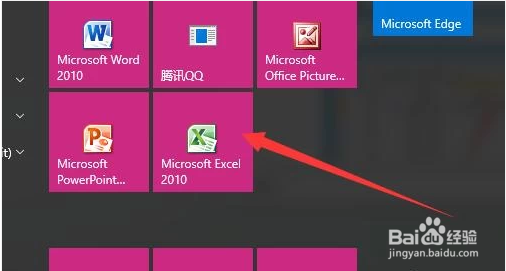
1、首先,打开电脑,找到Excel2010
Excel合并同类项数据,去除某字段数据的重复值

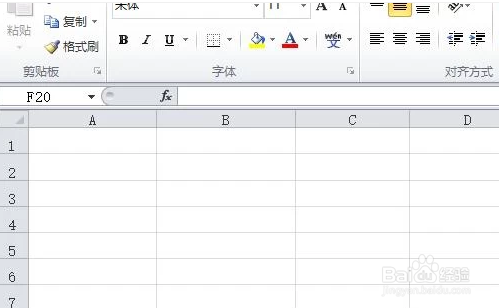
2、鼠标左键双击图标,打开软件,其界面如图所示

Excel合并同类项数据,去除某字段数据的重复值

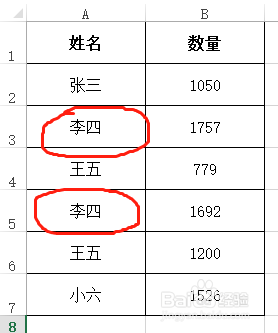
3、举例说明:我们需要将下表中,重复人员的数量进行合并。

Excel合并同类项数据,去除某字段数据的重复值

4、首先,复制A列数据,粘贴到C列。

Excel合并同类项数据,去除某字段数据的重复值

5、选中C列数据,选择【数据】-【删除重复项】。

Excel合并同类项数据,去除某字段数据的重复值

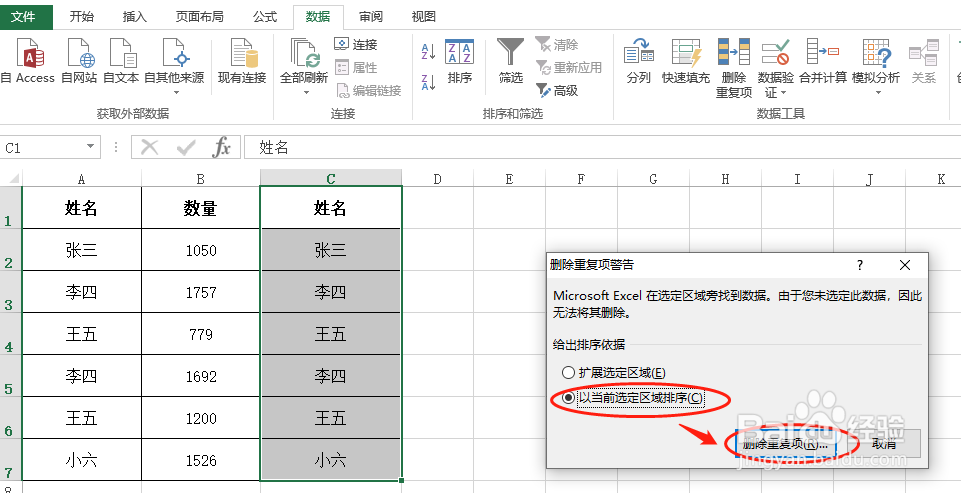
6、选择【以当前选定区域排序】,然后点击【删除重复项】。

Excel合并同类项数据,去除某字段数据的重复值

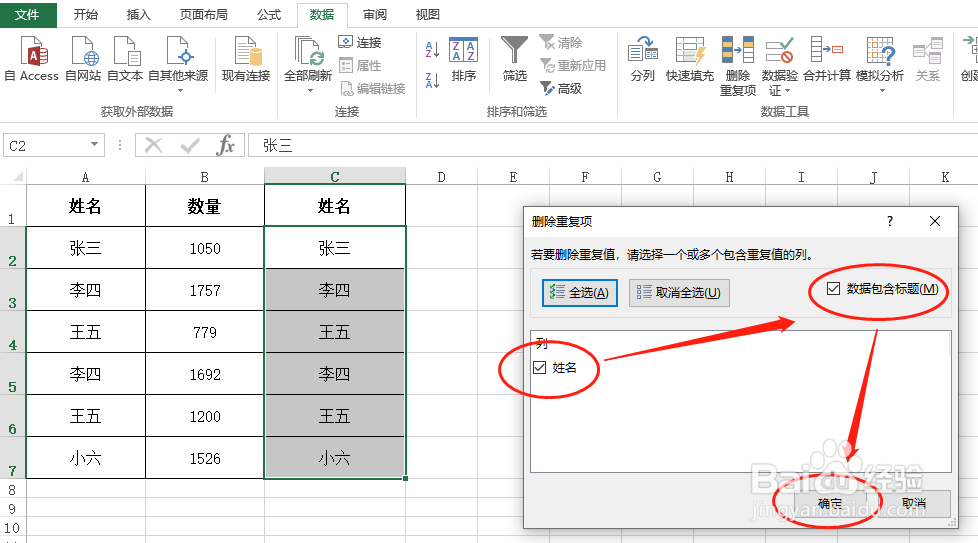
7、因为C列包含数据表头“姓名”,因此选择【数据包含标题】。

Excel合并同类项数据,去除某字段数据的重复值

8、点击【确定】按钮后将删除C列数据的重复项,留下不重复结果:

Excel合并同类项数据,去除某字段数据的重复值

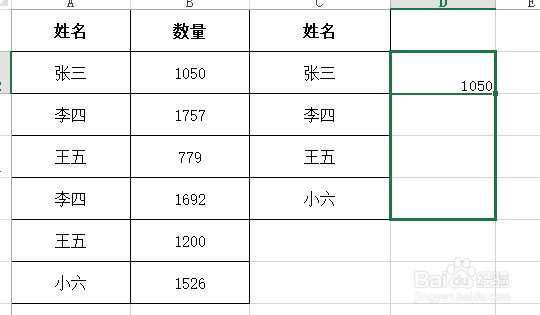
9、双击D2,输入公式=SUMIF(A$2:A$7,C2,B$2:B$7),回车。

Excel合并同类项数据,去除某字段数据的重复值

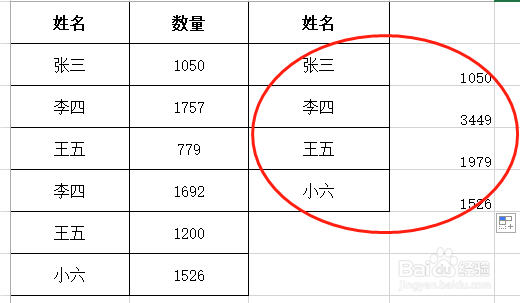
10、下拉D2单元格,填充公式就得到了想要的结果。

Excel合并同类项数据,去除某字段数据的重复值

Excel合并同类项数据,去除某字段数据的重复值

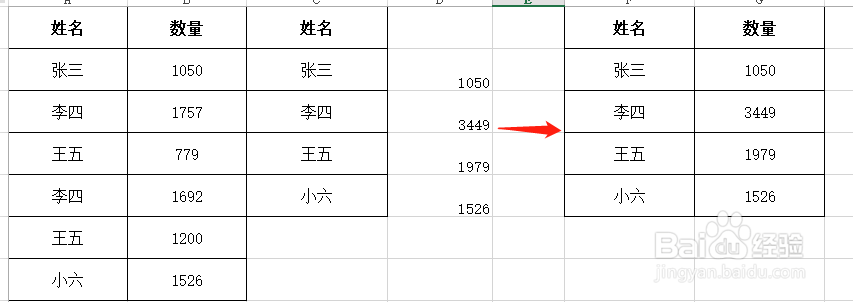
11、表格整理,美化

Excel合并同类项数据,去除某字段数据的重复值

  • excel怎么合并同类项(去除重复项)数据并求和
  • Excel如何删除重复项求和?
  • excel表格重复项怎么求和
  • excel中查找重复项并求和数据
  • 查找excel重复数据并把重复数据合并汇总方法
  • 热门搜索
    法制安全手抄报资料 绿色校园手抄报资料 梦想手抄报图片 垃圾减量分类手抄报 关于传统文化的手抄报 英语故事手抄报 关于手抄报的内容 法制知识手抄报内容 弘扬传统文化手抄报 数学乐园手抄报内容