PPT演示文档如何插入左箭头

 时间:2026-02-15 03:17:27

1、打开PPT演示文档。

PPT演示文档如何插入左箭头

2、点击“插入”菜单。

PPT演示文档如何插入左箭头

3、点击“形状”菜单。

PPT演示文档如何插入左箭头

4、点击“左箭头”。

PPT演示文档如何插入左箭头

5、点击鼠标左键不放画线,左箭头插入成功,选中插入对象,点击“格式”,并点击“形式样式”。

PPT演示文档如何插入左箭头

6、点击“填充与线条”图标,修改对象样式。

PPT演示文档如何插入左箭头

7、点击“效果”图标,修改对象展示效果。

PPT演示文档如何插入左箭头

8、点击“大小与属性”图标,修改对象属性。

PPT演示文档如何插入左箭头

1、1、打开PPT演示文档。

2、点击“插入”菜单。

3、点击“形状”菜单。

4、点击“左箭头”。

5、点击鼠标左键不放画线,左箭头插入成功,选中插入对象,点击“格式”,并点击“形式样式”。

6、点击“填充与线条”图标,修改对象样式。

7、点击“效果”图标,修改对象展示效果。
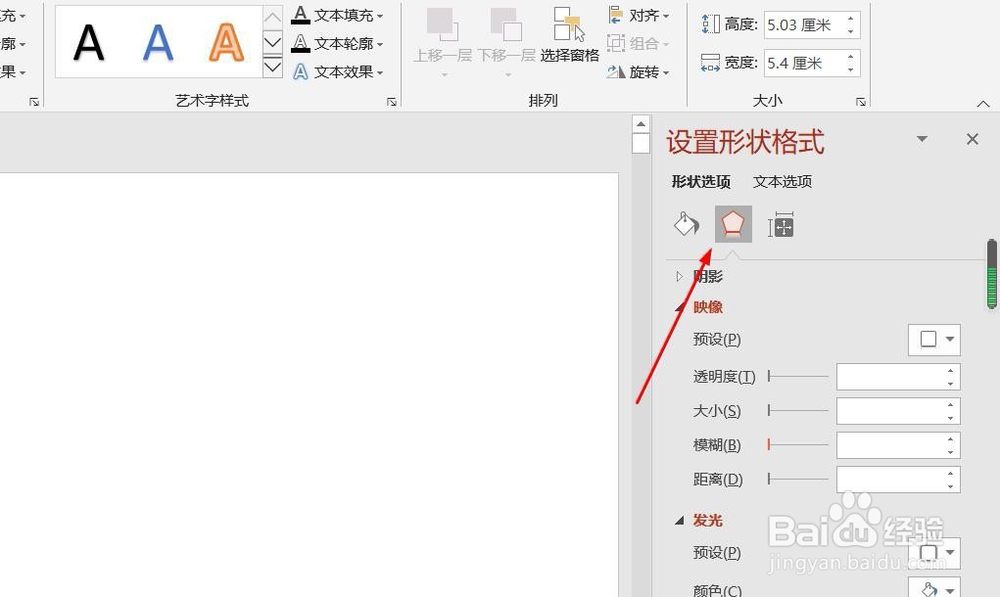
8、点击“大小与属性”图标,修改对象属性。

  • WPS幻灯片中如何将图片设置为艺术字背景
  • Excel2013中套用表样式及清除格式并应用表样式
  • Excel中怎么插入饼图
  • Excel如何设置图表数据标签?
  • 如何在ppt中添加组织结构图
  • 热门搜索
    小学生元宵节手抄报 三八妇女节手抄报内容 有关绿色环保的手抄报 抗病毒手抄报 英雄事迹手抄报 欢欢喜喜过大年手抄报 理想手抄报 中秋节手抄报模板 烈士手抄报简单又漂亮 防疫有我爱卫同行手抄报