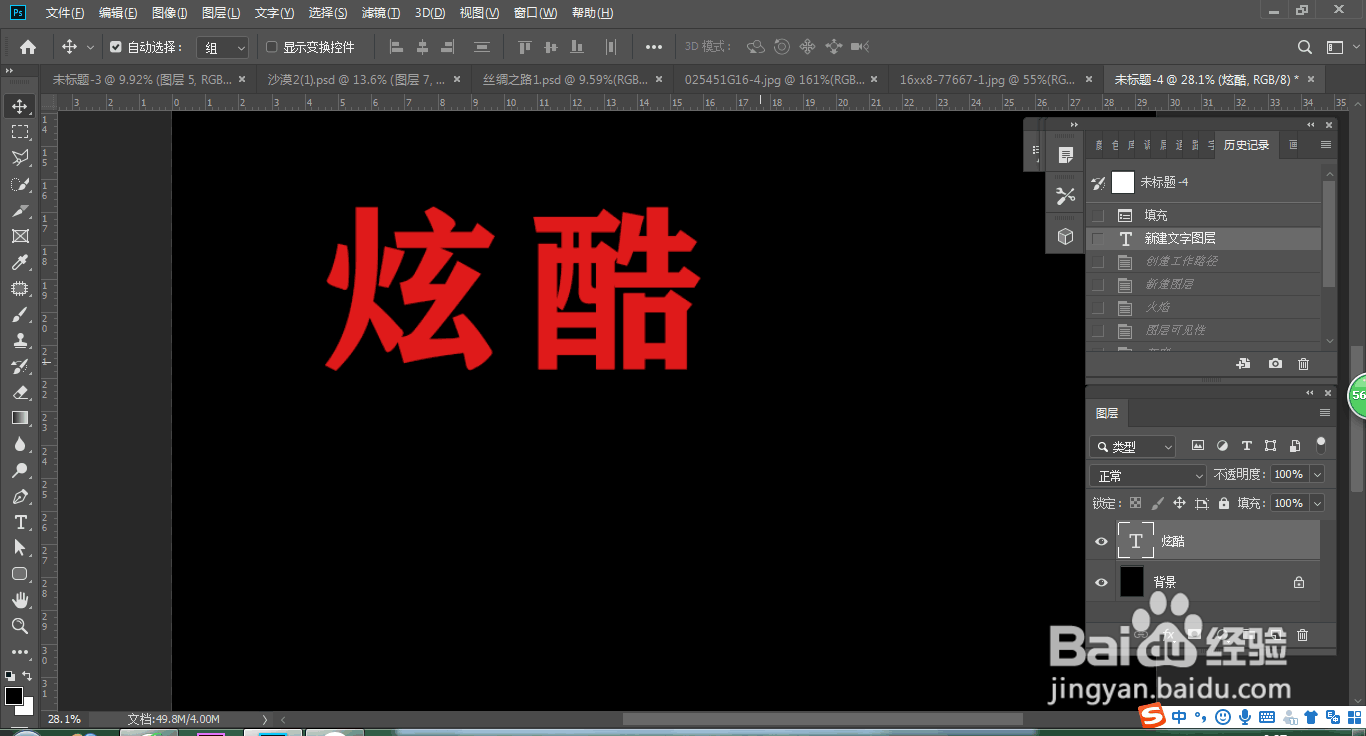
1、新建文件,背景填充为黑色方便观察,然后新建文字图层,我这里以“炫酷”作为例子。
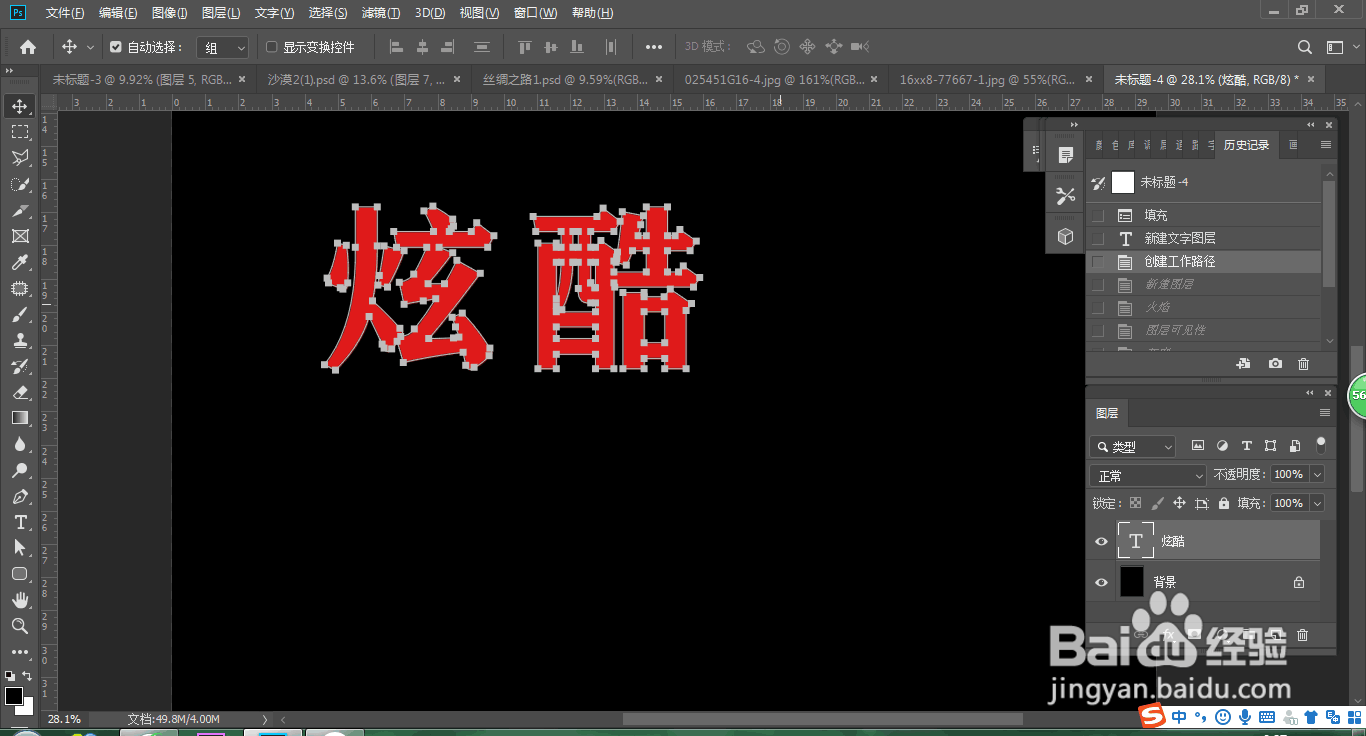
2、鼠标右击,创建工作路径
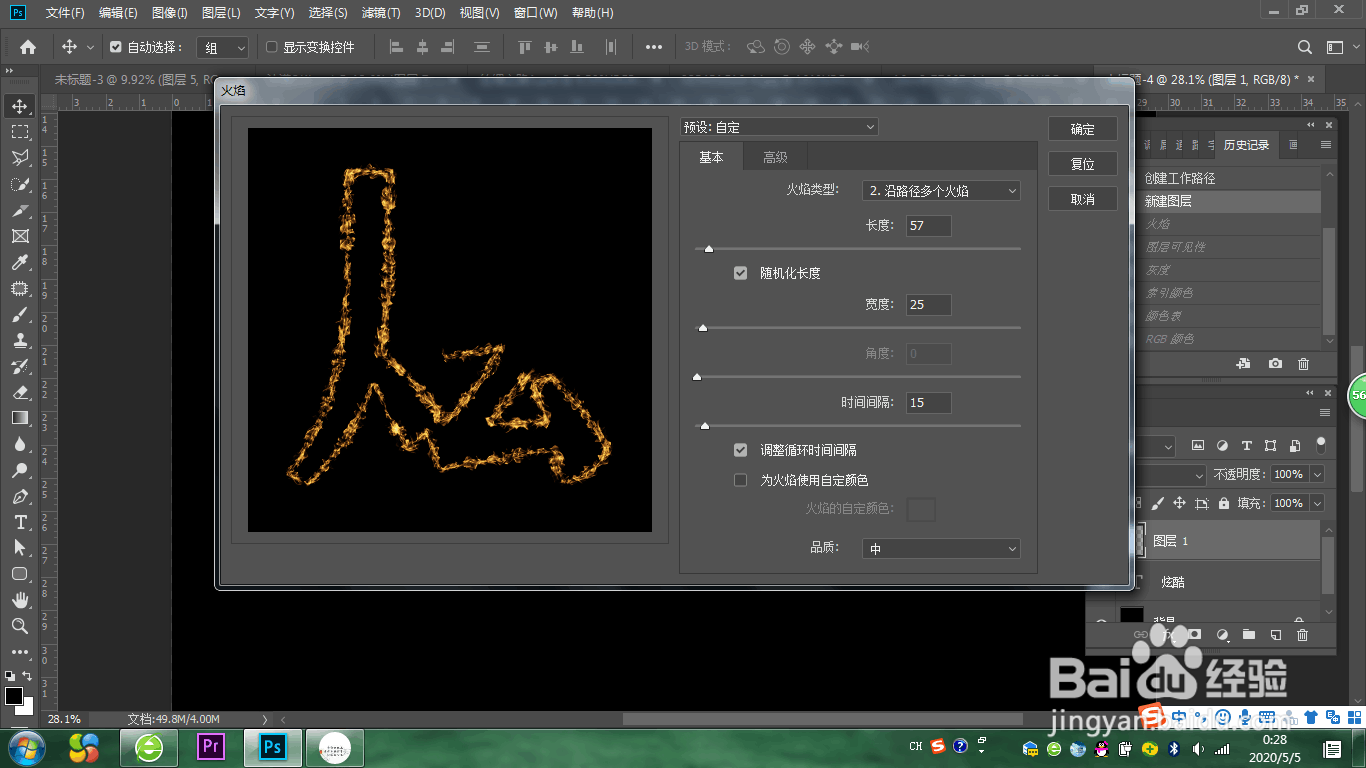
3、新建图层,执行:滤镜——渲染——火焰,火焰类型:2.沿路径多个火焰
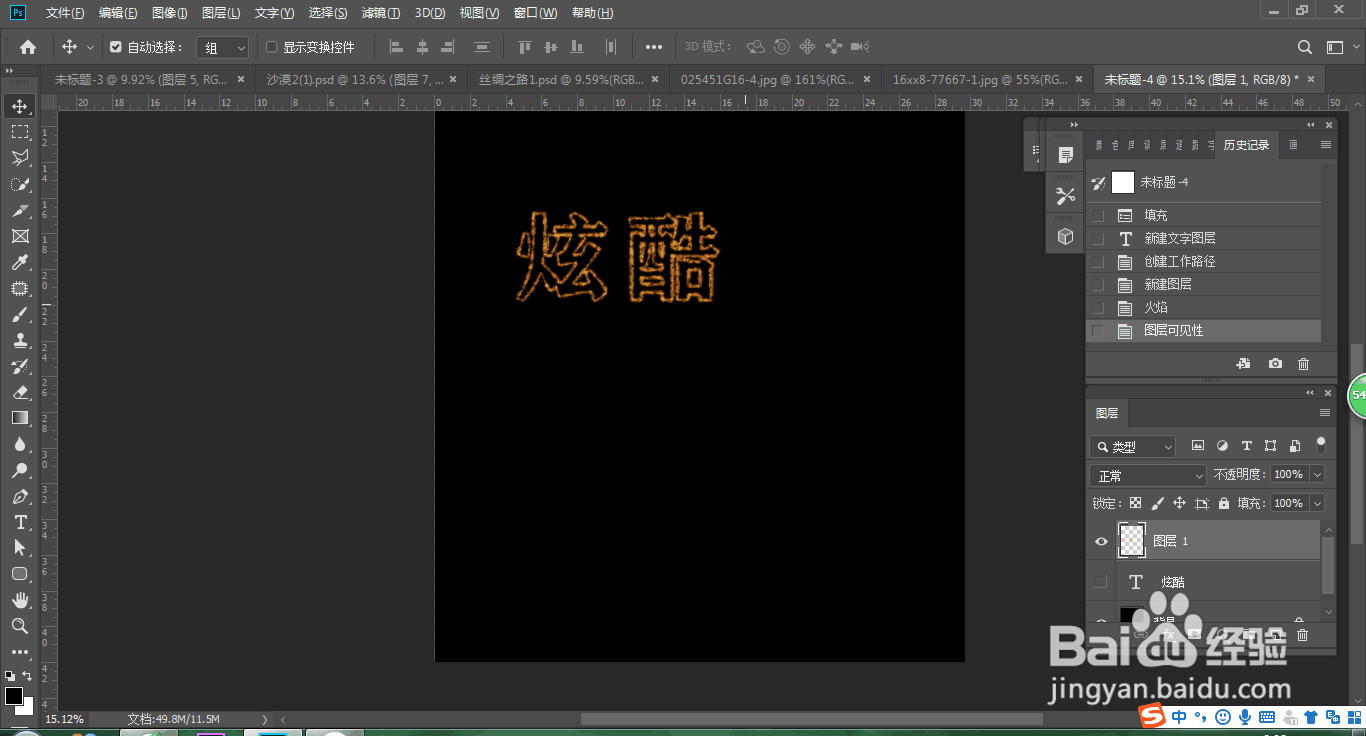
4、隐藏文字图层
5、执行:图像——模式——灰度
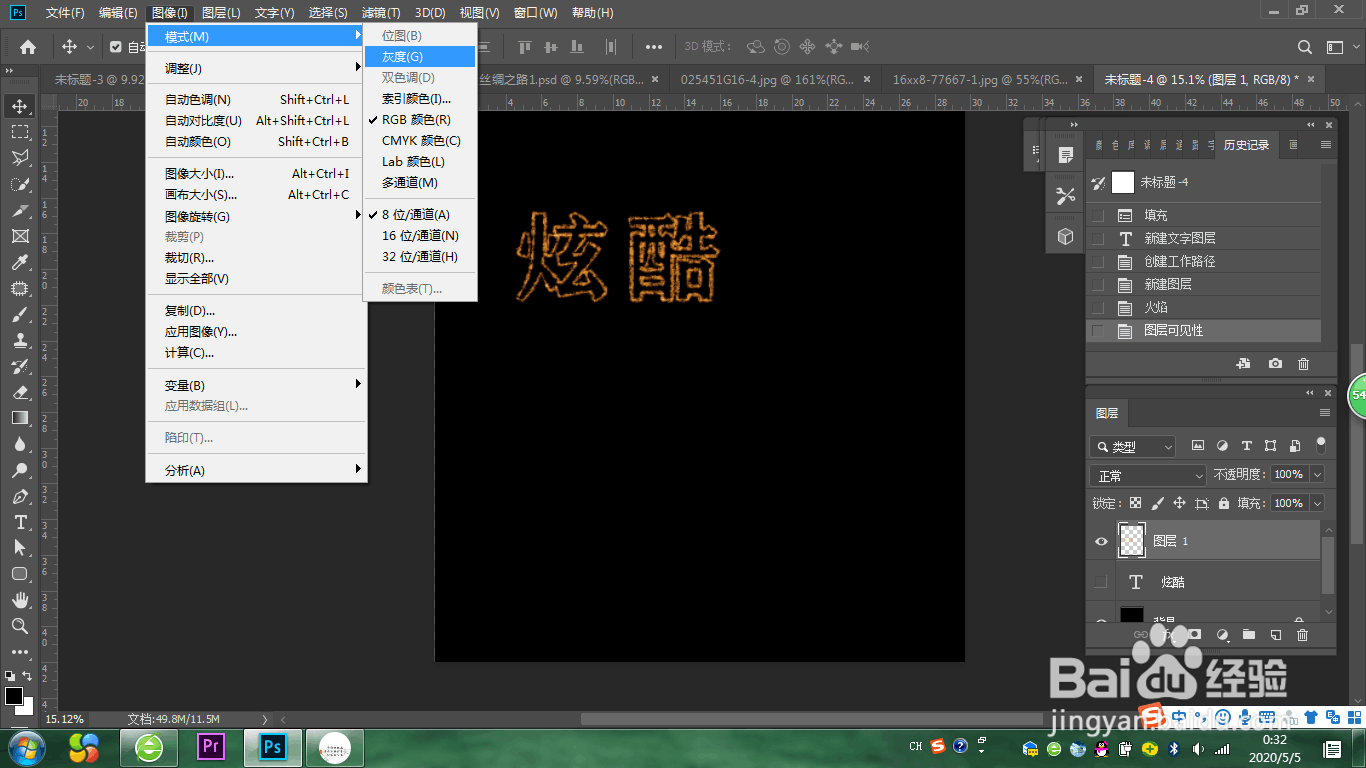
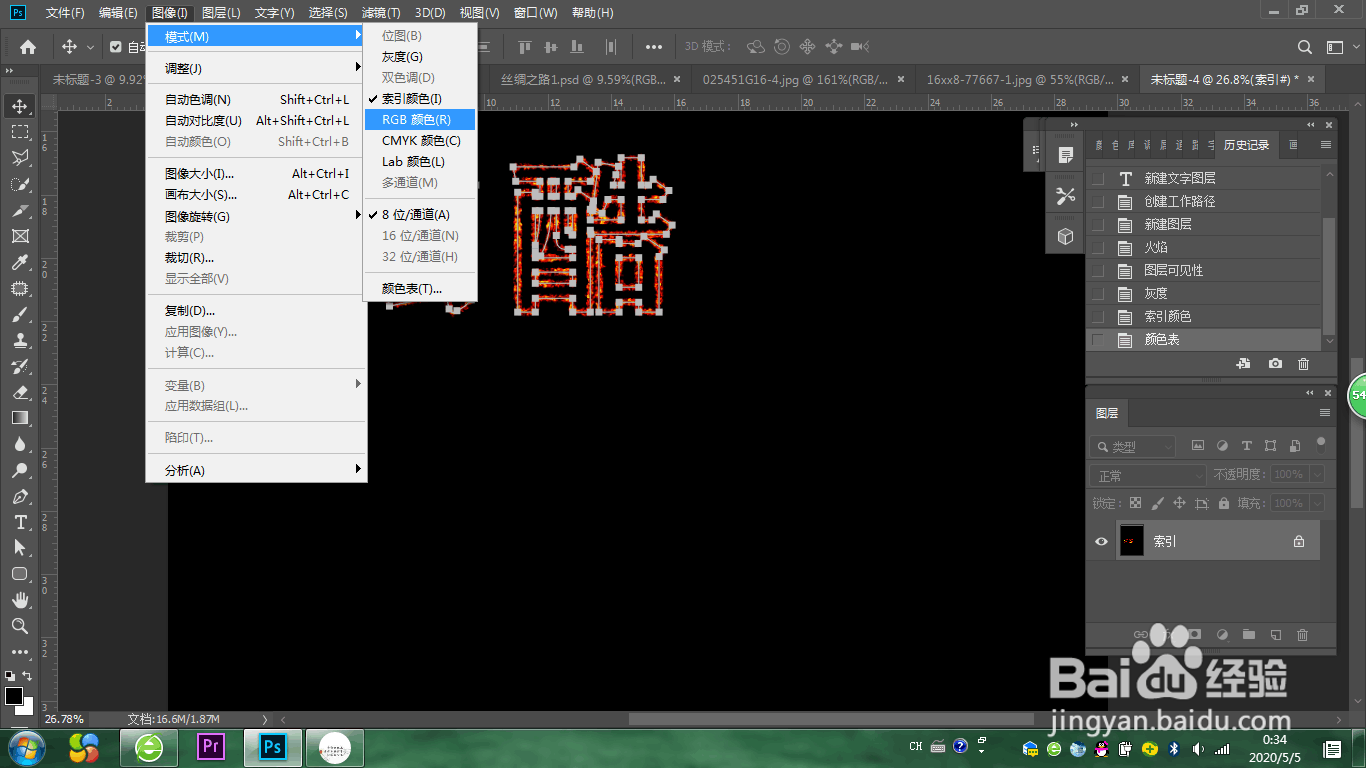
6、执行:图像——模式——索引颜色
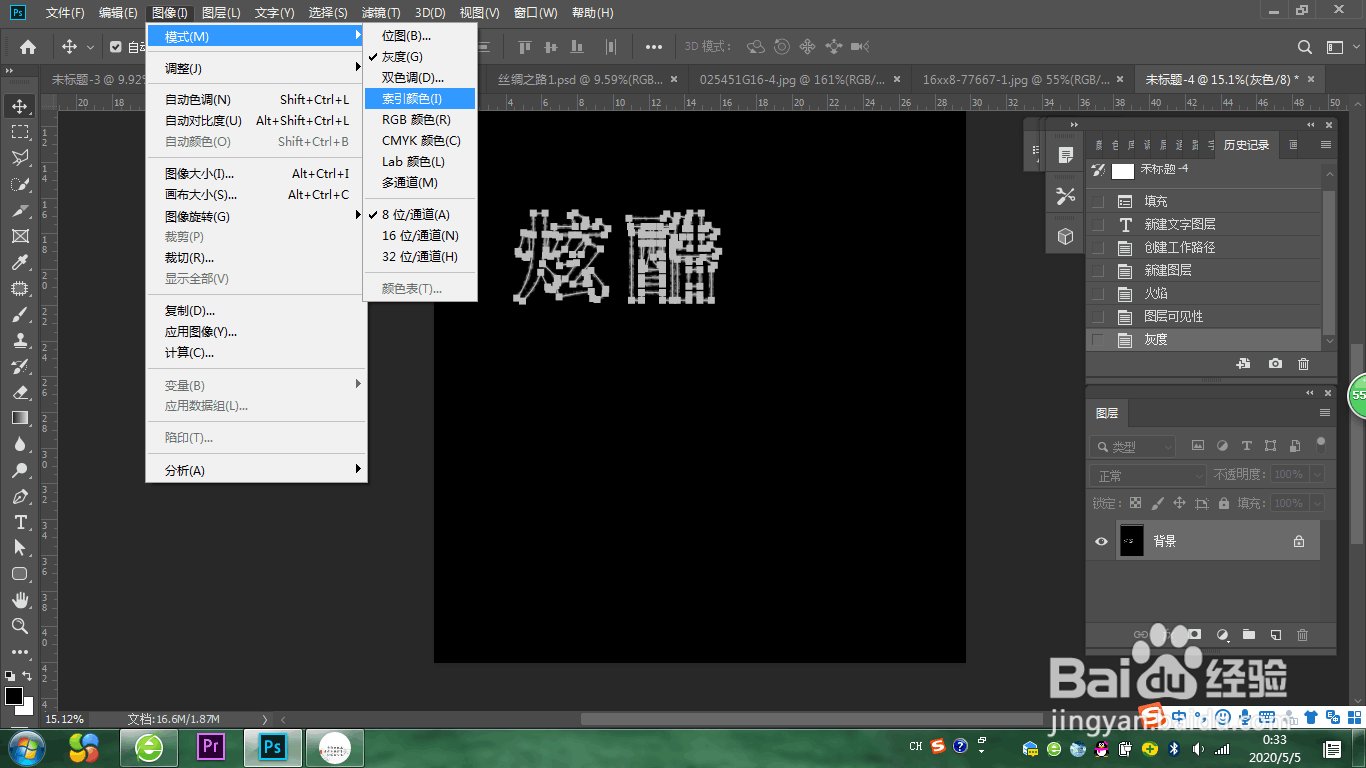
7、执行:图像——模式——颜色表
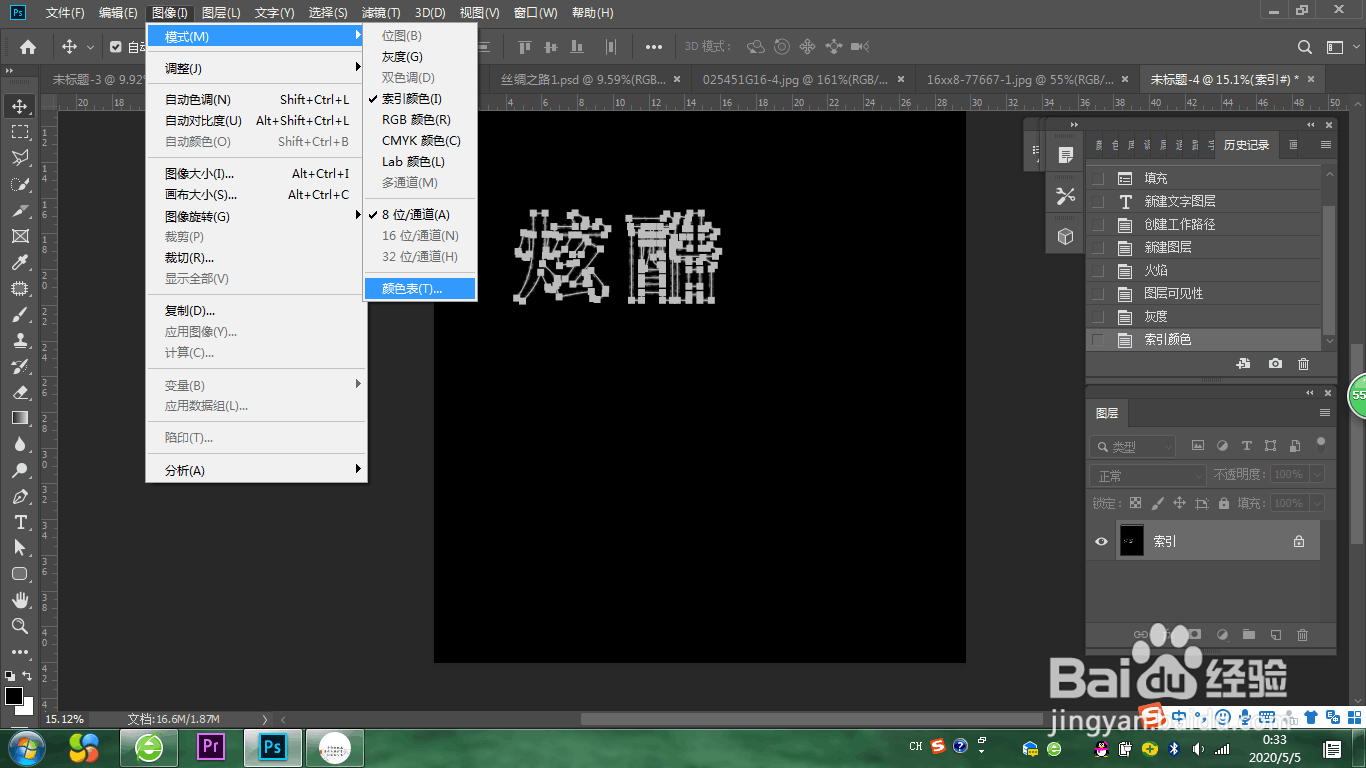
8、颜色选择黑体
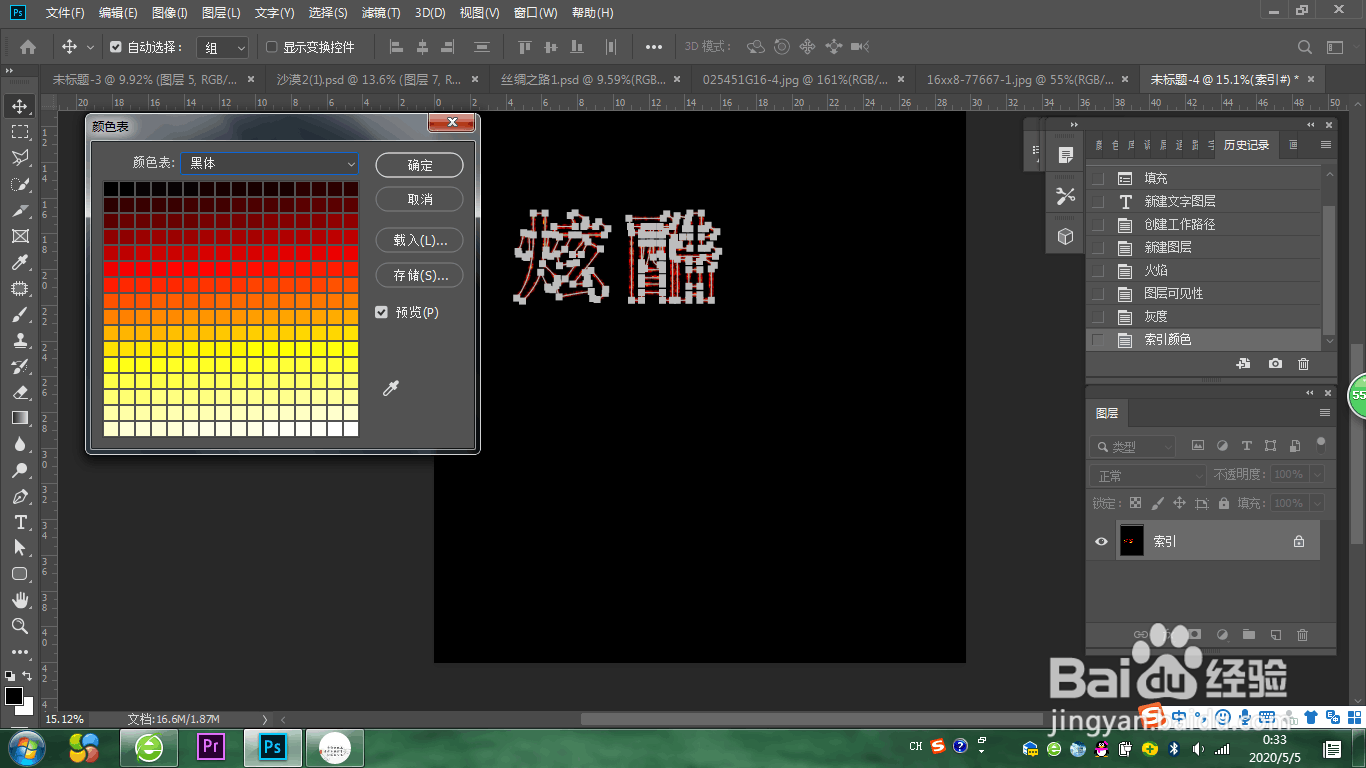
9、执行:图像——模式——RGB颜色
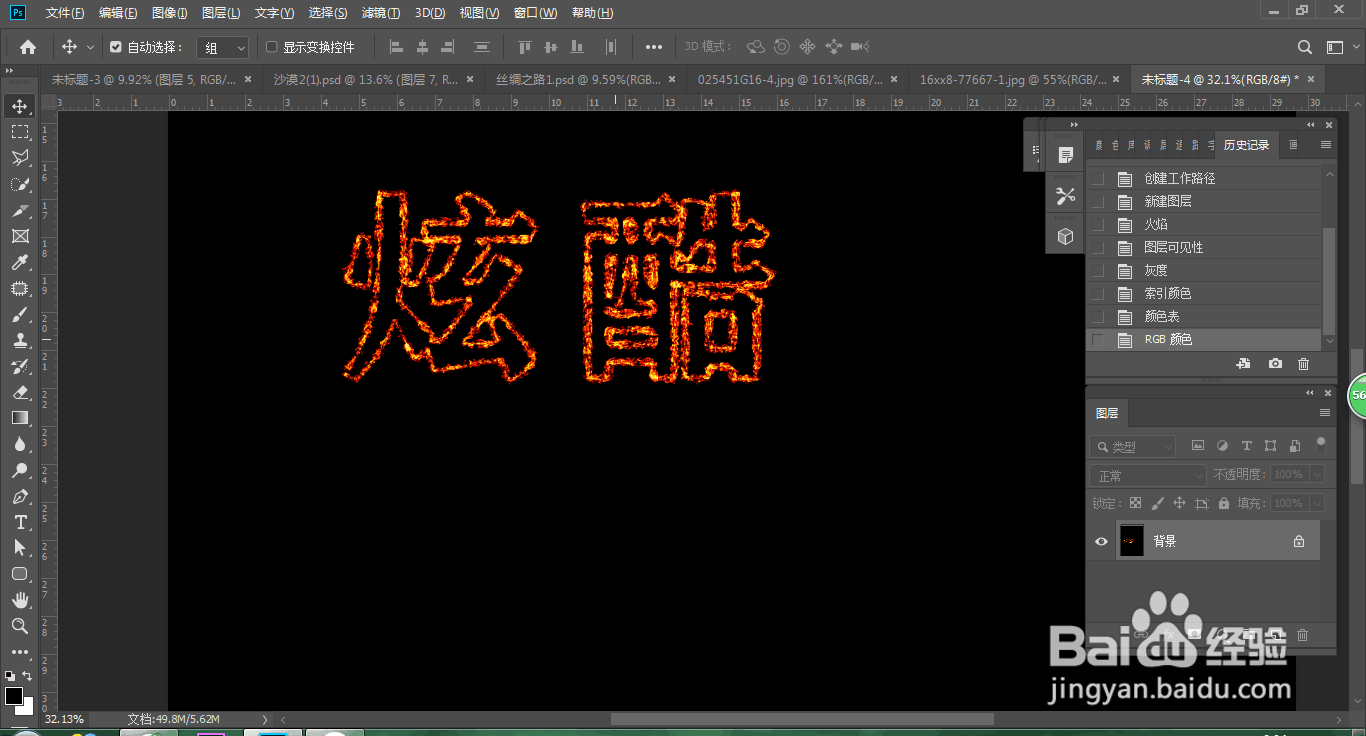
10、这样就制作完成了,是不是很简单呢,一起来动手试试吧
时间:2026-04-26 22:15:46
1、新建文件,背景填充为黑色方便观察,然后新建文字图层,我这里以“炫酷”作为例子。
2、鼠标右击,创建工作路径
3、新建图层,执行:滤镜——渲染——火焰,火焰类型:2.沿路径多个火焰
4、隐藏文字图层
5、执行:图像——模式——灰度
6、执行:图像——模式——索引颜色
7、执行:图像——模式——颜色表
8、颜色选择黑体
9、执行:图像——模式——RGB颜色
10、这样就制作完成了,是不是很简单呢,一起来动手试试吧
