如何用PS去除照片中的反光部分

 时间:2026-04-21 21:19:29

1、打开PS,按crl+o打开图片,按crl+M打开曲线对话框,调整曲线节点,如图

如何用PS去除照片中的反光部分

2、按alt键复盖图层蒙版,选择画笔工具,设置画笔大小为21,不透明度为58%,如图

如何用PS去除照片中的反光部分

3、设置前景色为白色,开始在人物眼镜上涂抹,如图

如何用PS去除照片中的反光部分

4、合并图层,如图

如何用PS去除照片中的反光部分

5、再次复制图层副本,添加黑色蒙版,涂抹,如图

如何用PS去除照片中的反光部分

6、前景色设置为白色,在人物眼镜片上继续涂抹,如图

如何用PS去除照片中的反光部分

7、继续进行涂抹,如图

如何用PS去除照片中的反光部分

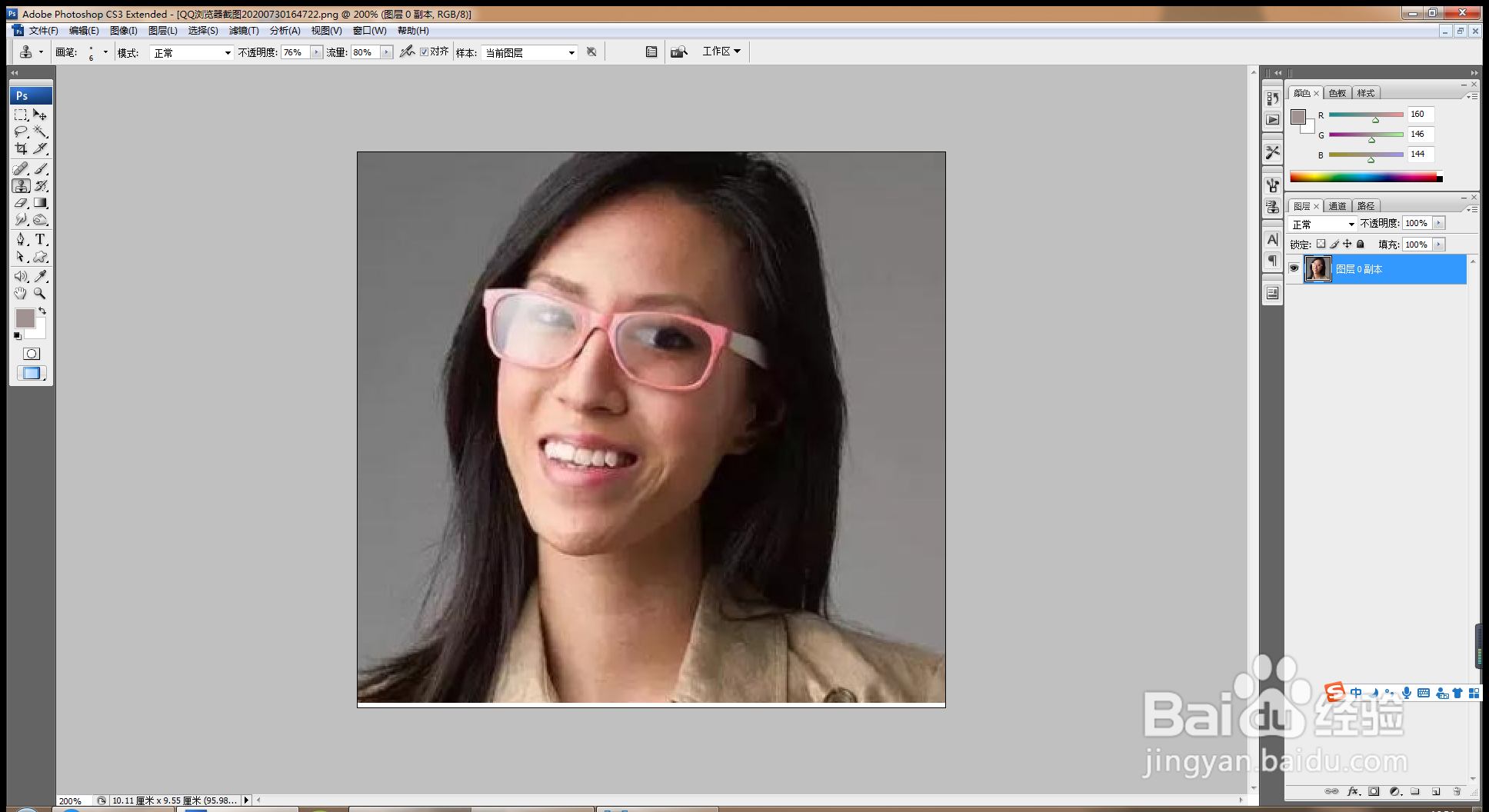
8、选择仿制图章工具,按alt键对人物眼睛取样,在皮肤周围涂抹,如图

如何用PS去除照片中的反光部分

9、选加深工具,对人物的上眼皮加深,下眼皮用减淡工具慢慢涂抹,减淡皮肤的颜色,如图

如何用PS去除照片中的反光部分

10、复制图层副本,设置图层混合模式为变亮,输入文字,如图

如何用PS去除照片中的反光部分

  • 如何使用PS给人物加背景图?
  • 如何修改PS的拉伸缩小图片背景而局部图片不变化
  • ps旋转后如何避免超出画布内容被裁切掉?
  • 如何用PS覆盖掉图片中的障碍物
  • ps怎样添加霓虹灯效果
  • 热门搜索
    感恩手抄报内容大全 节约用水的手抄报内容 师恩难忘手抄报 走进名著手抄报 文明礼仪手抄报名言 端午节手抄报一等奖 热爱生命的手抄报 遨游汉字王国的手抄报 五水共治手抄报内容 身边的科学手抄报