如何在ppt中只给连续几张幻灯片添加音频

 时间:2026-02-14 02:15:07

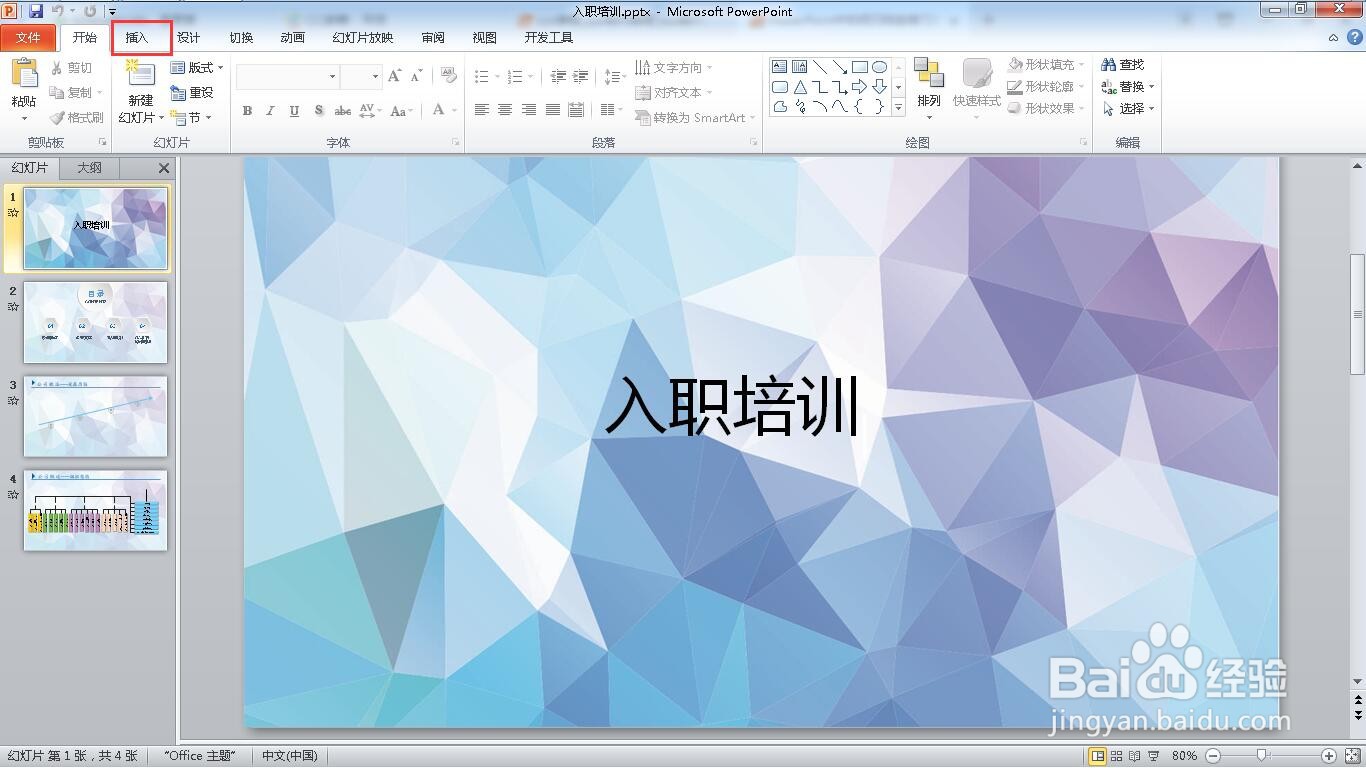
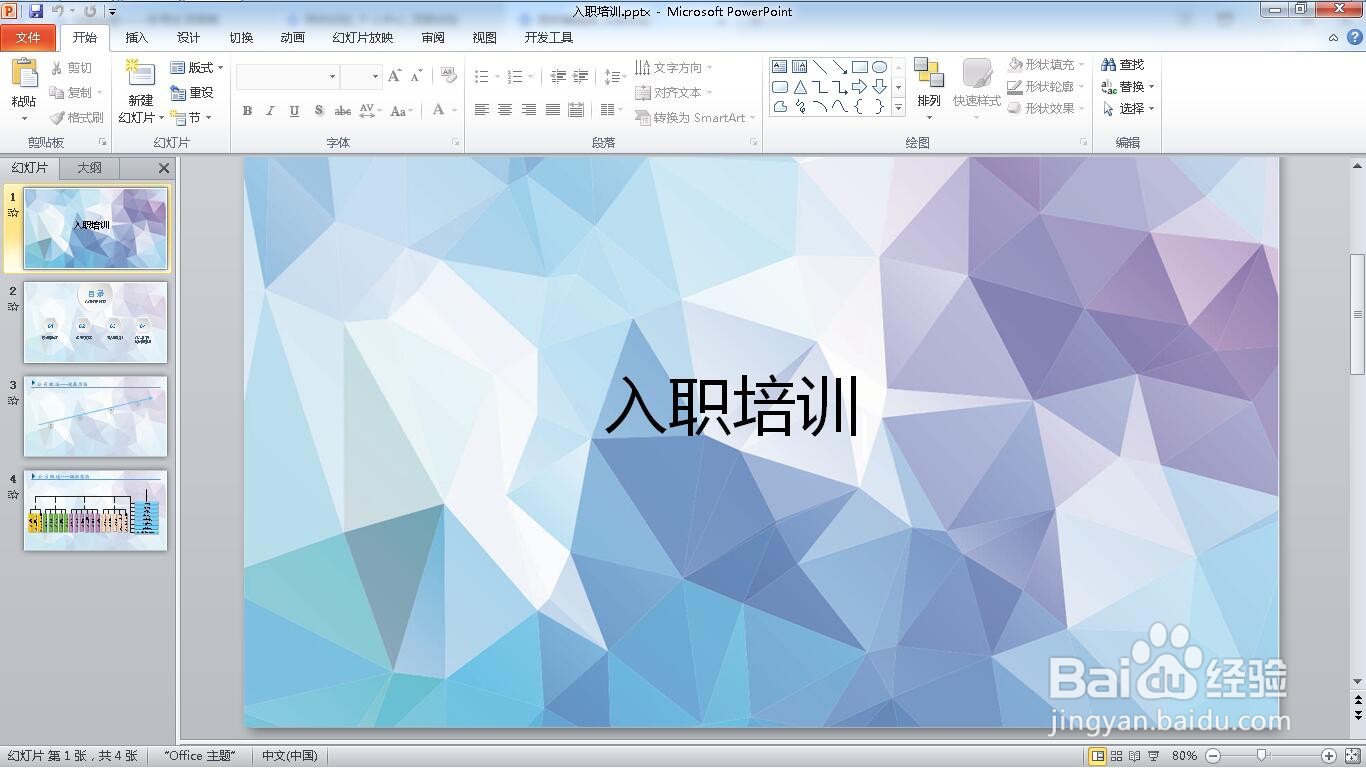
1、打开一个需要编辑的ppt文档。

如何在ppt中只给连续几张幻灯片添加音频

2、先选择第一张幻灯片。

如何在ppt中只给连续几张幻灯片添加音频

3、点击“插入”菜单。

如何在ppt中只给连续几张幻灯片添加音频

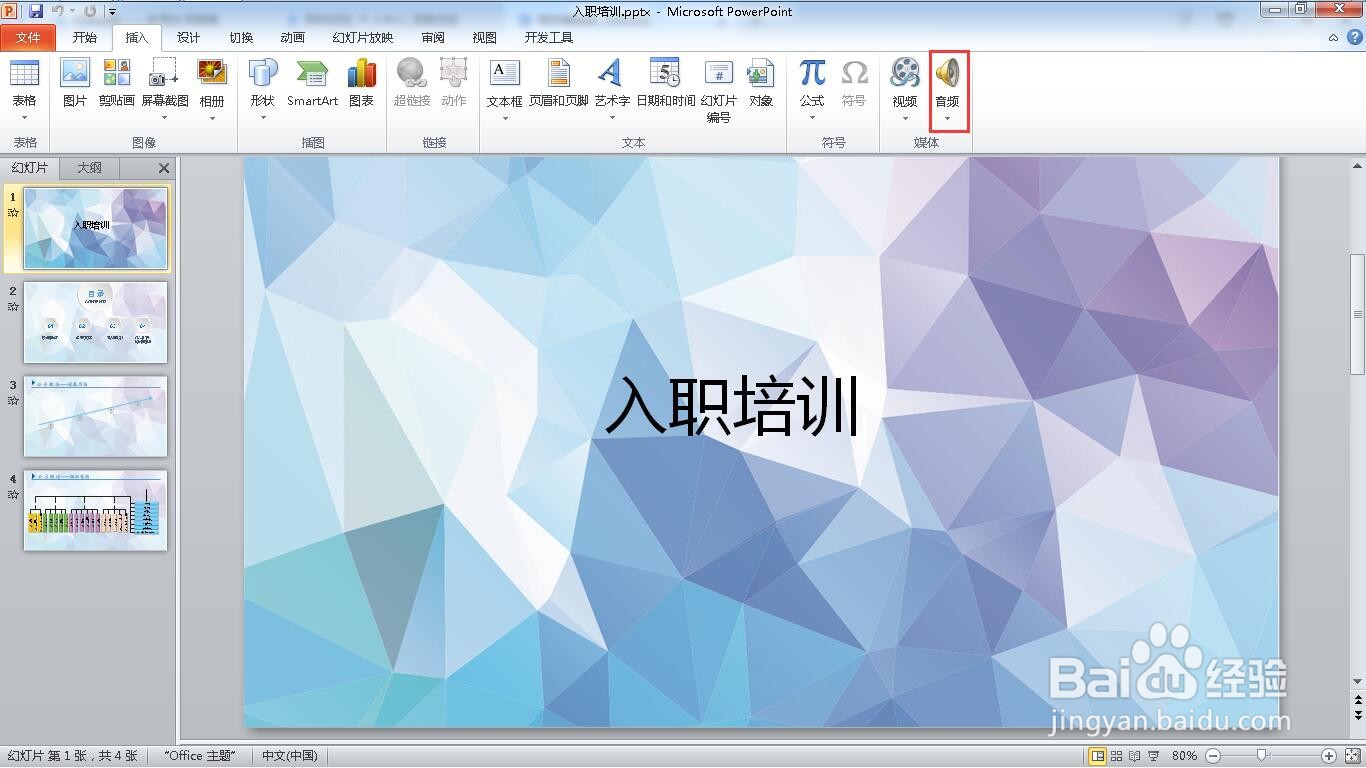
4、选择“音频”。

如何在ppt中只给连续几张幻灯片添加音频

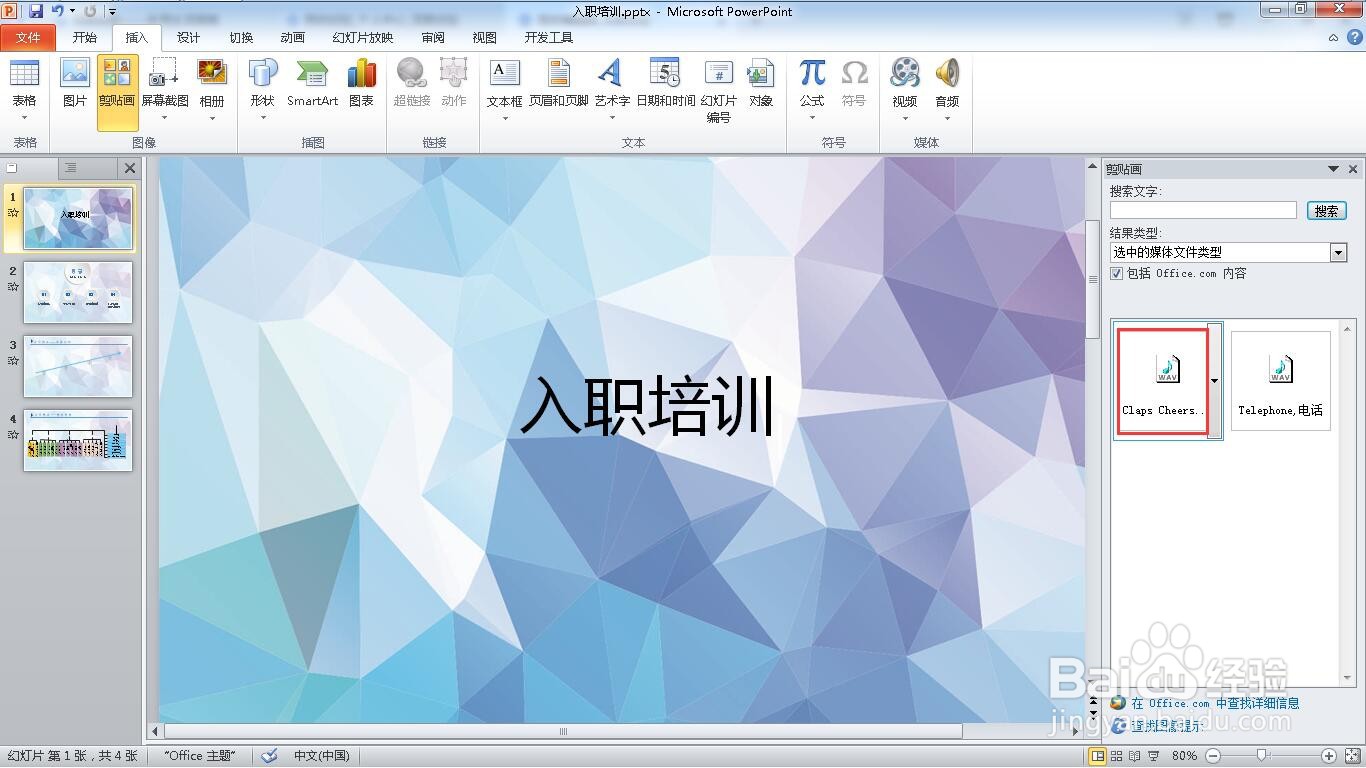
5、点击“剪贴画音频”

如何在ppt中只给连续几张幻灯片添加音频

6、选择一个音频。

如何在ppt中只给连续几张幻灯片添加音频

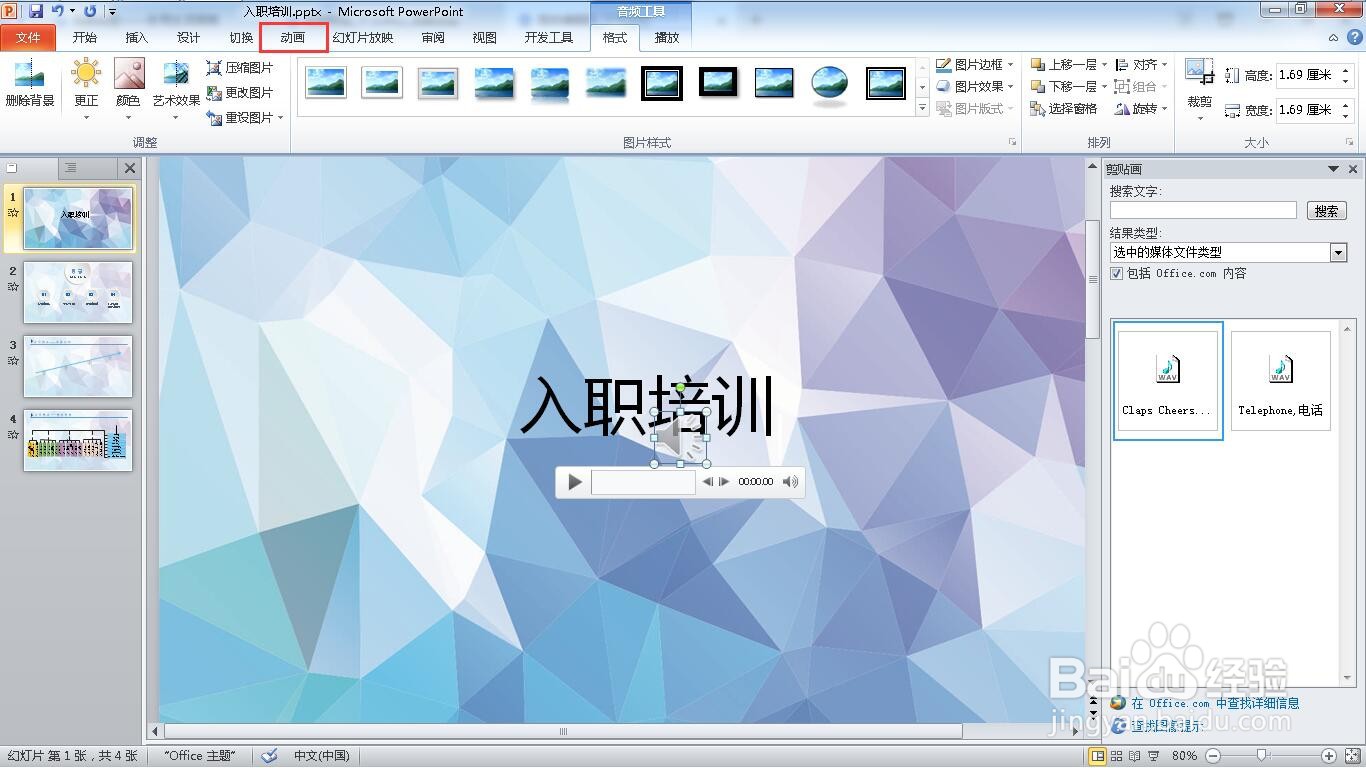
7、选中该音频,点击“动画”菜单。

如何在ppt中只给连续几张幻灯片添加音频

8、点击“动画窗格”。

如何在ppt中只给连续几张幻灯片添加音频

9、在右侧下拉框里选择“效果选项”。

如何在ppt中只给连续几张幻灯片添加音频

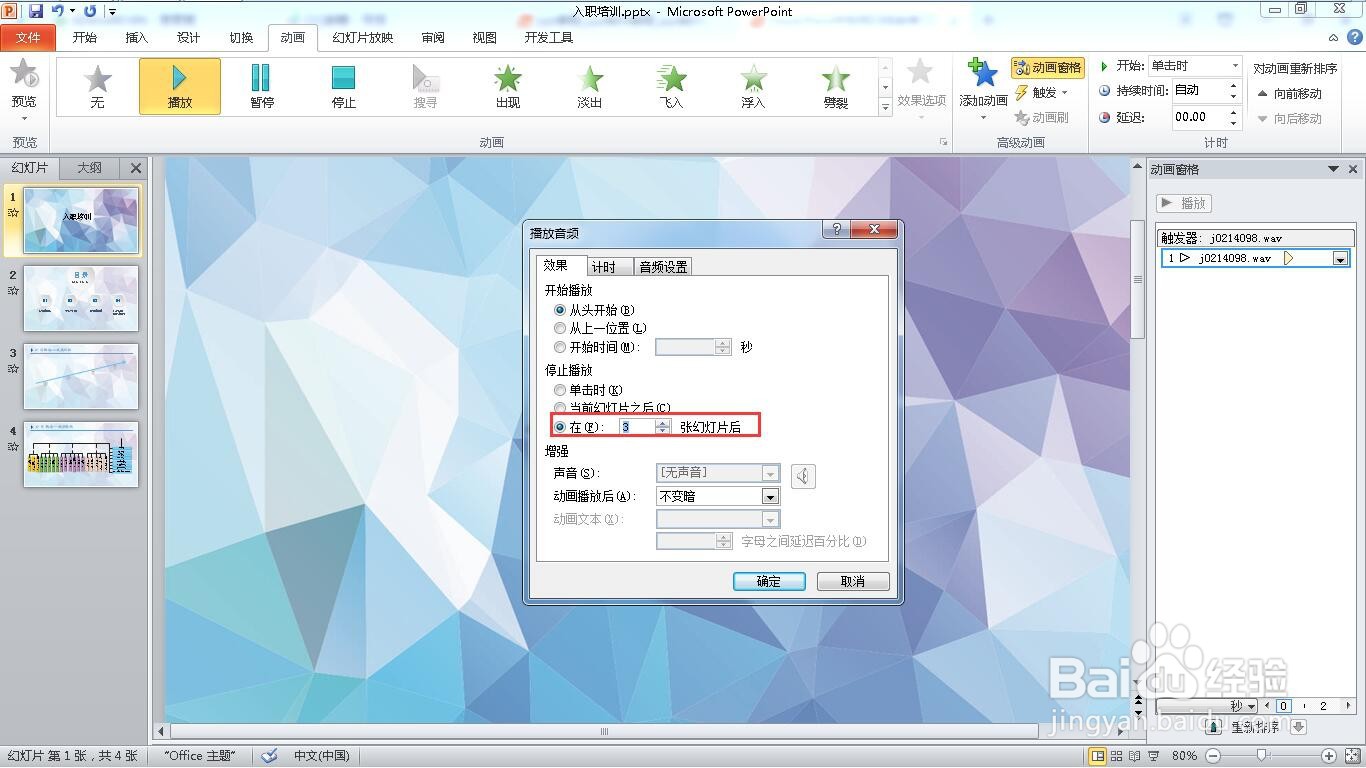
10、弹出效果选项窗口。

如何在ppt中只给连续几张幻灯片添加音频

11、“停止播放”选择“在3张幻灯片后”。

如何在ppt中只给连续几张幻灯片添加音频

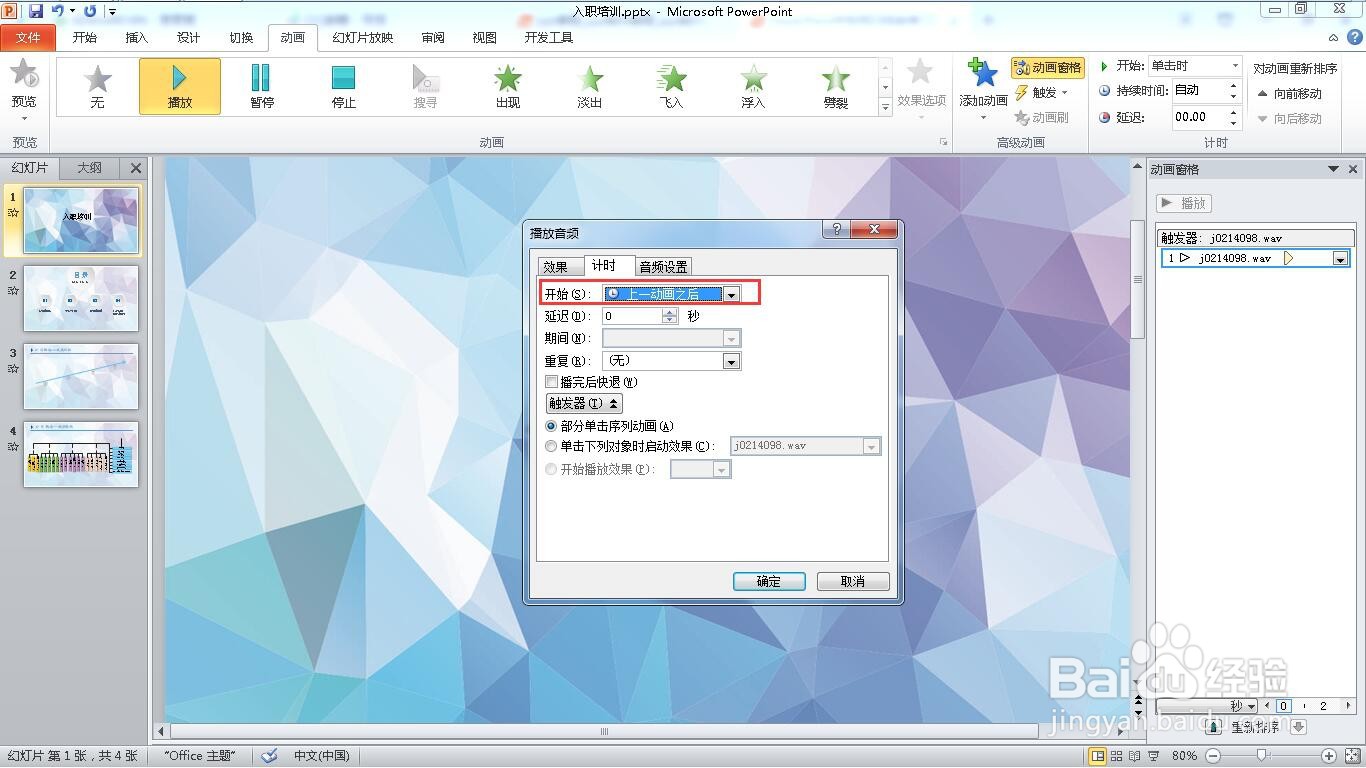
12、点击“计时”选项卡。

如何在ppt中只给连续几张幻灯片添加音频

13、“开始”设置为“上一动画之后”。

如何在ppt中只给连续几张幻灯片添加音频

14、“重复”设置为“直到幻灯片末尾”。

如何在ppt中只给连续几张幻灯片添加音频

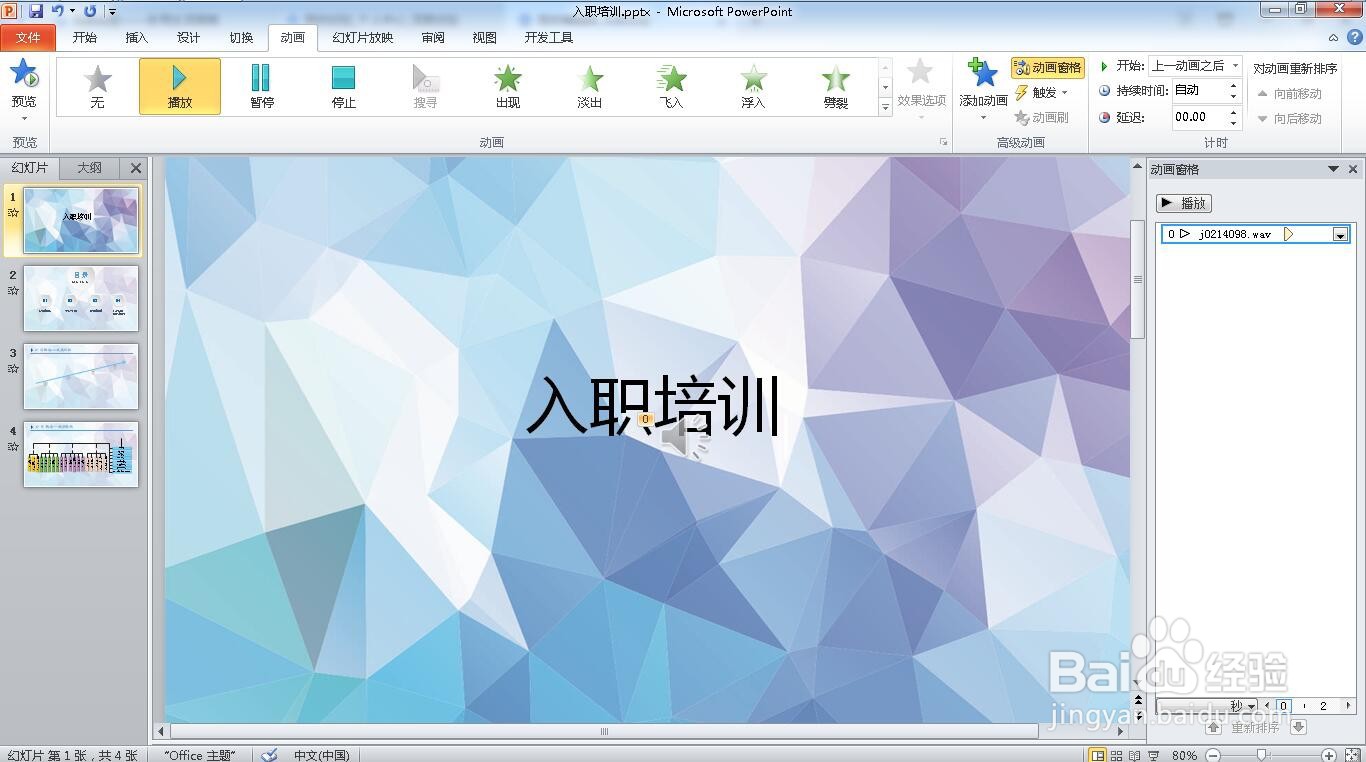
15、点击“确定”按钮。

如何在ppt中只给连续几张幻灯片添加音频

16、这样就完成了只给连续几张幻灯片添加音频。

如何在ppt中只给连续几张幻灯片添加音频

  • 如何在ppt中加入音频播放
  • 如何在ppt中设置音乐在不同页面的播放
  • 怎么让PPT中的声音自由的播放和停止?
  • ppt怎么全程播放音乐
  • ppt怎么全程播放音乐
  • 热门搜索
    我爱中华手抄报 安全手抄报的图片 关于心理的手抄报 文明礼仪手抄报名言 手抄报装饰 国庆节手抄报文字内容 热爱生命的手抄报 关于青春的手抄报 感恩手抄报内容大全 三节三爱手抄报