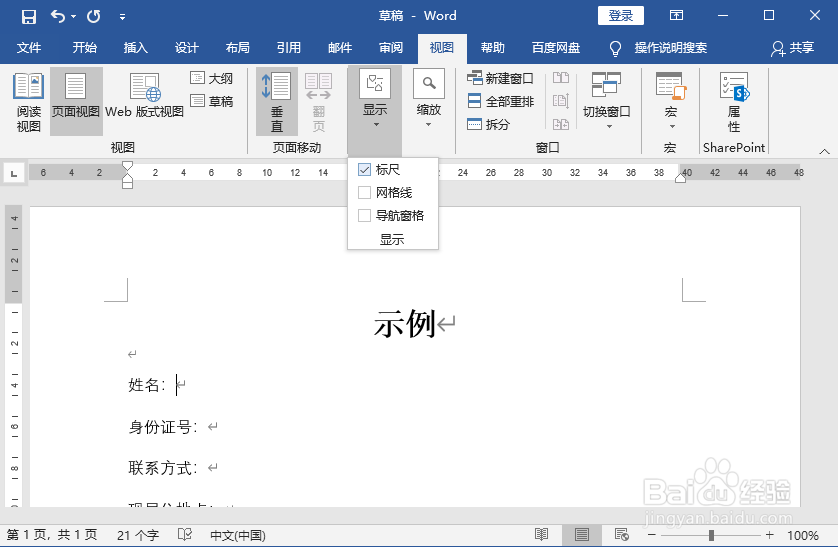
1、调出标尺工具,点击“视图”,“标尺”挑勾。
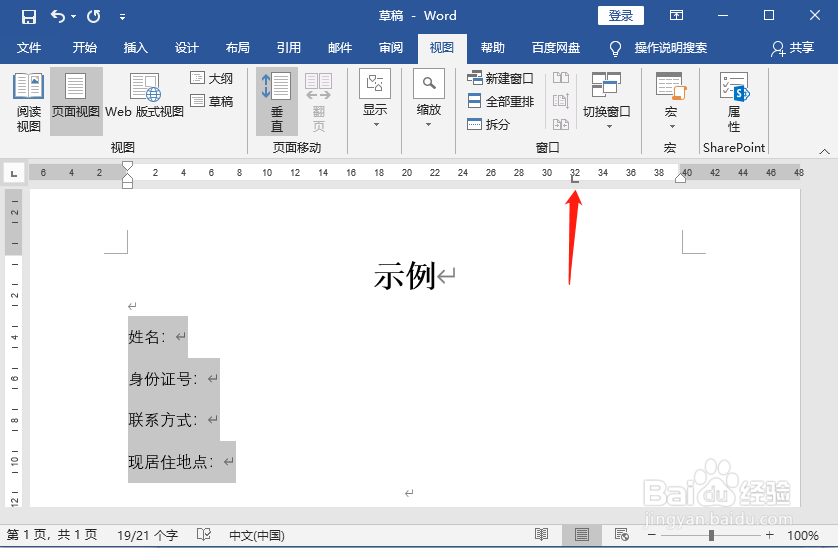
2、选中所有需要添加下划线的内容,双击“标尺”,可直接选你需要的长度位置,也可以先随便选一个位置。
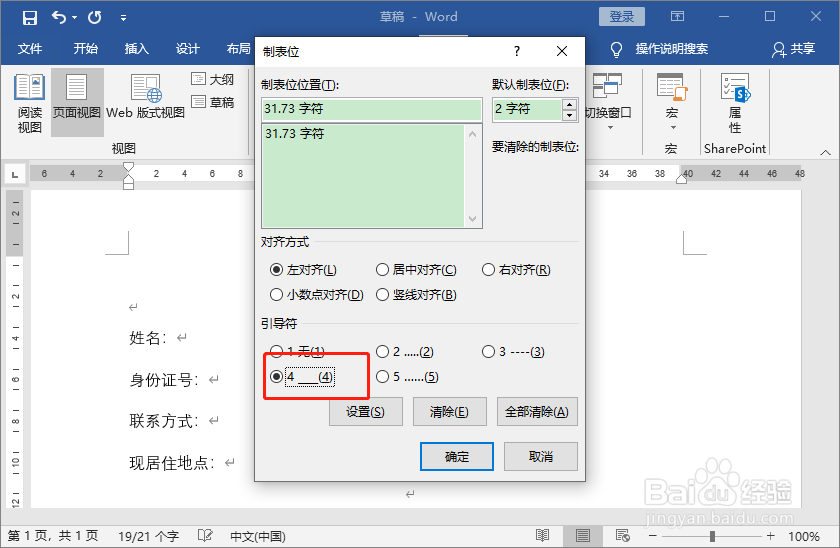
3、在弹出的对话框中,引导符一栏选择4,如图所示是下划线的意思,点击确定。
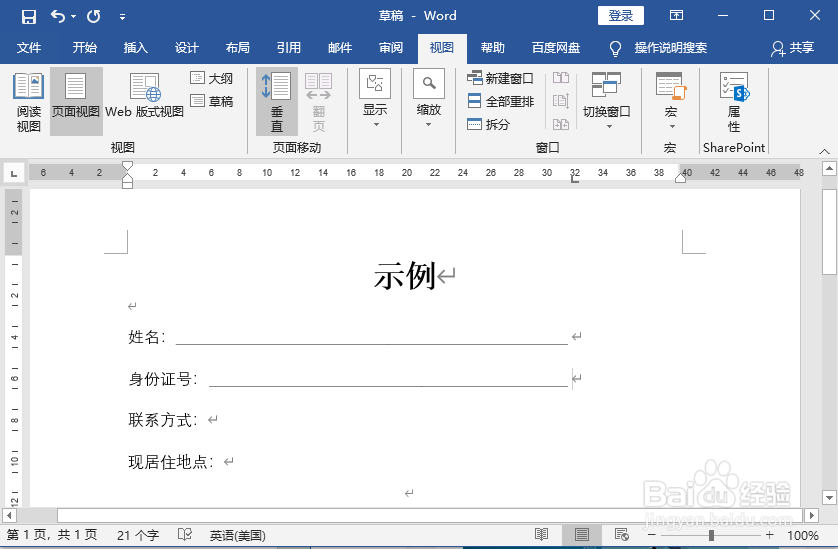
4、在文档中,鼠标放在刚才选定的内容所在行,按“Tab”键,就能够快速的生产下划线了,并且下划线直接到一开始选择的标尺位置。
5、如果不满意当前下划线的长短,可选择要调整下划线长短的内容,拖动“制表符”做改变。

时间:2026-04-26 02:01:31
1、调出标尺工具,点击“视图”,“标尺”挑勾。
2、选中所有需要添加下划线的内容,双击“标尺”,可直接选你需要的长度位置,也可以先随便选一个位置。
3、在弹出的对话框中,引导符一栏选择4,如图所示是下划线的意思,点击确定。
4、在文档中,鼠标放在刚才选定的内容所在行,按“Tab”键,就能够快速的生产下划线了,并且下划线直接到一开始选择的标尺位置。
5、如果不满意当前下划线的长短,可选择要调整下划线长短的内容,拖动“制表符”做改变。
