CAD怎么用圆心画带角度的椭圆?

 时间:2026-02-14 17:46:12

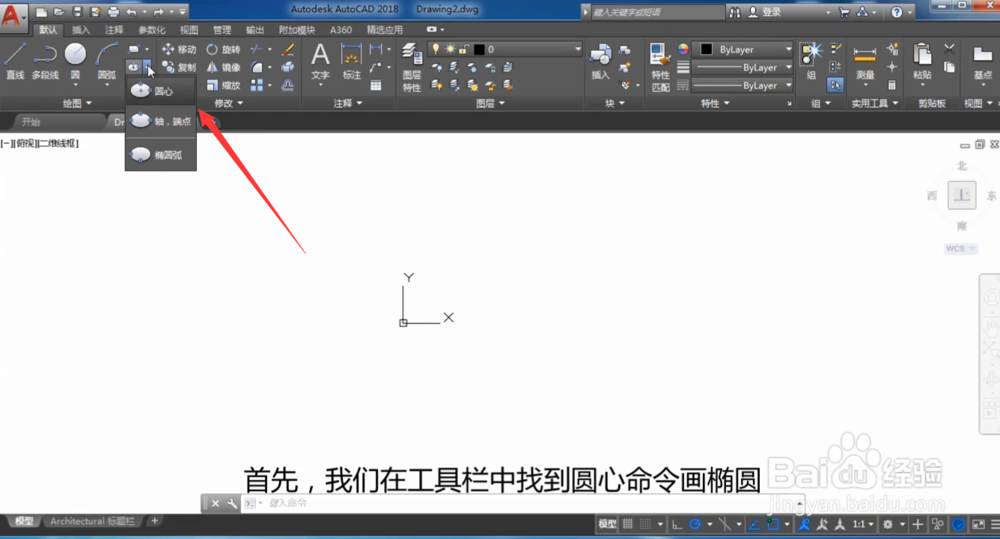
1、首先我们在工具栏中找到原先命令画椭圆,然后点击它,
CAD怎么用圆心画带角度的椭圆?

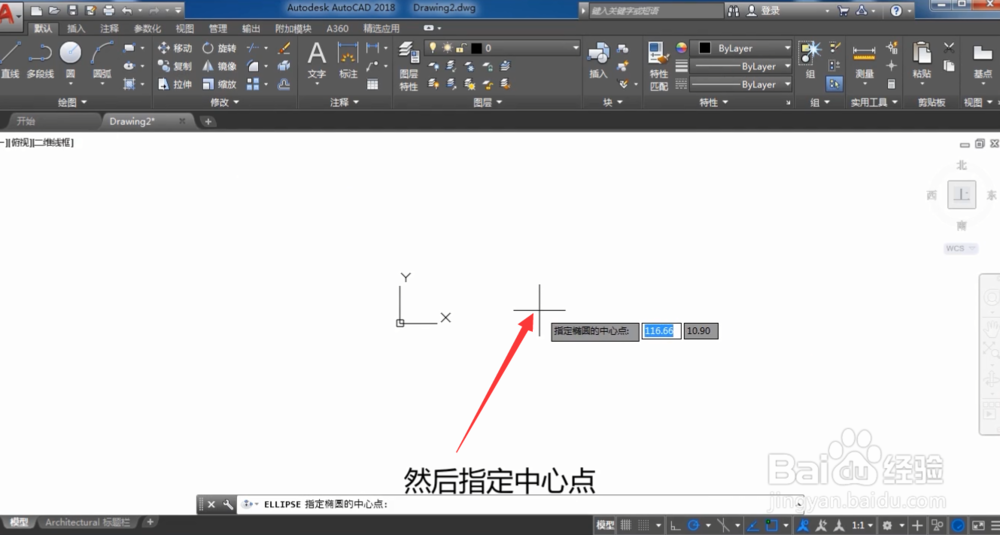
2、第1步我们需要做的是指定中心点,他直接确定了这个椭圆在界面中的位置,

CAD怎么用圆心画带角度的椭圆?

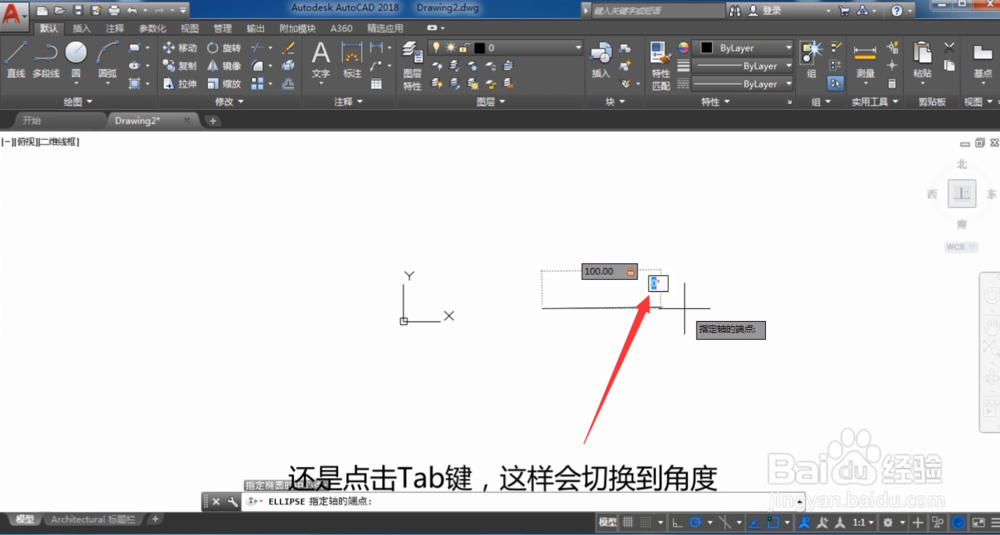
3、然后我们点击键盘上的tab键,这样会切换到角度输入窗口,这里我们输入30度,敲击回车
CAD怎么用圆心画带角度的椭圆?

4、这样的话一个呈30度椭圆的角度就出来了,但是还需要确定他的另一个端点,

CAD怎么用圆心画带角度的椭圆?

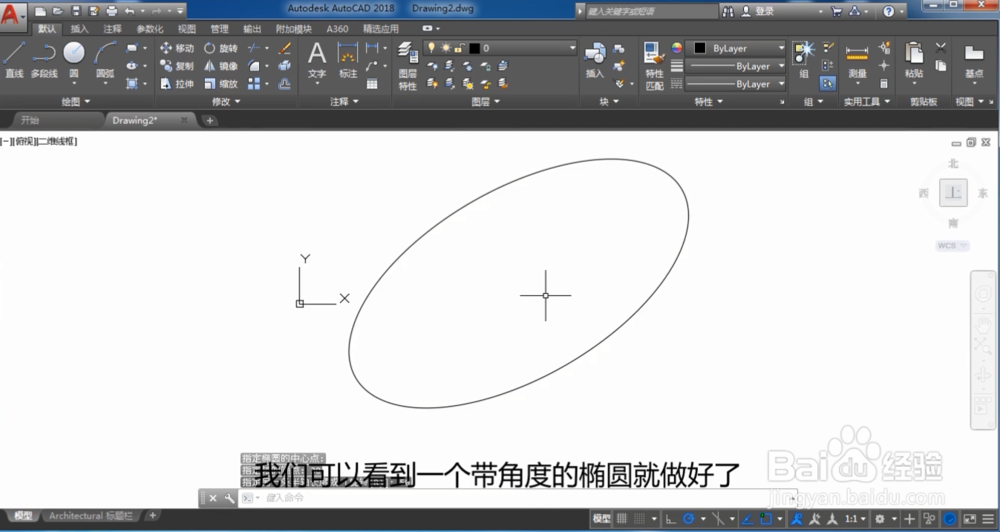
5、用鼠标左键拖动或者输入具体数值,确定第2点,然后敲击回车,我们可以看到一个椭圆就做好了,
CAD怎么用圆心画带角度的椭圆?

6、这里需要注意三个点,输入长度以后不要敲击回车,然后敲击键盘上的tab键可以切换到角度输入框,第2个端点的时候是没有角度,只有长度,

CAD怎么用圆心画带角度的椭圆?

  • 阅读量:151
  • 阅读量:151
  • 阅读量:29
  • 阅读量:179
  • 阅读量:49
  • 热门搜索
    关于春天的手抄报花边 保护校园环境手抄报 文明从我做起手抄报 迈好初中第一步手抄报 保护树木的手抄报 文明礼仪的手抄报 竞选大队委手抄报 文明礼仪手抄报模板 中国板报网手抄报 关于写字的手抄报