Word中如何插入页码

 时间:2024-10-18 18:52:08

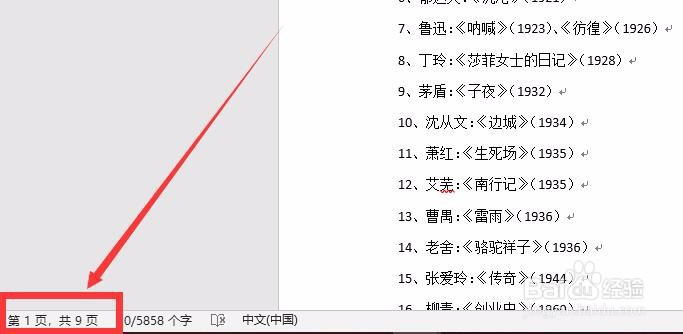
1、首先,我们先打开一个需要插入页码的word文档把视线往文档左下角看,其实word自动会帮我们统计总共有多少页,以及显示当前所在第几页。
Word中如何插入页码

2、我们先滑动文档看看,可以看到在文档中并无页码存在。

Word中如何插入页码

3、需要添加页码的话,我们先点击菜单栏“插入”

Word中如何插入页码

4、再点击偏右侧的“页码”

Word中如何插入页码

5、一般情况下,页码我们会插入在“页面底端”,所以我们选择“页面底端”然后选中一个样式,小编以选中最简单也是最常规的普通数字,居中排列为例(你可以按自己喜欢去做选择)

Word中如何插入页码

6、然后就可以看见word文档中添加上了页码,是以页脚的形式添加的。双击文档任意位置退出设置。

Word中如何插入页码

7、我们再下滑文档看看,可以看到每一页都自动按顺序添加上了页码

Word中如何插入页码
  • 分隔符怎么设置
  • excel中编辑页眉页脚后该如何退出
  • word 插入页码、设置页码的6个步骤
  • word怎么插入目录
  • Word怎么添加页码
  • 热门搜索
    三爱手抄报资料 健康与卫生手抄报 轻声慢步手抄报内容 四年级数学手抄报内容 教师节手抄报内容大全 母爱手抄报内容 海洋手抄报内容 写规范字手抄报内容 我爱我校手抄报内容 鲁迅手抄报图片