1、打开幻灯片文稿,在文本框中输入文字内容并选中
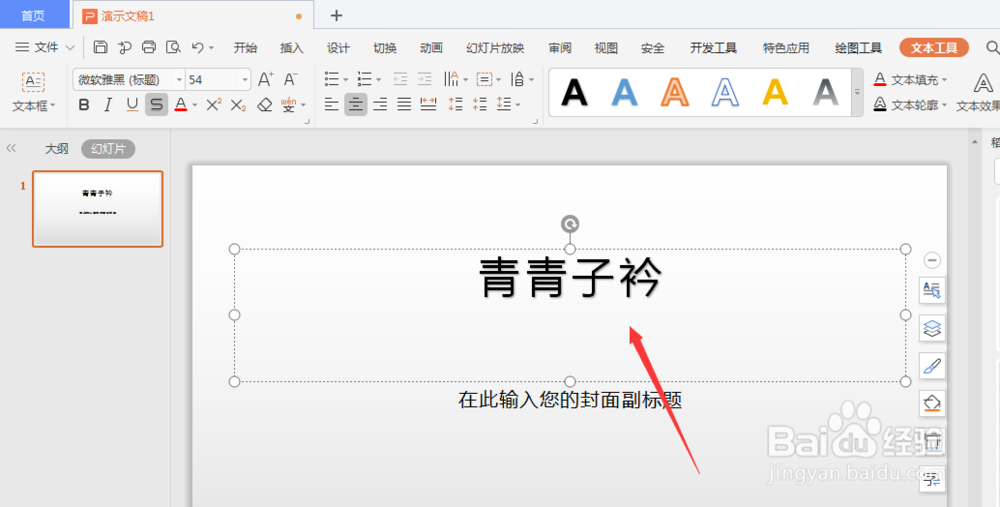
2、点击文本工具菜单,打开属性中的文本效果属性栏
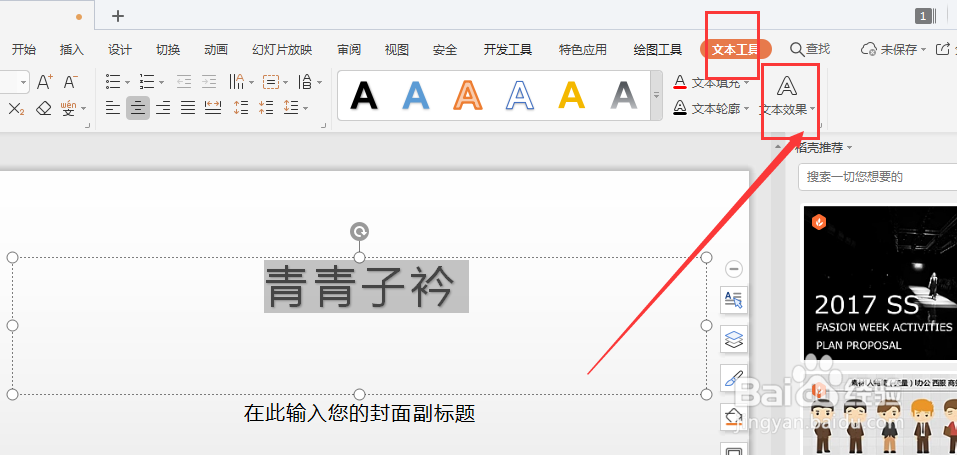
3、然后打开文本效果属性栏,选择如图的【更多设置】属性,如图
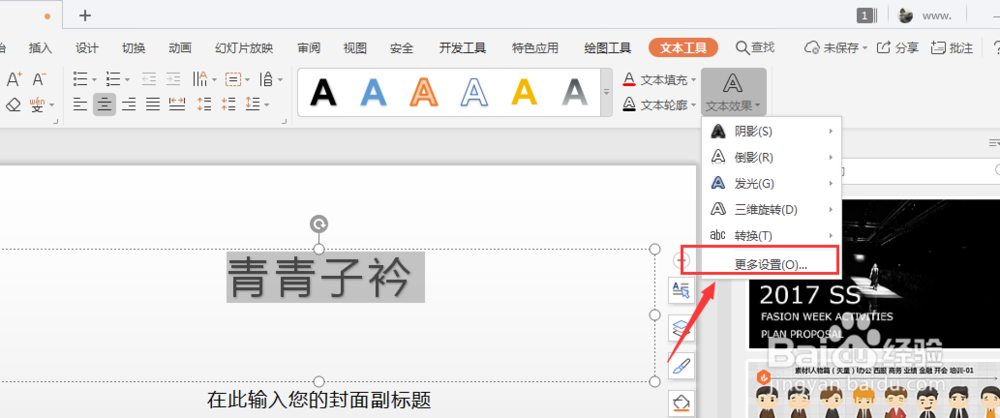
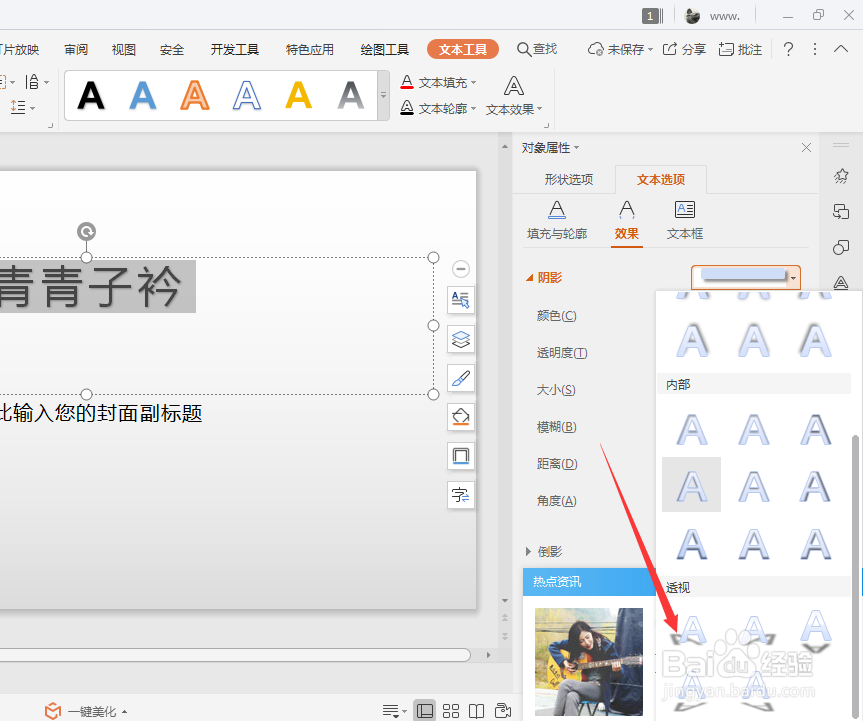
4、然后再右侧的属性面板中,打开阴影属性栏
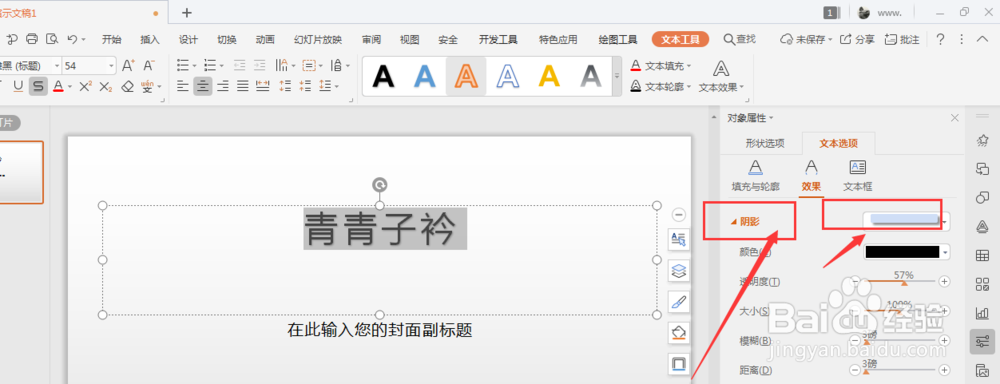
5、在打开属性栏中,选择透视样式,如图所示
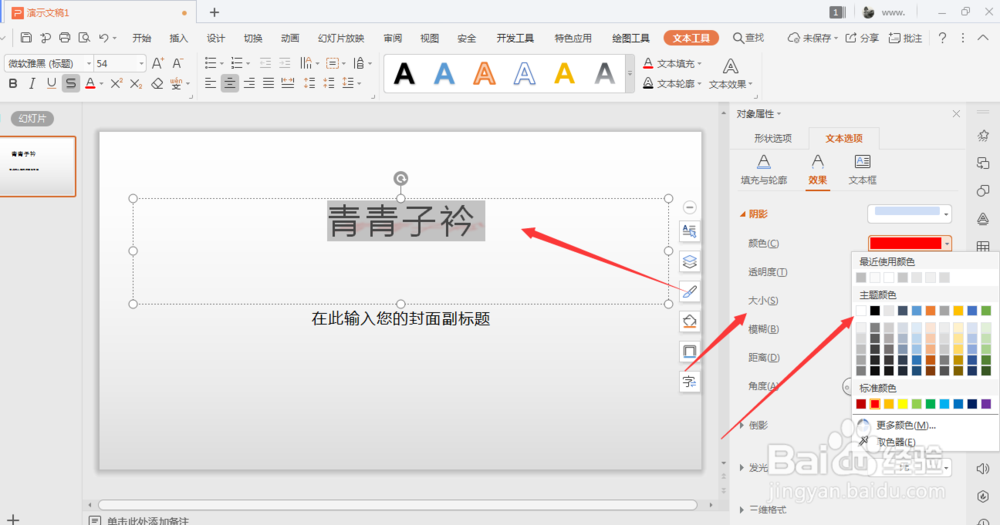
6、选择完成后,得到需要的透视效果样式;在颜色栏中还可以更改透视文字阴影的颜色
时间:2026-04-23 01:42:16
1、打开幻灯片文稿,在文本框中输入文字内容并选中
2、点击文本工具菜单,打开属性中的文本效果属性栏
3、然后打开文本效果属性栏,选择如图的【更多设置】属性,如图
4、然后再右侧的属性面板中,打开阴影属性栏
5、在打开属性栏中,选择透视样式,如图所示
6、选择完成后,得到需要的透视效果样式;在颜色栏中还可以更改透视文字阴影的颜色
