如何关闭支付宝免密支付

 时间:2024-10-12 00:13:48

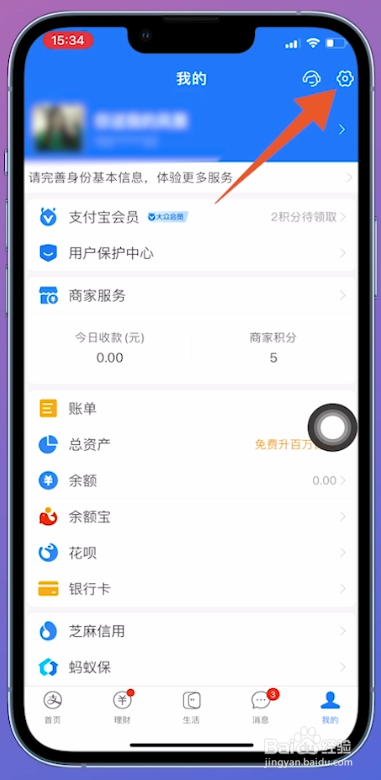
1、点击我的图标进入支付宝主页面,点击底部位置【我的】图标。

如何关闭支付宝免密支付

2、点击小齿轮图标翻转至新的页面后,点击右上方的【小齿轮】图标。

如何关闭支付宝免密支付

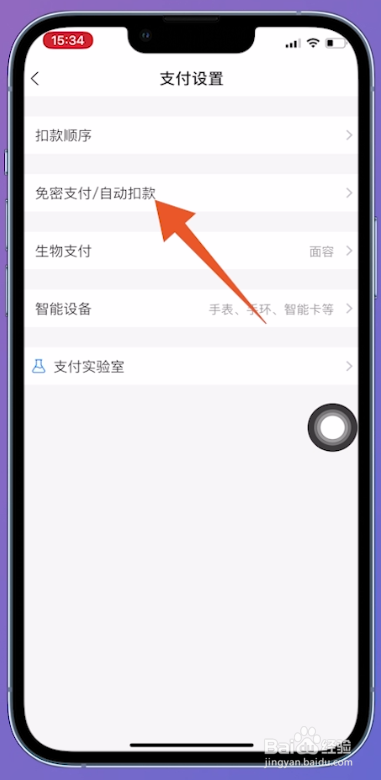
3、点击支付设置切换到下一个页面后,在页面上方位置点击【支付设置】。

如何关闭支付宝免密支付

4、点击免密支付在支付设置页面中,点击页面中的【免密支付/自动扣款】。

如何关闭支付宝免密支付

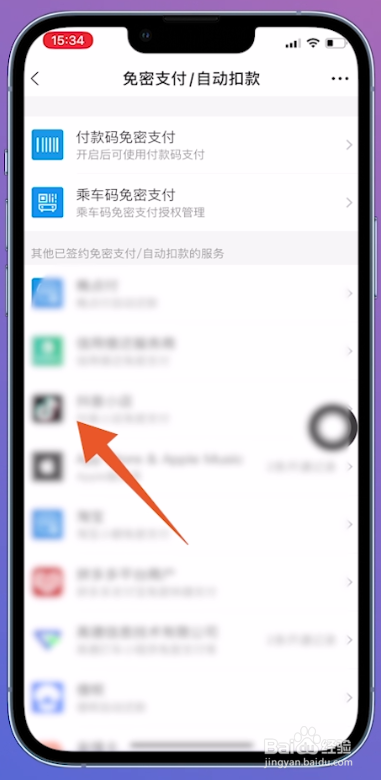
5、选择订单跳转到另一个页面之后,选择需要取消免密支付的【订单】。

如何关闭支付宝免密支付

6、点击关闭服务打开新的页面之后,找到页面中的【关闭服务】并点击。

如何关闭支付宝免密支付

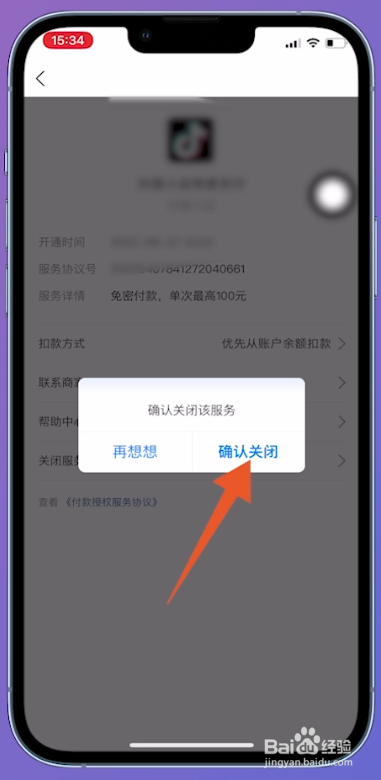
7、点击确认关闭页面中会弹出窗口,点击窗口中的【确认关闭】,即可取消该订单免密支付。

如何关闭支付宝免密支付
  • 怎么关闭支付宝免密支付
  • 怎么在支付宝中关闭免密支付?
  • 支付宝如何关闭免密支付或自动扣款
  • 如何关闭支付宝免密支付
  • 华为钱包免密支付怎么开通?
  • 热门搜索
    传染病手抄报图片简单 健康成长手抄报内容 读书的手抄报图片大全 美丽的家乡手抄报 安全教育日手抄报内容 弟子规手抄报图片 以感恩为主题的手抄报 手抄报a4版面设计图 民族团结手抄报花边 国防教育手抄报图片