Excel 2016使用数据条对比数据并设置负值数据条

 时间:2026-02-18 01:31:27

1、步骤一

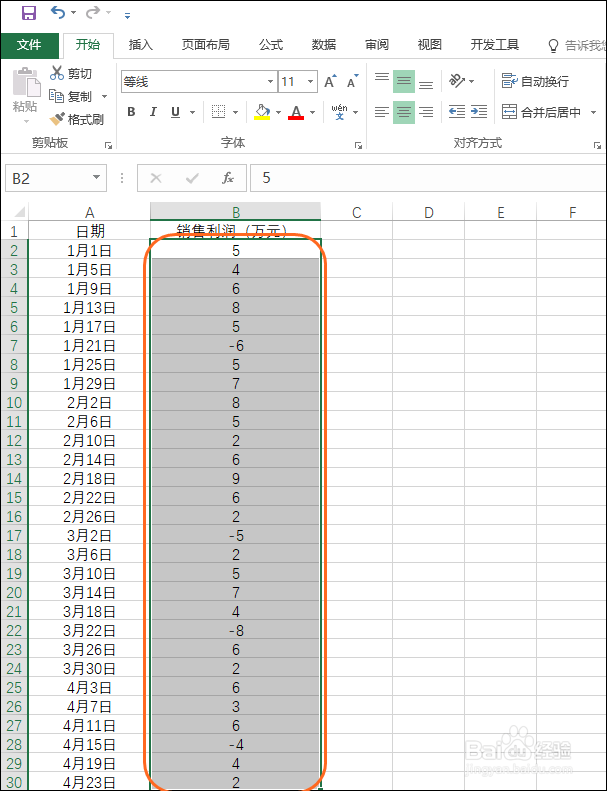
       在打开的工作簿中可看到各个日期下的销售利润数据,选中要对比的数据区域,如下图所示。
Excel 2016使用数据条对比数据并设置负值数据条

2、步骤二

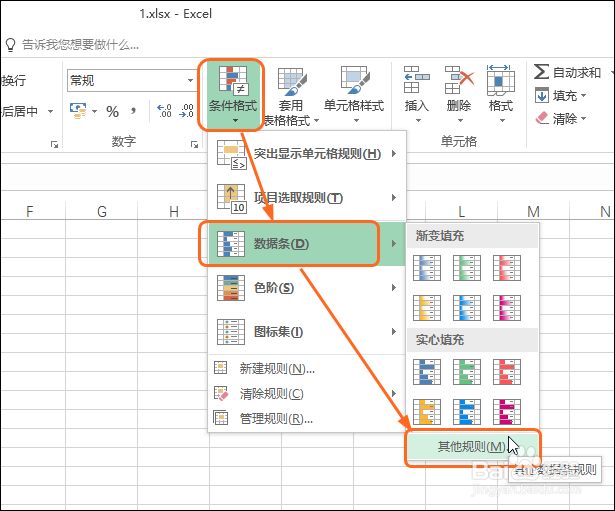
      在【开始】选项卡下单击【条件格式】按钮,在展开的列表中单击【数据条】,然后在级联列表中单击【其他规则】,如下图所示。
Excel 2016使用数据条对比数据并设置负值数据条

3、步骤三

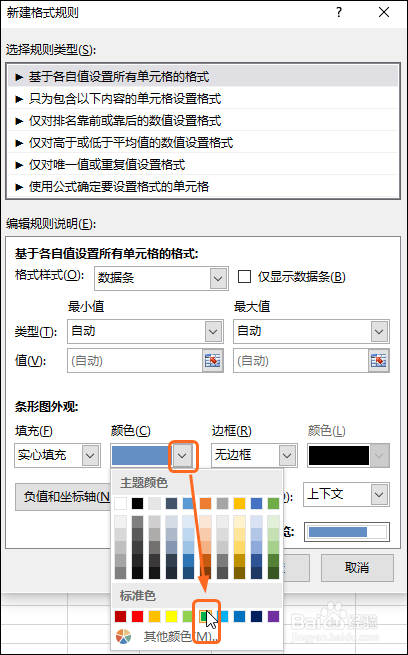
      打开【新建格式规则】对话框,单击【颜色】下的下拉按钮,在展开的列表中选择要应用的颜色,如下图所示。
Excel 2016使用数据条对比数据并设置负值数据条

4、步骤四

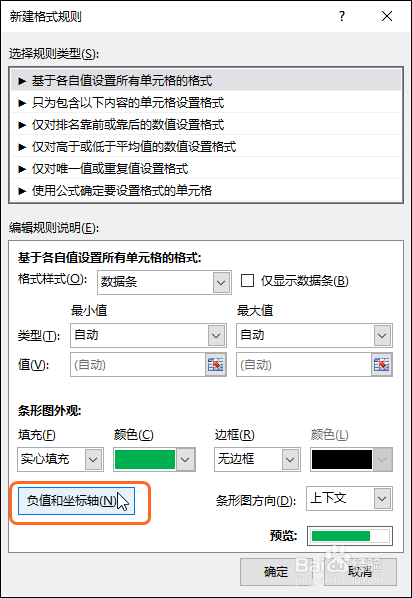
       完成设置后单击【负值和坐标轴】按钮,如下图所示。

Excel 2016使用数据条对比数据并设置负值数据条

5、步骤五

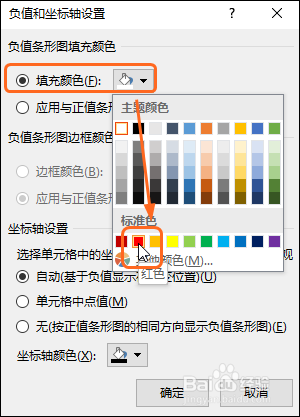
      打开【负值和坐标轴设置】对话框,单击【填充颜色】单选按钮,然后单击右侧的下三角按钮,在展开的列表中选择合适的负值填充颜色,如下图所示。完成后单击【确定】按钮。
Excel 2016使用数据条对比数据并设置负值数据条

6、步骤六

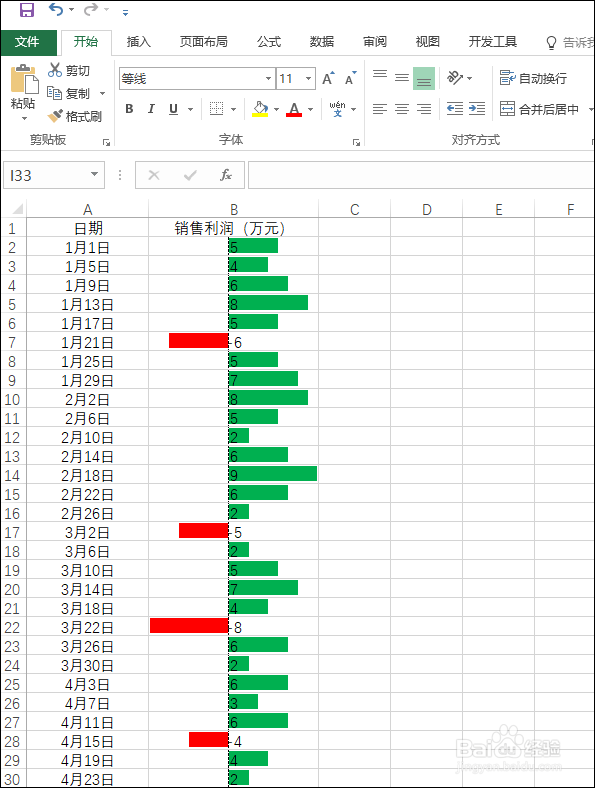
      继续在【新建格式规则】对话框中单击【确定】按钮,返回工作表中,可看到选中区域中的正数数据使用了绿色的数据条进行对比,而负值数据则使用了红色进行对比,用户可一眼看到哪个日期下的利润最高,哪个日期利润最低,如下图所示。
Excel 2016使用数据条对比数据并设置负值数据条

  • Excel2016怎么在许多数据中快速找出最小值
  • excel2013设置数据以百万单位显示的操作教程
  • 使用Execle(英文版)为数据批量添加单位
  • excel2013突显数字的操作教程
  • Excel制作直观数据条
  • 热门搜索
    感恩教育手抄报 感恩手抄报内容 五年级数学手抄报 疫情手抄报内容 春节手抄报简单又漂亮 从小学先锋长大做先锋手抄报 寒假手抄报 向国旗敬礼手抄报 关于劳动的手抄报 大自然手抄报