Steam中如何更改启动后显示的窗口

 时间:2026-02-12 00:37:03

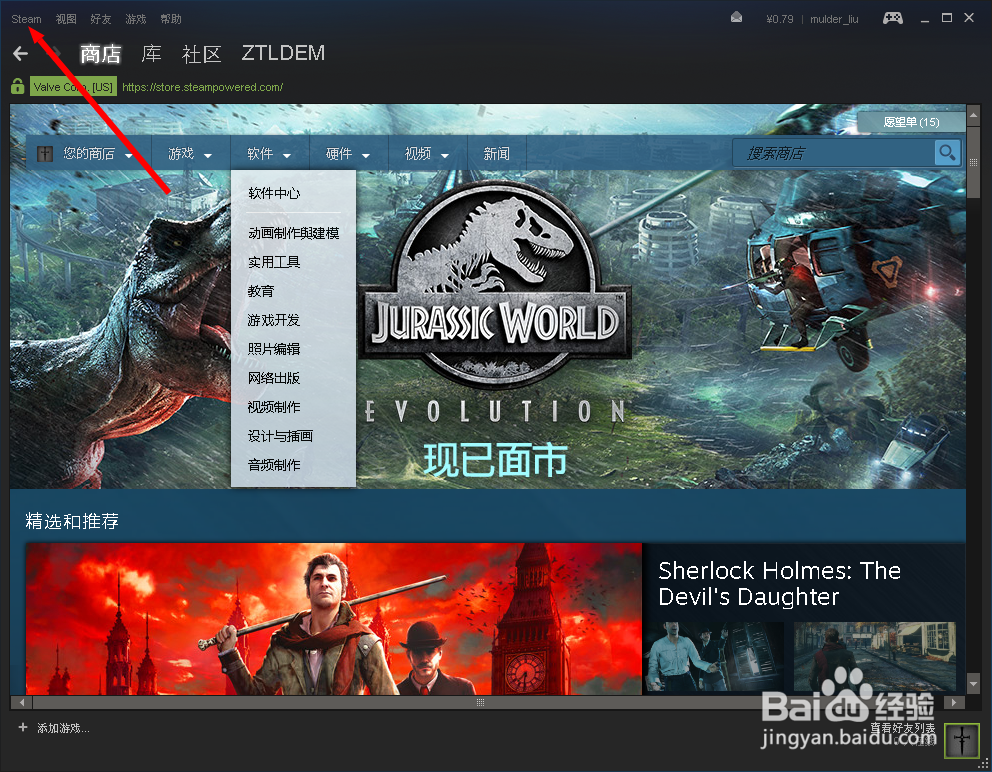
1、运行Steam

可以看到默认会进入商店的画面

Steam中如何更改启动后显示的窗口

2、在Steam主画面中,左上角找到Steam 

Steam中如何更改启动后显示的窗口

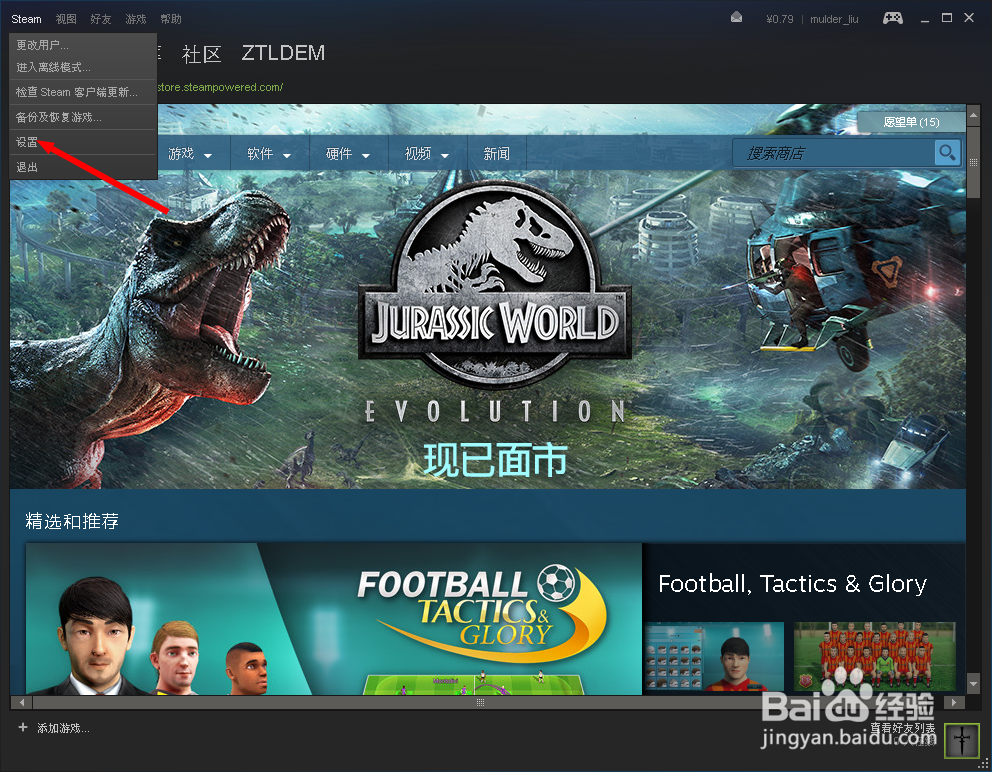
3、点击Steam 弹出菜单

在菜单中选择 设置

Steam中如何更改启动后显示的窗口

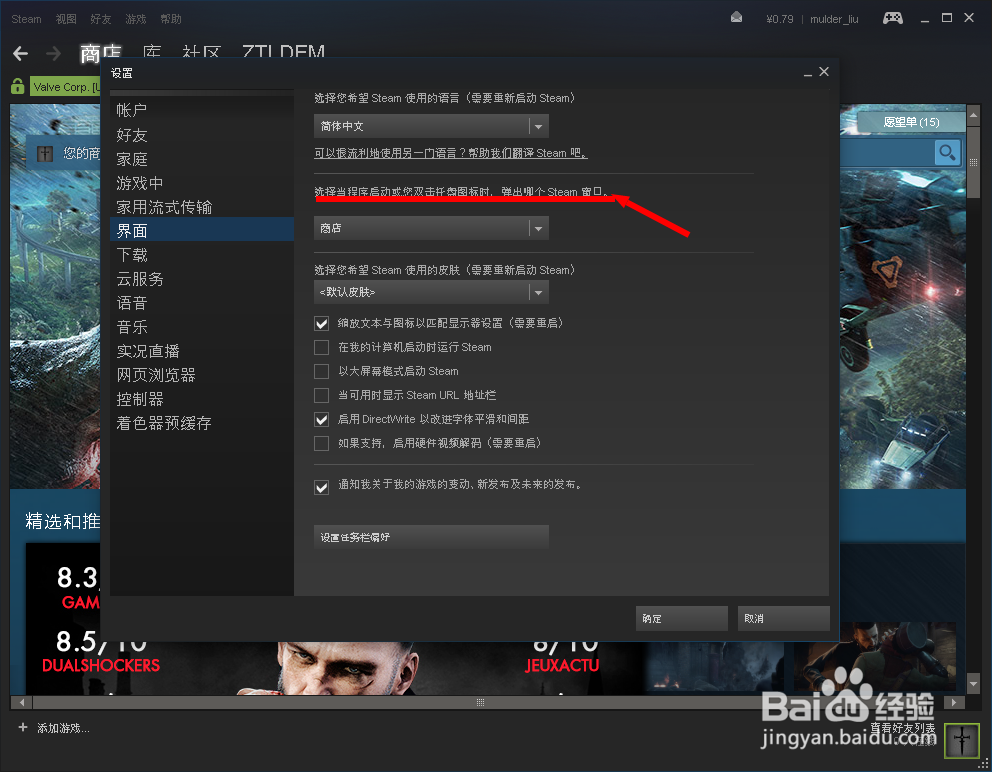
4、打开设置窗口

在设置窗口 的左侧,找到界面选项

Steam中如何更改启动后显示的窗口

5、在界面选项卡中,右侧,就可以看到

当程序启动或您双击托盘图标时,弹出哪个窗口
Steam中如何更改启动后显示的窗口

6、就是在这里设置我们要弹出的窗口

可以设置的选项有

商店

新闻

好友

好友动态

社区主页

服务器

这几项

Steam中如何更改启动后显示的窗口

7、我们选择库

单击右下角的确定

Steam中如何更改启动后显示的窗口

8、点确定之后,Steam会给出提示,让我们重新启动Steam客户端

设置才会生效

选择重新启动Steam

Steam中如何更改启动后显示的窗口

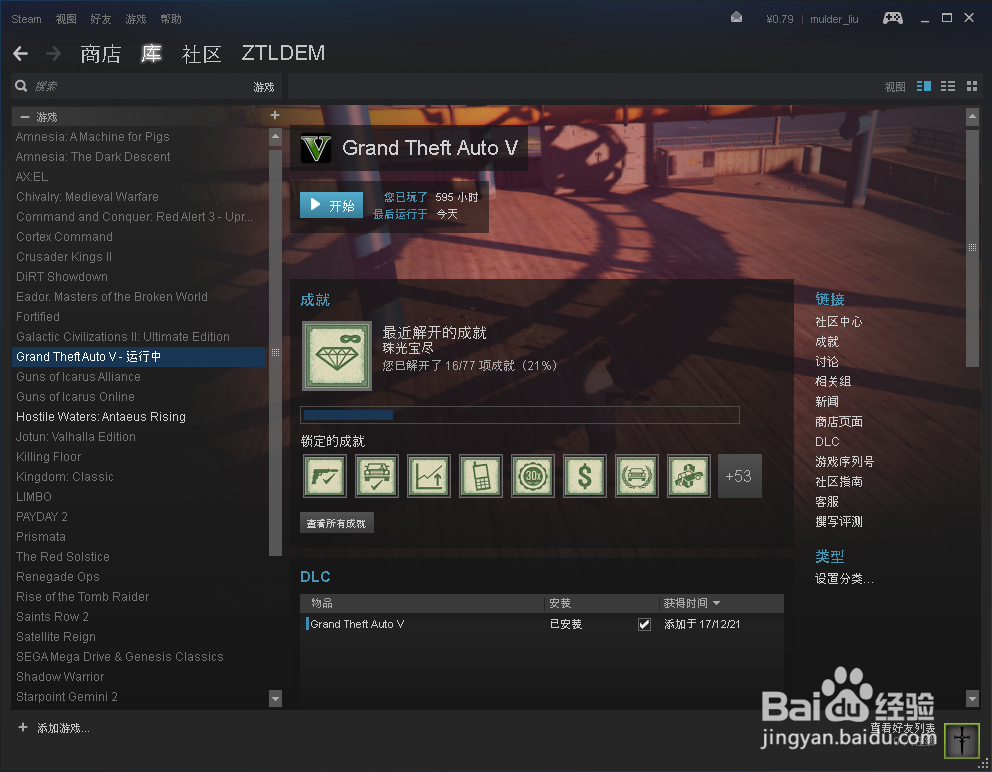
9、再次打开Steam后,就会看到默认进入库窗口中了

Steam中如何更改启动后显示的窗口

  • steam怎么验证游戏完整性
  • steam设置在哪里?
  • steam隐藏的游戏怎么显示出来
  • 如何在Steam中设置启动项
  • steam下载游戏自动暂停怎么解决
  • 热门搜索
    关于语言艺术的手抄报 环保手抄报内容50字 绿色手抄报内容 重阳节手抄报内容30字 中秋佳节手抄报 祖国发展我成长手抄报 做美德少年手抄报 我的梦想手抄报图片 儿童手抄报模板 童话手抄报图片大全