优化后模型的几何重建——SolidWorks软件

 时间:2026-02-13 18:59:12

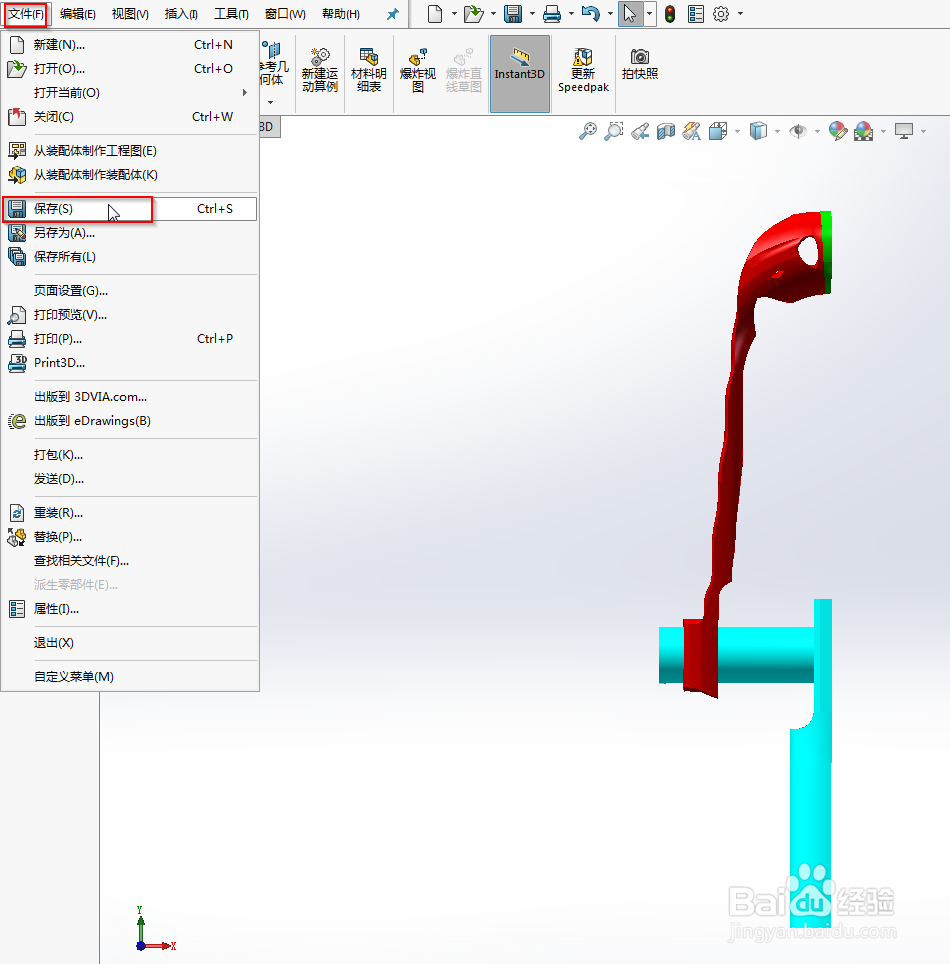
1、1)双击打开SolidWorks,点击文件>新建>选择优化后的几何模型导入OSS导出文件>OK ,模型如下>点击保存,保存成SolidWorks文件:

优化后模型的几何重建——SolidWorks软件

优化后模型的几何重建——SolidWorks软件

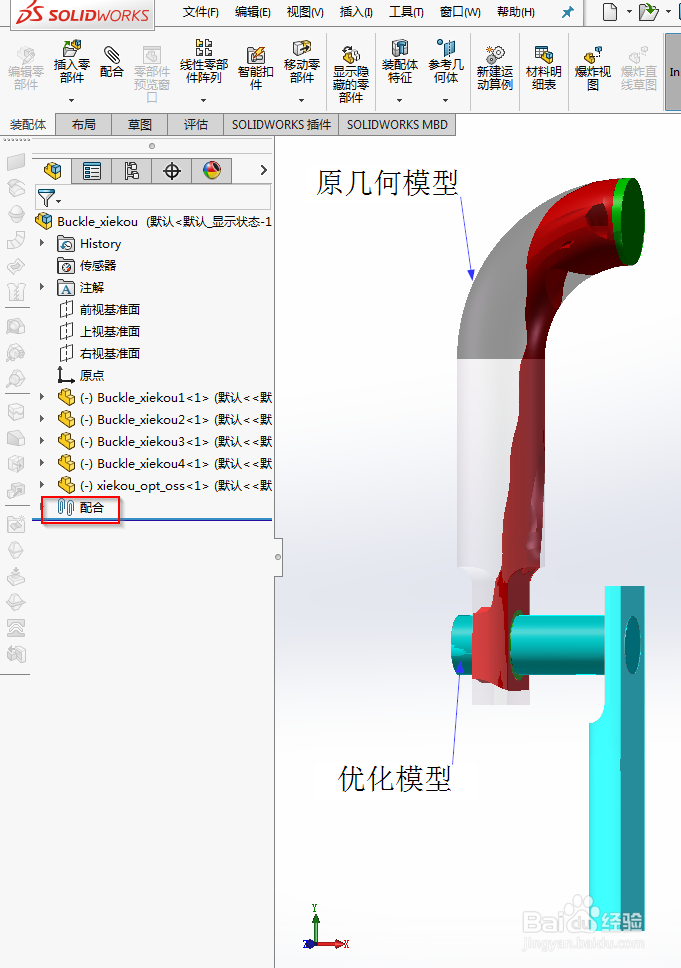
2、2)双击打开SolidWorks,点击文件>新建>选择原几何模型>OK,模型如下,由于模型分块,这里生成装配体文件,点击>插入零部件,选择1)中优化后的oss命名的模型,导入,如下:

优化后模型的几何重建——SolidWorks软件

优化后模型的几何重建——SolidWorks软件

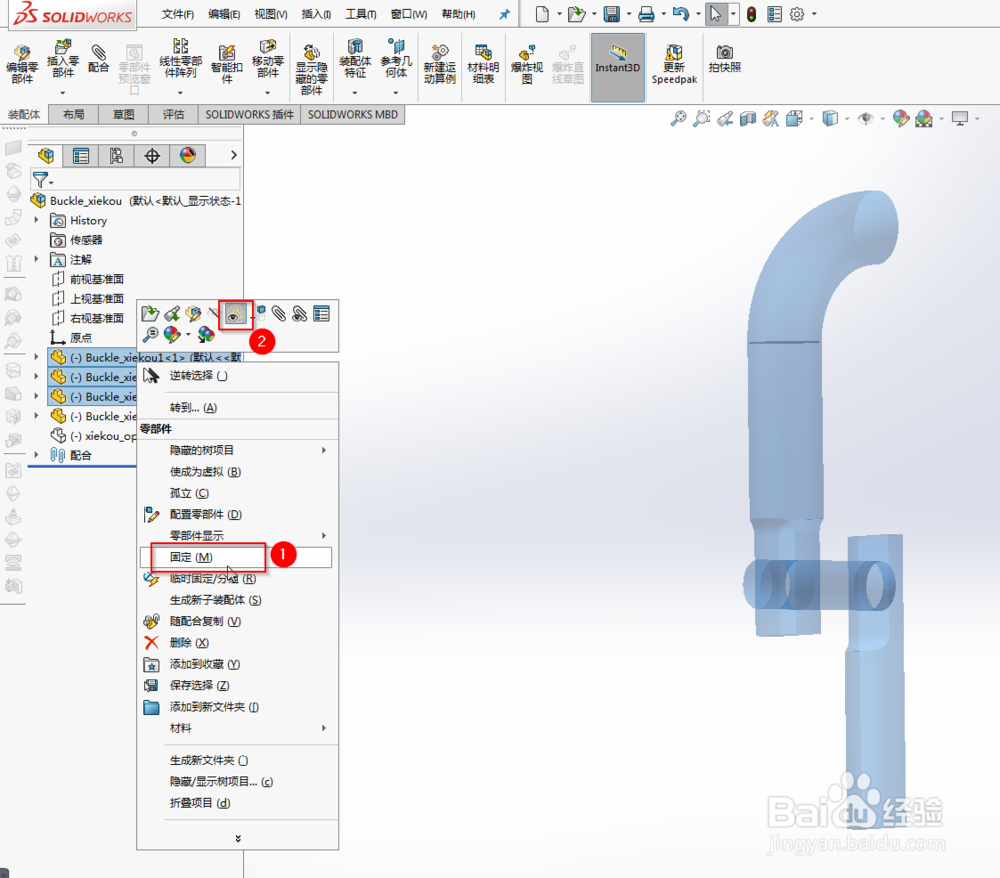
3、3)选中全部的原几何组件,右键>“固定”>“更改透明度”,是原几何模型透明化,如下图所示,点击配合,使优化后的模型与原模型重合:
优化后模型的几何重建——SolidWorks软件

优化后模型的几何重建——SolidWorks软件

4、4)>前视基准面>草图绘制,用样条曲线沿优化模型正视图轮廓进行描绘,如下所示,是本例中描绘出的曲线,一共有6处需要掏出:

优化后模型的几何重建——SolidWorks软件

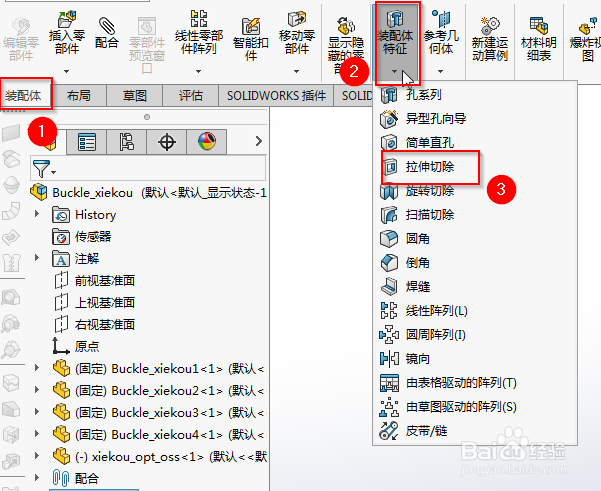
5、5)点击>装配体>装配体特征>拉伸切除,选择所有实体>切除完全贯穿两侧>选择4)中描绘出来的所有切除曲线>OK,切除后的模型如下图3所示:
优化后模型的几何重建——SolidWorks软件

优化后模型的几何重建——SolidWorks软件

优化后模型的几何重建——SolidWorks软件

  • ADAMS中Step函数的使用
  • 如何把模型从solidworks导入adams?
  • adams中加转动副时如何控制它的方向
  • Ansys Workbench中任意指定面上施加载荷的方法
  • solidworks做运动仿真时如何调出motion分析
  • 热门搜索
    国庆节手抄报简单又漂亮 有趣的汉字手抄报图片 社会主义价值观手抄报 珍惜生命的手抄报 文明上网手抄报 文明校园手抄报 六年级语文手抄报 手抄报图片大全2年级 母亲节手抄报大全 控烟手抄报