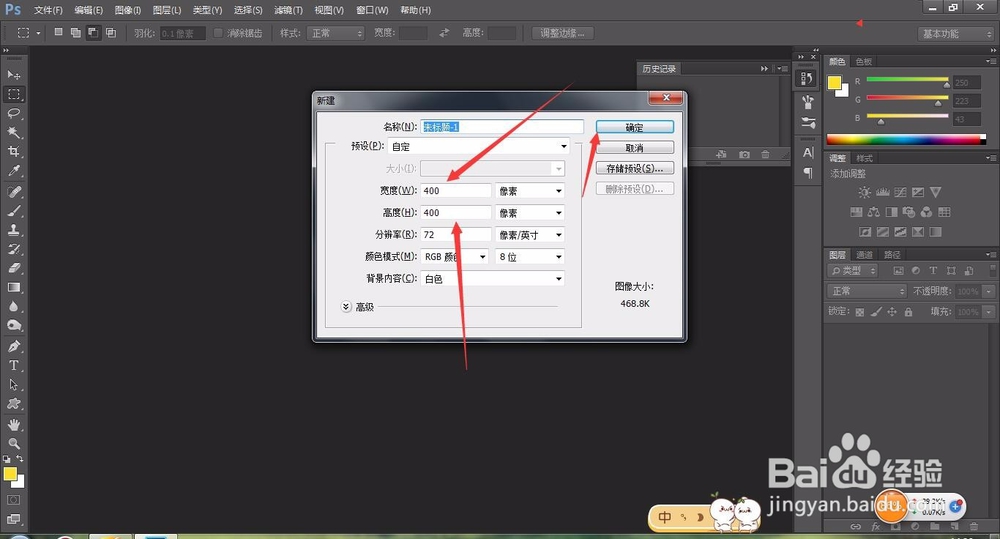
1、打开PS软件,按Ctrl+N新建一个图层,大小为:400px*400px
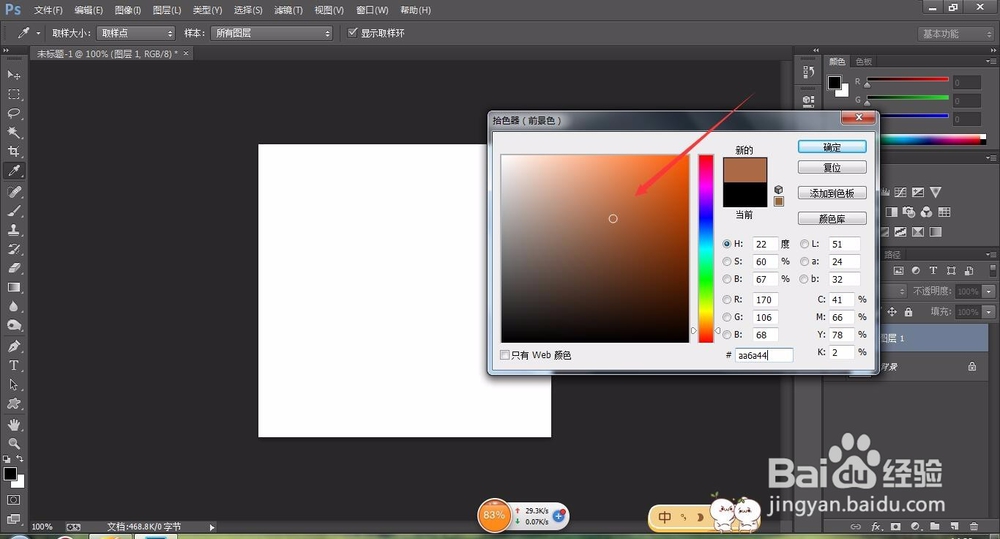
2、新建一个图层,将图层的前景色设置“#aa6a44”然后填充一下图层

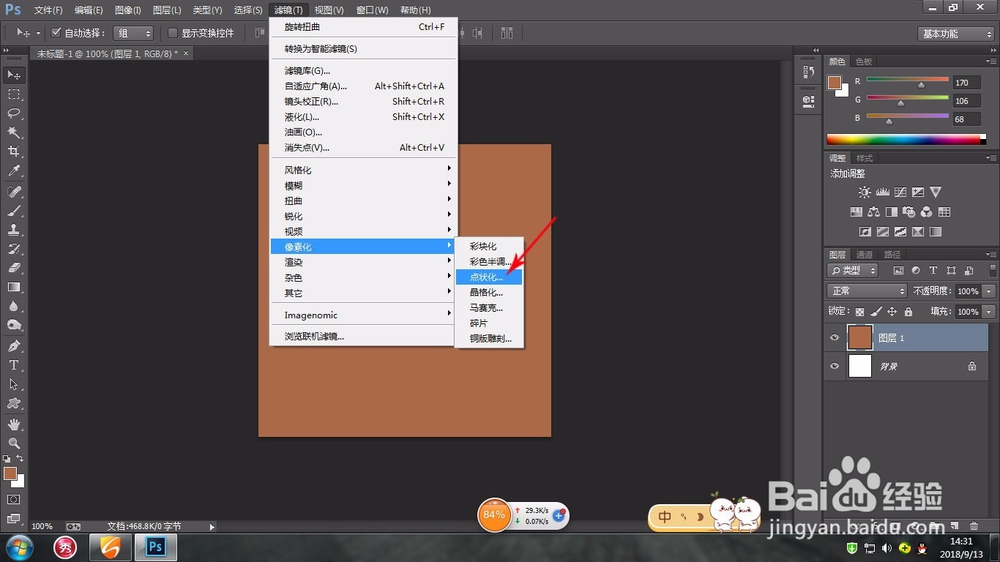
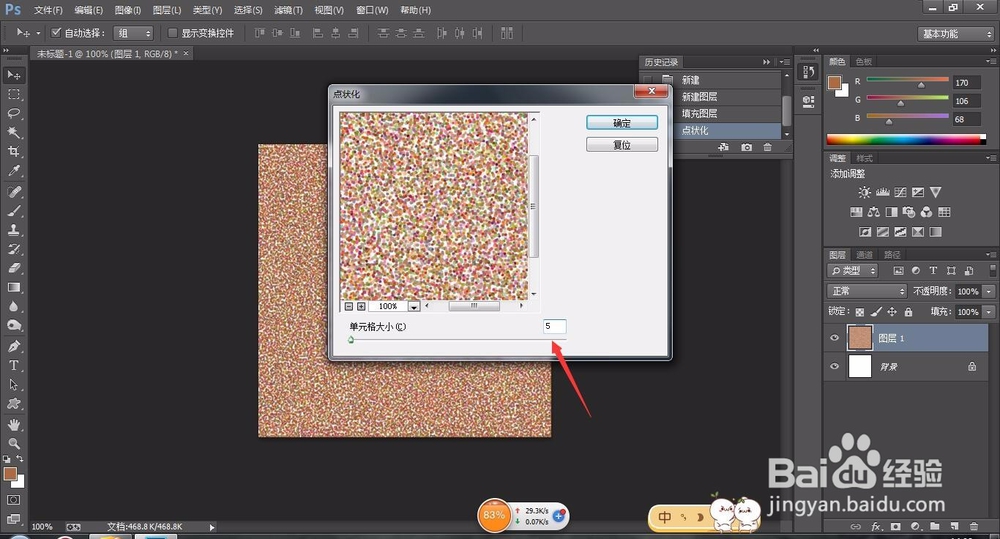
3、依次打开“滤镜>像素化>点状化”单元格大小为5
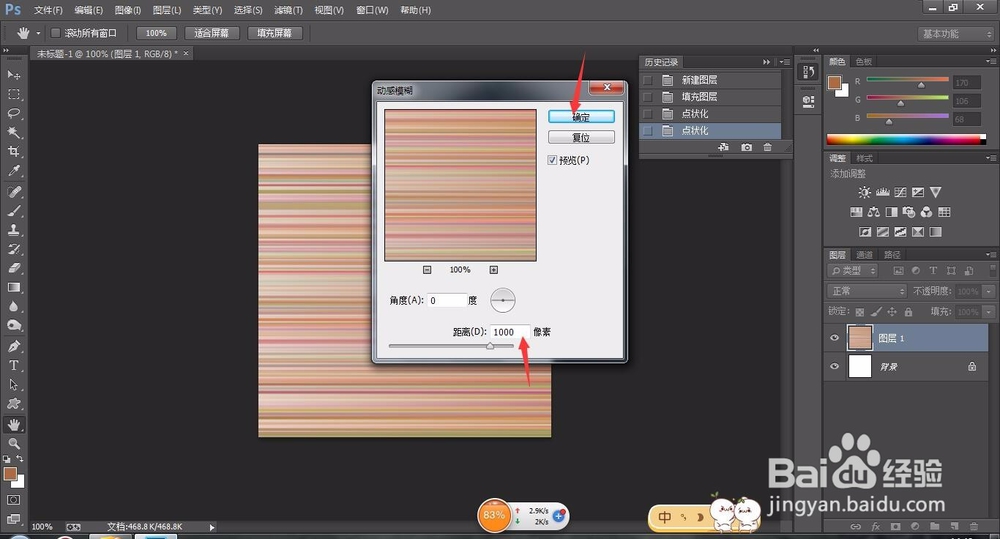
4、在滤镜里面打开“动感模糊”动感模糊的距离为1000像素
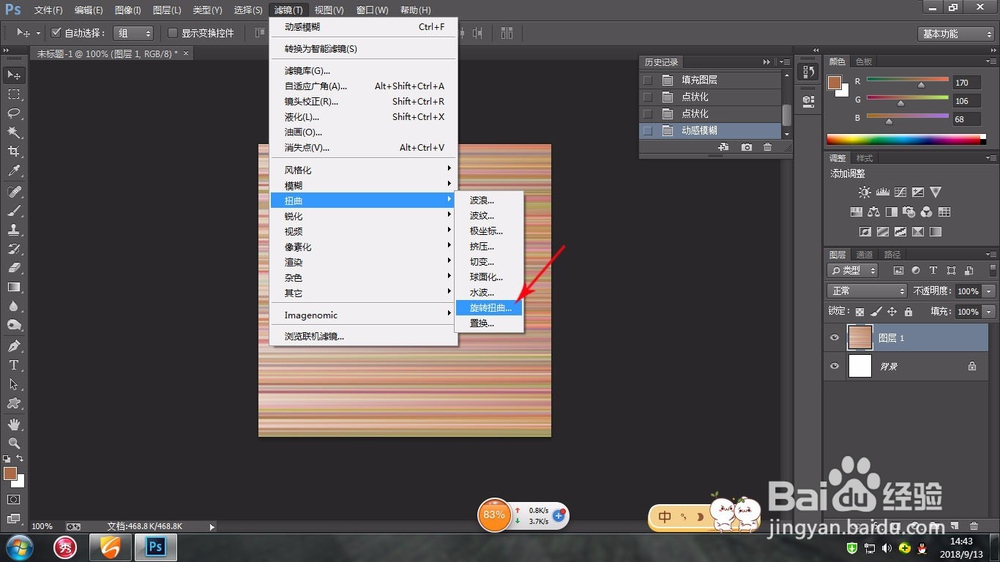
5、最后一步,在滤镜里面打开“扭曲>旋转扭曲”然后调整一下选择的角度,木纹就做好了

时间:2026-05-07 05:30:41
1、打开PS软件,按Ctrl+N新建一个图层,大小为:400px*400px
2、新建一个图层,将图层的前景色设置“#aa6a44”然后填充一下图层
3、依次打开“滤镜>像素化>点状化”单元格大小为5
4、在滤镜里面打开“动感模糊”动感模糊的距离为1000像素
5、最后一步,在滤镜里面打开“扭曲>旋转扭曲”然后调整一下选择的角度,木纹就做好了
