电脑自己制作定时自动关机和重启的小程序

 时间:2026-02-13 05:14:07

1、新建一个文本文档,随便命名

电脑自己制作定时自动关机和重启的小程序

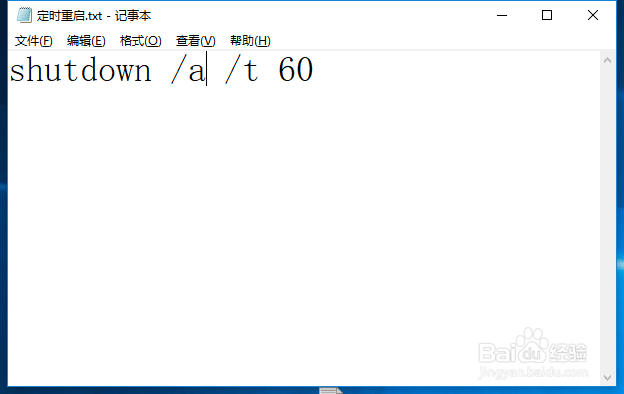
2、里面输入shutdown /r /t 60

中间空格别忘了,然后保存

电脑自己制作定时自动关机和重启的小程序

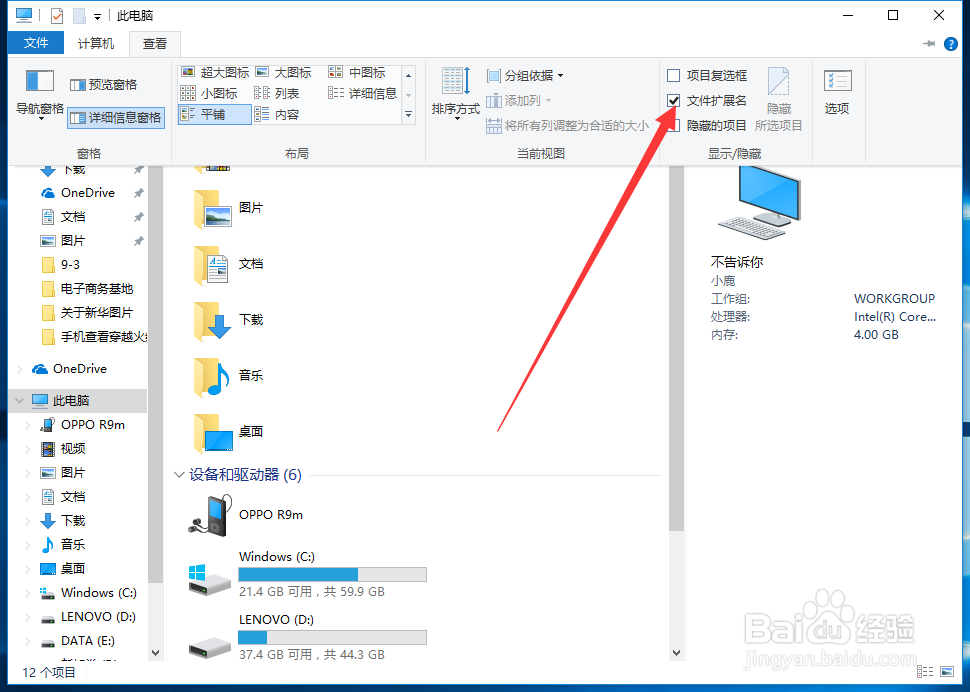
3、然后在查看这里把【文件扩展名】勾选上

电脑自己制作定时自动关机和重启的小程序

4、然后把这个文本文档的扩展名改成bat

电脑自己制作定时自动关机和重启的小程序

5、然后打开,系统就会提示重启

电脑自己制作定时自动关机和重启的小程序

6、然后我给大家解释一下这个命令的用法

shutdown /r /t

t 是时间的意思,后面带的数字单位是秒

r 是重启的意思,可换成s 为关机

电脑自己制作定时自动关机和重启的小程序

7、还可以换成a  为【取消】的意思

电脑自己制作定时自动关机和重启的小程序

8、若误点了这个程序,可以制作一个【取消】放旁边

点击就可以了

电脑自己制作定时自动关机和重启的小程序

9、大家可以多制作几个不同的放在桌面上,方便使用

电脑自己制作定时自动关机和重启的小程序

  • windows11恢复ie浏览器横式访问
  • win11工具栏没了怎么办
  • Win10如何在开始菜单不显示个人文件夹图标
  • 怎么更改存储感知的详细设置?
  • CPU-Z如何查看CPU缓存
  • 热门搜索
    双节手抄报 文明手抄报图片大全 关于艾滋病的手抄报 感恩老师手抄报句子 英语手抄报内容5年级 国庆手抄报简单 母亲节手抄报图片 推广普通话手抄报简单 节约用水手抄报内容 安全手抄报的图片