1、首先,我们通过鼠标右键开始菜单,从弹出的列表中选择文件资源管理器选项打开。

2、到打开如图所示的资源管理器界面后,在左侧列表中找到桌面图标,鼠标右键选择属性选项打开。

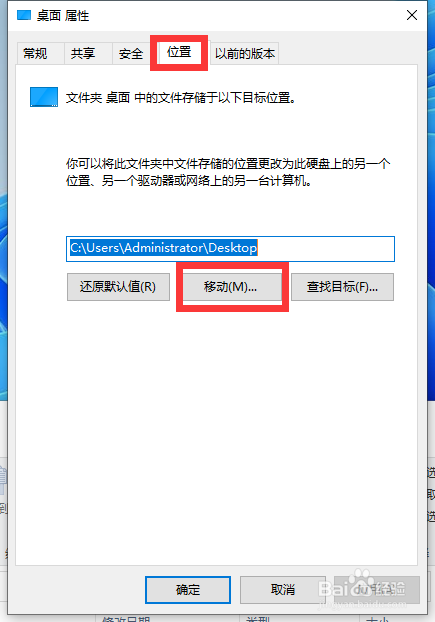
3、之后在弹出的桌面属性界面中切换到位置选项卡,点击移动按钮,此时就可以设置桌面文件保存的新位置了。

4、随后,我们在设置了新的位置之后,我们就可以点击确定按钮完成。

5、最后,在弹出的移动文件夹界面中,点击“是”按钮就完成了桌面文件的移动操作,最终效果如图所示。

时间:2026-04-25 06:32:38
1、首先,我们通过鼠标右键开始菜单,从弹出的列表中选择文件资源管理器选项打开。
2、到打开如图所示的资源管理器界面后,在左侧列表中找到桌面图标,鼠标右键选择属性选项打开。
3、之后在弹出的桌面属性界面中切换到位置选项卡,点击移动按钮,此时就可以设置桌面文件保存的新位置了。
4、随后,我们在设置了新的位置之后,我们就可以点击确定按钮完成。
5、最后,在弹出的移动文件夹界面中,点击“是”按钮就完成了桌面文件的移动操作,最终效果如图所示。
