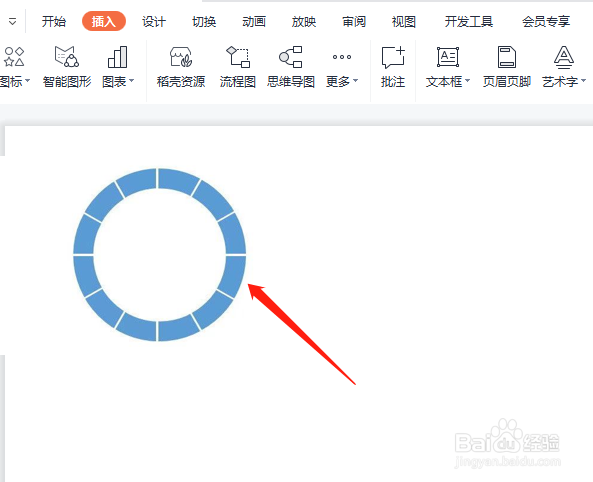
PPT中怎样制作分割型圆环图

 时间:2026-05-05 02:11:47

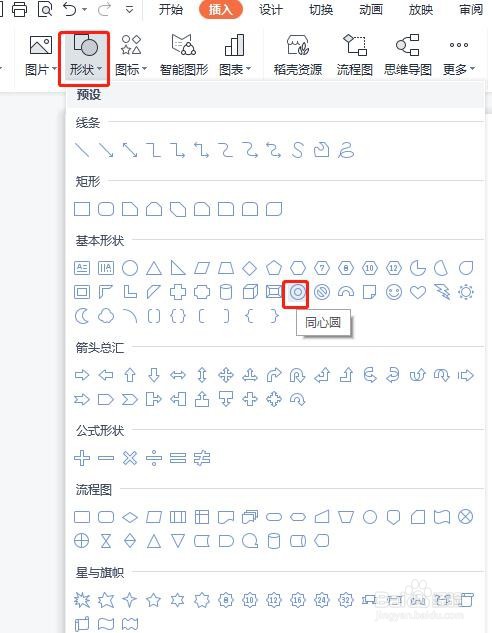
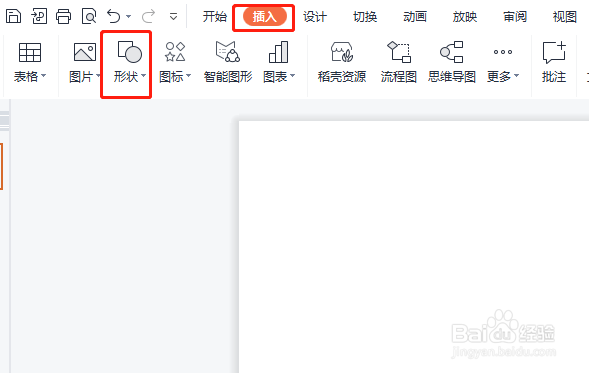
1、新建一个PPT,单击插入选项卡,选择形状,如图所示。
PPT中怎样制作分割型圆环图

2、形状下拉菜单中选择基础形状,选择同心圆形状插入。

PPT中怎样制作分割型圆环图

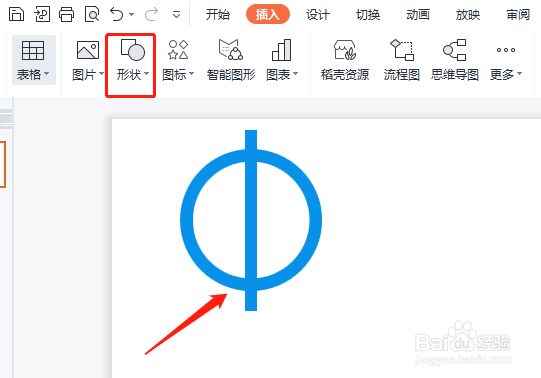
3、绘制一个同心圆,单击插入选项,选择矩形插入,放置位置如图。

PPT中怎样制作分割型圆环图

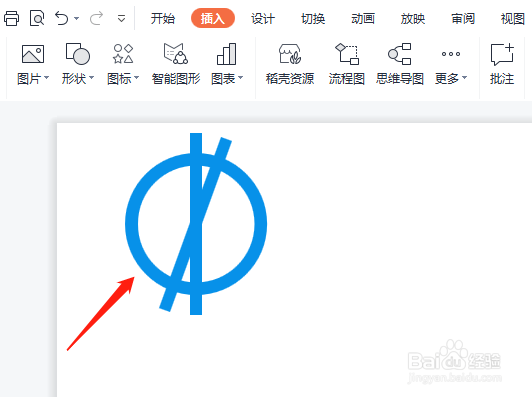
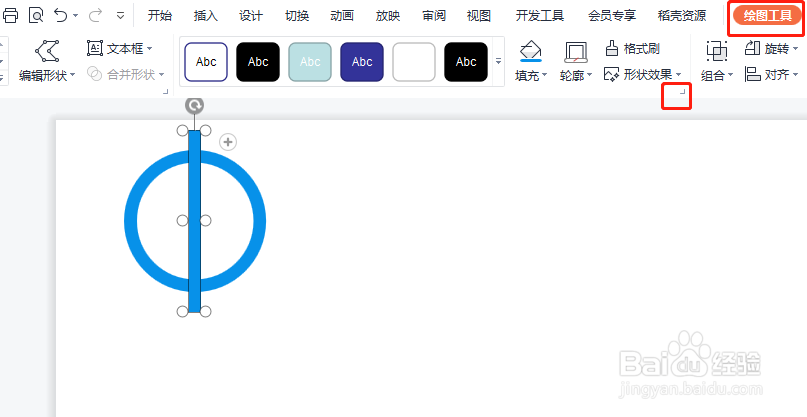
4、选中矩形,按住Ctrl键,复制一个矩形,并与原矩形重合,单击绘图工具,选择形状效果 右下角的小三角,打开对象属性窗口。
PPT中怎样制作分割型圆环图

5、在属性窗口,选择大小与位置,设置旋转值为20度。

PPT中怎样制作分割型圆环图

PPT中怎样制作分割型圆环图

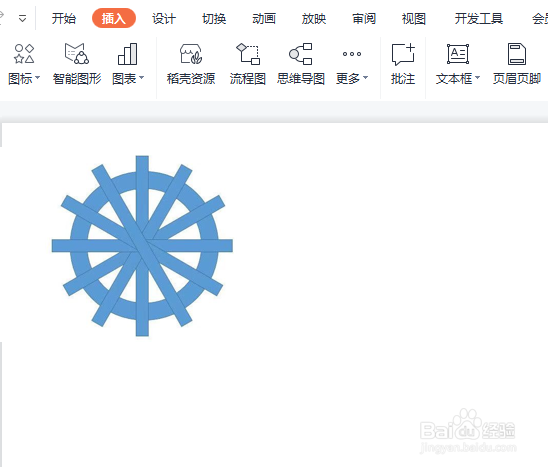
6、依次类推,旋转40度,60度。。。。最后完成图形如下。

PPT中怎样制作分割型圆环图

7、框选所有的图形,单击绘图工具,合并形状选择“拆分”。

PPT中怎样制作分割型圆环图

8、删除不必要的部分,最后设置如图。

PPT中怎样制作分割型圆环图

  • PPT中形状三等分的方法
  • PPT中怎样将圆形分成相等的4份
  • PPT中怎样将圆环图形分割
  • PPT中怎样将一个圆环平均分为4份
  • ppt怎么画多层圆环图
  • 热门搜索
    红旗渠精神手抄报 手抄报的格式 备战期中手抄报 手抄报简单 儿童安全手抄报大全 关于圣诞节的手抄报 关于三字经的手抄报 四年级手抄报内容 感恩大自然手抄报 珍惜粮食手抄报